
Tema
Este artículo describe sus características y explica cómo generarlos.
Para saber cómo habilitar SentinelOne en la consola de NinjaOne, consulta SentinelOne: Guía de integración.
Entorno
- Integraciones de NinjaOne
- SentinelOne
Descripción
SentinelOne utiliza tokens para acceder a la consola de gestión de la API (Interfaz de programación de aplicaciones). También puede utilizar tokens para activar la integración de SentinelOne con NinjaOne. Seleccione un tema para continuar.
- Acerca de los tokens de API en SentinelOne
- Generación de un token de API
- Estado y resincronización de los tokens de API
- Notificaciones de caducidad y renovación de tokens de API
Acerca de los tokens de API en SentinelOne
Requisitos previos
El nivel de acceso de ámbito de cuenta debe estar activado para el usuario de SentinelOne desde el Ámbito de acceso. Para conocer los requisitos adicionales de ámbito de acceso, consulte SentinelOne: Guía de integración – NinjaOne Dojo.
Características de los tokens de API de SentinelOne
Los usuarios deben disponer de un token para acceder a la consola de gestión de la API. Hay varias consideraciones que debe tener en cuenta al aprovisionar tokens para SentinelOne:
- Un usuario de SentinelOne solo puede tener un token.
- Puede automatizar la renovación de este token. Recomendamos utilizar cualquier rol que admita opciones para ampliar el vencimiento de 30 días.
- El token de API es necesario para utilizar scripts.
- El token de API omite la autenticación de dos factores (2FA).
- Es tu responsabilidad proteger el token de la API.
- Puede revocar o regenerar el token desde la consola de SentinelOne (estas opciones se encuentran en los Detalles del usuario después de generar su token) o a través de la API.
https://{su nombre de dominio}.sentinelone.net/docs/en/creating-service-users.html.Prácticas recomendadas para tokens de API
Para garantizar la seguridad y el rendimiento de su integración de API, siga estas prácticas recomendadas:
- Guarde el token de API descargado en el archivo o la ubicación que utilicen sus solicitudes de API.
- Para compartir scripts, todos los usuarios deben guardar su token de API con el mismo nombre de ruta.
- Proteja el archivo del token de API contra fugas accidentales o manipulaciones maliciosas.
Generación de un token de API
Cada usuario de NinjaOne solo puede generar un token, que tiene una validez de 30 días. Para ello, sigue el siguiente procedimiento.
https://{su nombre de dominio}.sentinelone.net/docs/en/control-api-token-generation.html para obtener más información sobre cómo asignar estos permisos.- Inicie sesión en su consola de gestión web de SentinelOne.
- En el menú de navegación superior, haz clic en el menú desplegable del nombre de la cuenta y selecciona Mi usuario.
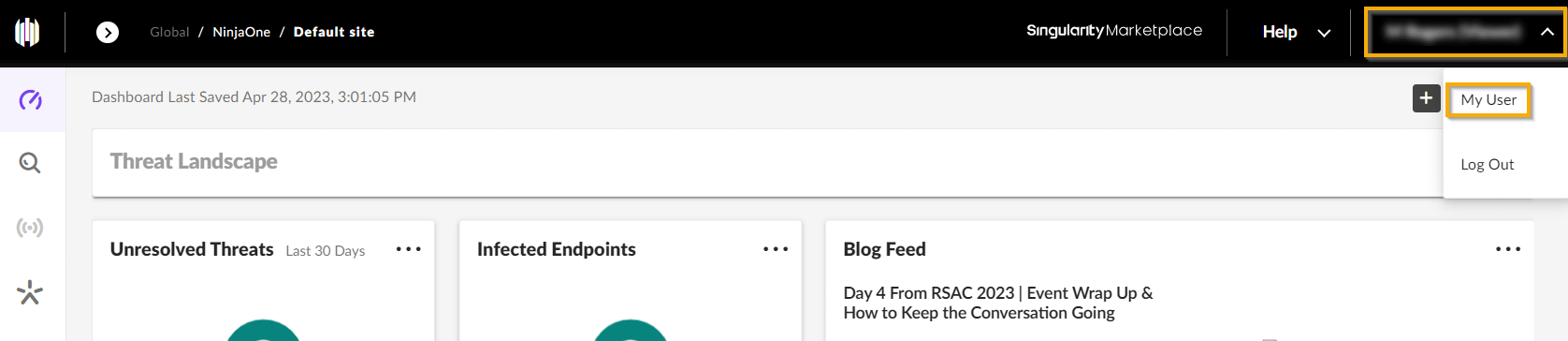
Figura 1: Nombre de la cuenta → Mi usuario (haga clic para ampliar)
- En el panel de detalles del usuario que se abre, haz clic en el botón Acciones.
- En el menú desplegable Acciones, vaya a Operaciones con tokens de API.
- Si es la primera vez que genera un token para esta cuenta, seleccione Generar token de API. Si va a generar un nuevo token para el usuario, seleccione Regenerar token de API.
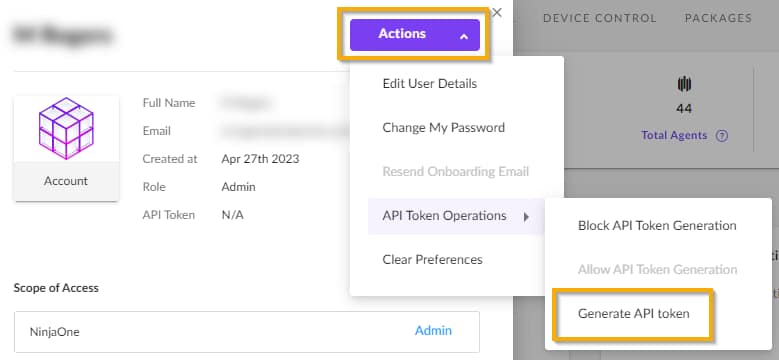
Figura 2: Acciones → Operaciones con tokens API → Generar token API
- SentinelOne generará un nuevo token de API y lo mostrará en una ventana de uso único.
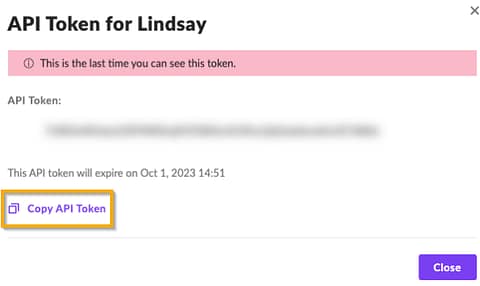
Figura 3: Acciones → Operaciones con tokens de API → Generar token de API
- Copia el valor del token de API al portapapeles de tu ordenador.
- Haga clic enCerrar.
- En NinjaOne, vaya a Administración → Aplicaciones → Instaladas → SentinelOne → General.
- En la categoríaConfiguración, haz clic enEditar.
- Pega el valor copiado en el campo «Token de API ».
- Haz clic enGuardar.
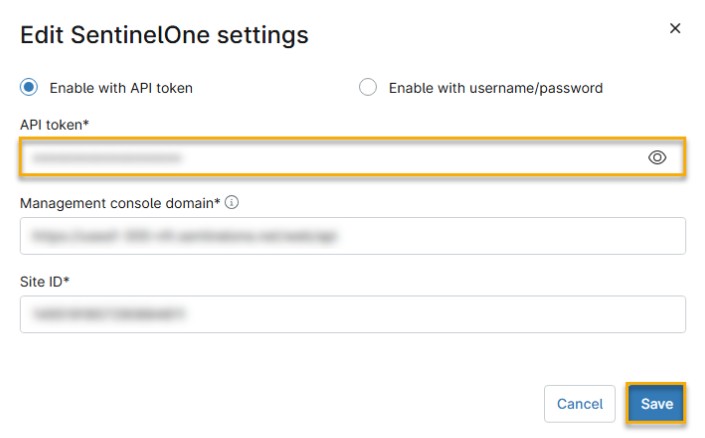
Figura 4: Editar la configuración de SentinelOne
Estado del token de API y resincronización
La sección Estado de la sincronización de la aplicación SentinelOne en su instancia de NinjaOne muestra el estado de sincronización de la integración. Si el token de autenticación no es válido, el campo Estado de sincronización mostrará Desconocido, incluso si en Configuración → Estado aparece Conectado.
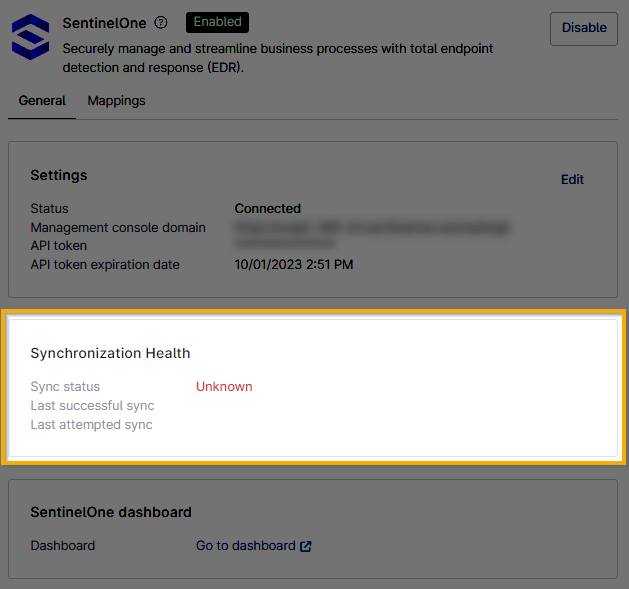
Figura 5: Estado de la sincronización (haz clic para ampliar)
Cuando la sincronización se realiza correctamente, el campo «Estado de sincronización» mostrará «Recuperación completada». También indicará las fechas y horas de los intentos de sincronización más recientes y de las sincronizaciones realizadas con éxito.
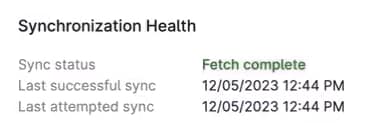
Figura 6: Estado de sincronización
La integración se sincroniza hasta seis veces cada cinco minutos. En caso de fallo, aparecerá el botón «Resincronizar» que se muestra en la Figura 7 en la sección «Estado de la sincronización» de la aplicación de integración de SentinelOne de NinjaOne.
Si ve un estado distinto de «Fetch complete», haga clic en el botón para restablecer el sondeador de la API e intente otra sincronización.

Figura 7: Resincronizar (haz clic para ampliar)
Notificaciones de caducidad y renovación de tokens de API
NinjaOne intenta renovar los tokens automáticamente. Tras generar el token original, puede configurar notificaciones que le avisen de los fallos en la renovación automática que provoquen la caducidad del token y requieran una renovación manual.
Para ello, sigue estos pasos:
- En NinjaOne, ve a Administración → General → Actividades.
- Busca las actividades de SentinelOne.
- Activa las notificaciones que desees recibir. Si se requiere una resincronización y esta falla, la integración se interrumpirá; como mínimo, recomendamos habilitar «Se requiere resincronización de la integración » e «Integración desactivada» para asegurarte de estar siempre al tanto de las interrupciones críticas del servicio.
Figura 9: Estado de la sincronización (haga clic para ampliar)
Recursos adicionales
Consulte los siguientes recursos para obtener más ayuda con la integración en NinjaOne: