
Tema
En este artículo se explica cómo integrar Zendesk y NinjaOne.
Entorno
- Integraciones de NinjaOne
- Zendesk
Descripción
¡NinjaOne presenta nuestra integración con el sistema de tickets de Zendesk! La integración con el sistema de tickets de Zendesk proporciona alertas que se pueden resolver desde el panel de control de dispositivos de NinjaOne y permite a los usuarios acceder a un dispositivo en NinjaOne desde un ticket en Zendesk.
Consulta la sección «Acerca de» más abajo para obtener más detalles sobre las funciones que ofrece esta integración.
Índice
Selecciona una categoría para obtener más información:
- Acerca de
- Habilitar la integración con Zendesk
- Configurar la integración con Zendesk
- Establecer permisos de técnico para Zendesk
- Recursos adicionales
Acerca de
La integración de Zendesk con NinjaOne ofrece las siguientes funciones:
- Los administradores del sistema de NinjaOne pueden encontrar NinjaOne en el marketplace de Zendesk cuando la aplicación está habilitada a través de NinjaOne.
- NinjaOne creará automáticamente un webhook para activar tu cuenta de Zendesk.
- Se pueden configurar permisos para que determinados técnicos puedan modificar los ajustes de integración de Zendesk. Instrucciones.
- Los técnicos pueden utilizar sus credenciales de Zendesk para la autenticación de usuario.
- Asigna las organizaciones de NinjaOne a las de Zendesk para el seguimiento de alertas. Instrucciones.
- Una vez asignadas las organizaciones, las políticas asociadas pueden crear tickets en Zendesk en función de las condiciones y alertas configuradas.
- Crea plantillas de tickets con los valores básicos de Zendesk. Instrucciones.
- Cuando se resuelve una alerta en NinjaOne, el ticket de Zendesk sigue el flujo de trabajo configurado.
- Los estados de los tickets admiten campos personalizados.
- Accede a la información del dispositivo e inicia sesiones remotas desde la herramienta de tickets de Zendesk en la plataforma NinjaOne.
Habilitar la integración con Zendesk
Para habilitar la integración, sigue estos pasos:
- Inicia sesión en NinjaOne.
- Desde «Administración», abre la pestaña «Aplicaciones » y haz clic en «Añadir aplicaciones». Selecciona Zendesk.
Se te redirigirá a la página de configuración de la aplicación. - Haz clic en «Habilitar».
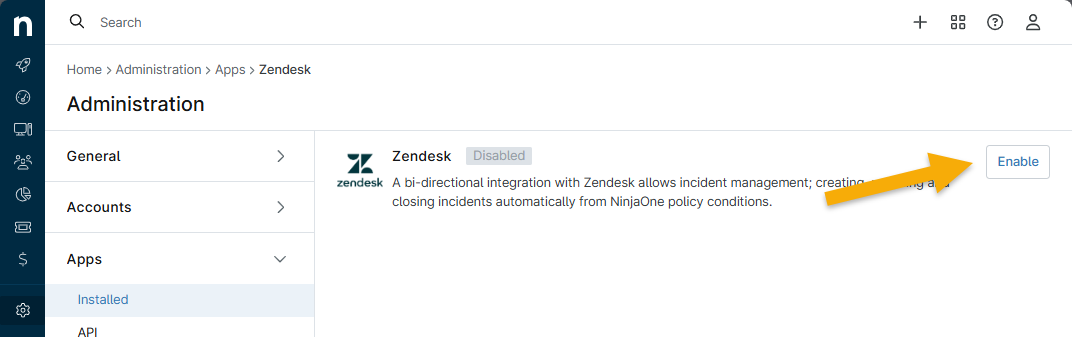
Figura 1: Activar la aplicación de integración de Zendesk en NinjaOne
Aparecerá la ventana modal de autenticación de Zendesk .
- Introduce los datos de tu cuenta de Zendesk; los encontrarás en la barra de direcciones, entre «https://» y «zendesk.com/».
- Haz clic en «Iniciar sesión con Zendesk » para conectar la cuenta.
Aplicación de Zendesk Marketplace
Al habilitar o editar la configuración de la aplicación de Zendesk en NinjaOne, tienes la opción de activar la aplicación de Zendesk Marketplace.
Marca esta casilla para permitir que el sistema recupere los ID de dispositivo de los campos personalizados y sincronice las cuentas.
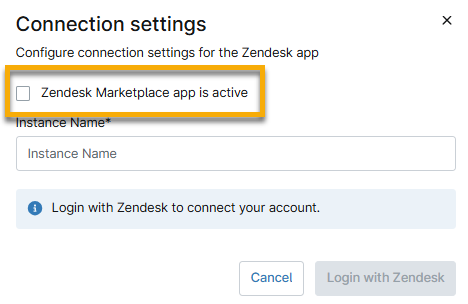
Figura 2: Habilitar la aplicación de Zendesk Marketplace para la integración
Configurar la integración con Zendesk
Selecciona un tema para continuar:
Crear plantillas de tickets
NinjaOne admite los estados personalizados de tickets de Zendesk. Para obtener más información sobre los estados personalizados de Zendesk, consulta Activación de estados personalizados de tickets – Ayuda de Zendesk (enlace externo).
- En la página de configuración de la aplicación de Zendesk en NinjaOne, haz clic en la pestaña «Plantilla de tickets ». A continuación, haz clic en «Añadir».

Figura 3: Crear una plantilla de ticket para la integración de Zendesk en NinjaOne
- Utiliza la tabla «Estructura de tickets de Zendesk » para rellenar los campos. A continuación, haz clic en «Guardar».
- Una vez añadida, puedes editar, establecer como predeterminada o eliminar una plantilla de ticket haciendo clic en el botón de los tres puntos que aparece al situar el cursor sobre la fila.
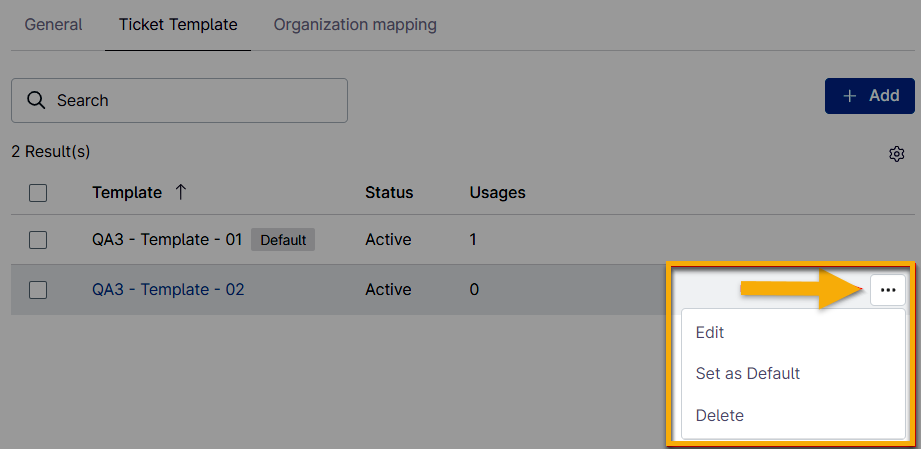
Figura 4: Gestionar plantillas de tickets para la integración de Zendesk en NinjaOne
Asignar organizaciones en Zendesk
Para obtener más información sobre cómo crear organizaciones en Zendesk, consulta «Crear organizaciones» en la ayuda de Zendesk.
- En la página de configuración de la aplicación de Zendesk en NinjaOne, haz clic en la pestaña «Asignación de organizaciones ». Encontrarás una lista de todas las organizaciones existentes en NinjaOne.
- Coloca el cursor sobre la organización que desees asignar y haz clic en el botón de puntos suspensivos que aparece. También puedes marcar la casilla de opción situada junto al nombre de la organización. Selecciona «Editar». (Si seleccionas «Borrar», se eliminarán las asignaciones existentes y se desactivará la creación de tickets).
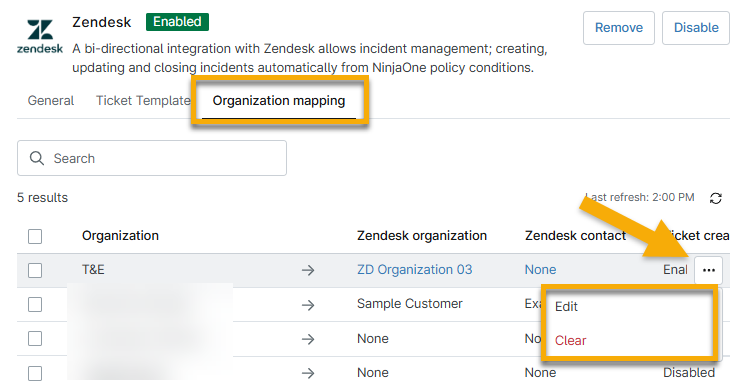
Figura 5: Gestionar las asignaciones de organizaciones para la integración de Zendesk en NinjaOne
- Selecciona la organización de Zendesk en el menú desplegable disponible. Si lo deseas, puedes seleccionar a un usuario que pertenezca a esa organización para que actúe como contacto predeterminado. Lo ideal es que el contacto sea alguien que conozca bien la organización o sea responsable de la misma.

Figura 6: Ejemplo del campo «Solicitante» en un ticket de Zendesk
- Para habilitar la creación de tickets para las organizaciones, marca la casilla situada debajo de los menús desplegables.

Figura 7: Habilitar la creación de tickets para la organización y el contacto de Zendesk
- Haz clic en «Confirmar».
Si la asignación se realiza correctamente, la columna «Estado» mostrará «Activo». La columna «Creación de tickets » indica si has marcado la casilla «Habilitar ».
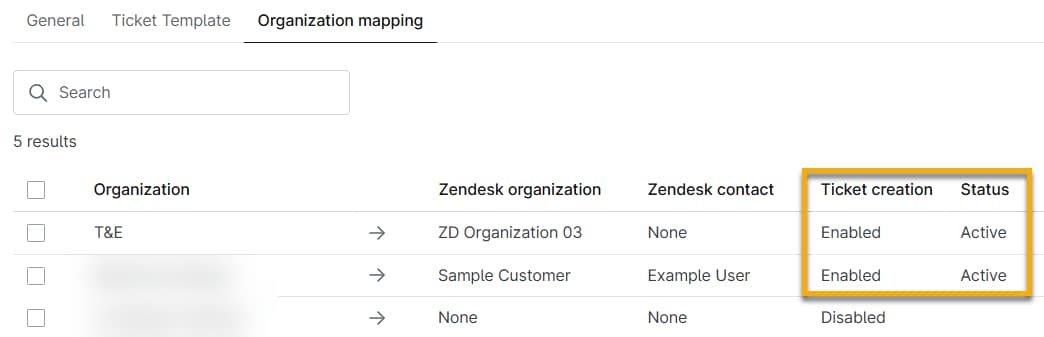
Figura 8: Ejemplo de los datos de creación y estado de un ticket de Zendesk
Configurar los permisos de los técnicos para Zendesk
Es necesario actualizar los permisos de los técnicos para que puedan crear plantillas de tickets para Zendesk.
- Desde «Administración» → «Cuentas», abre el editor de cuentas de técnico o el editor de roles de técnico.
- Abre la pestaña «Permisos » → «Sistema ».
- Busca la configuración de integraciones ITSM/PSA y selecciona «Permitido» en el menú desplegable.
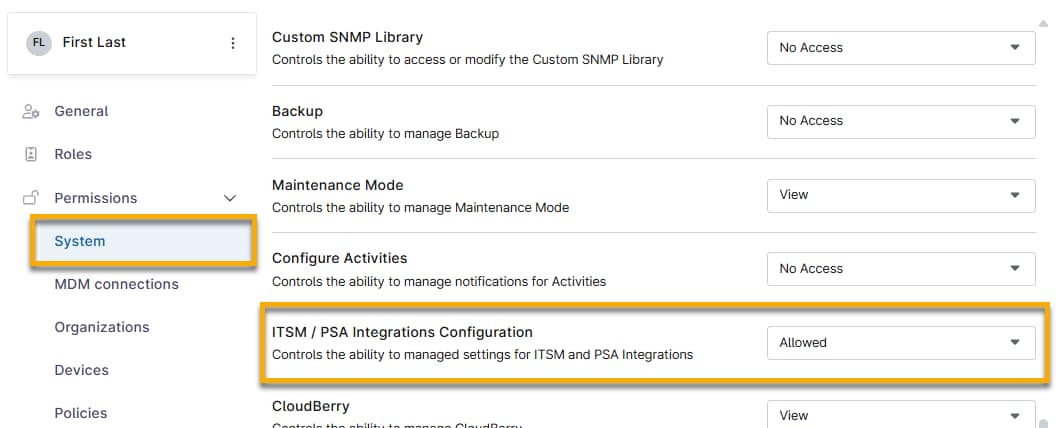
Figura 9: Conceder a un técnico de NinjaOne acceso a la integración con Zendesk
- Haz clic en «Guardar cambios».
Recursos adicionales
Consulta los siguientes recursos para obtener más información sobre cómo utilizar Zendesk con NinjaOne:
- Estructura de los tickets de Zendesk en NinjaOne
- Solución de problemas de la integración con Zendesk
- Guías de ayuda externas