
Tema
En este artículo se explica cómo utilizar la herramienta de facturación de NinjaOne para crear productos de entrada de tiempo del ticket de trabajo.
Entorno
- Facturación de NinjaOne
- Sistema de tickets de NinjaOne
Descripción
Crea un producto "Entrada de tiempo de trabajo" para facturar automáticamente las horas de trabajo introducidas. Este producto incluye los registros de horas registrados en NinjaOne Ticketing: Configuración y ajuste.
Las entradas de tiempo se calculan automáticamente y se convierten en partidas de la factura. Consulta «Facturación de NinjaOne: Entradas de tiempo » para obtener más información sobre la facturación de las entradas de tiempo.
Selecciona una categoría para aprender más:
- Crear el producto «Entrada de tiempo del ticket de trabajo»
- Utilizar el producto «Entrada de tiempo del ticket de trabajo»
- Recursos adicionales
Crear el producto «Entrada de tiempo del ticket de trabajo»
Para empezar, crea el producto «Entrada de tiempo del ticket de trabajo» en NinjaOne Facturación. Sigue estos pasos:
- Vaya a Administración → Aplicaciones → NinjaOne Billing y , a continuación, abra la pestaña «Productos» para añadir tipos de producto. También puede crear tipos de producto directamente en la Plantilla de acuerdos; consulte NinjaOne Billing: Servicios de contratos para obtener más detalles.

Figura 1: Página de configuración de la aplicación NinjaOne Facturación → Productos
- Haz clic en «Añadir» y selecciona el tipo de producto.
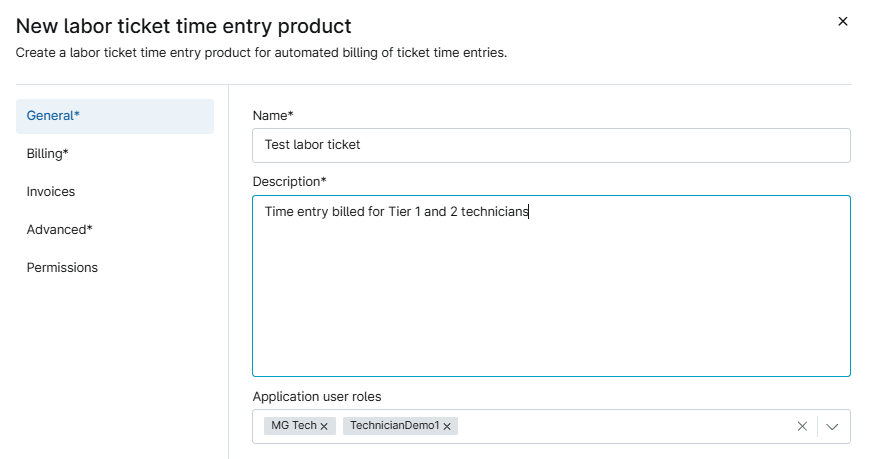
Se abrirá el cuadro de diálogo de configuración de un nuevo producto con la pestaña «General» abierta por defecto. - Consulte la siguiente tabla para ver una descripción de cada campo.
| Nombre del campo | Descripción o finalidad |
|---|---|
| Nombre | Asigne al producto un identificador único. |
| Descripción | Proporcione un resumen de la finalidad del producto. |
| Roles de los usuarios de la aplicación | Si lo desea, seleccione uno o varios roles de usuario a los que se aplicará el producto. Cuando vea «Automatización del sistema » como rol de usuario, esto indica que se han activado acciones automáticas en función de determinadas condiciones. Si no selecciona ningún rol, el producto facturará a todos los roles. |
-
Abre la pestaña «Facturación ». Utiliza la siguiente tabla como guía para rellenar los campos.
Nombre del campo Descripción o finalidad Tipo de programación Seleccione si va a registrar las entradas de tiempo como trabajo realizado durante el horario normal (horario de oficina) o fuera de este. Tipo de ubicación Seleccione si va a registrar las entradas de tiempo como trabajo realizado en el sitio (en la oficina) o a distancia (fuera de la oficina). Precio Introducir el precio que se cobra al cliente.
Este campo también puede denominarse «precio de venta al público».Costo Introducir el precio que has pagado para el producto. Gravable Selecciona esta casilla para aplicar el impuesto de venta. Facturación - Facturable: Se cobra normalmente en la factura.
- Sin cargo: El producto se incluirá en la factura, pero sin coste alguno.
- No facturable: El producto no se cobrará ni se incluirá en la factura.
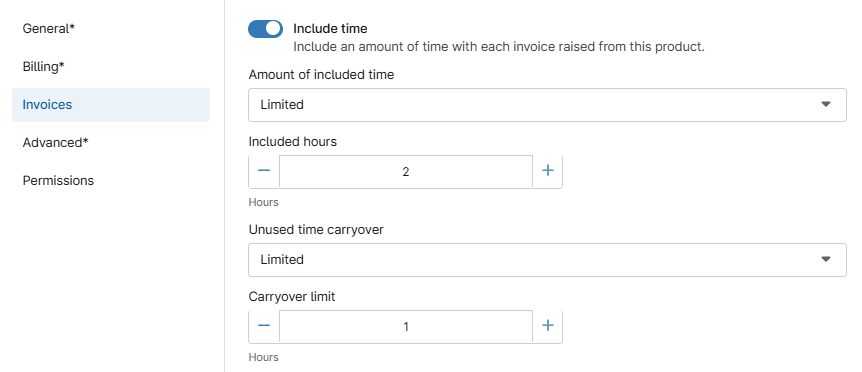
Multiplicador de horas normales Este campo solo aparece si se marca la casilla de verificación «Horario normal» en el tipo de horario. Los multiplicadores permiten multiplicar el importe del precio en función del lugar o el momento en que se realiza el trabajo. Multiplicador fuera de horario Este campo solo aparece si se marca la casilla de verificación «Fuera de horario» en el tipo de horario. Los multiplicadores permiten multiplicar el importe del precio en función del lugar o el momento en que se realiza el trabajo. Multiplicador in situ Este campo solo aparece si se marca la casilla de verificación «En el sitio» en el tipo de ubicación. Los multiplicadores permiten multiplicar el importe del precio en función del lugar o el momento en que se realiza el trabajo. Multiplicador remoto Este campo solo aparece si marcas la casilla de verificación «A distancia» en el tipo de ubicación. Los multiplicadores te permiten multiplicar el importe del precio en función de dónde o cuándo se realiza el trabajo. - Utiliza la pestaña «Facturas » para incluir el tiempo correspondiente a cada factura emitida para este producto. Puedes seleccionar «Ilimitado» o «Limitado».
- Si seleccionas «Limitado», también debes configurar el número de horas que se incluirán en la factura y si deseas agregar un límite de traspaso. El importe traspasado se aplicará al siguiente ciclo de facturación.
- Si seleccionas «Ilimitado», la entrada de tiempo del ticket de trabajo se aplicará a todos los productos con los que esté asociado.
- Puede redondear automáticamente las entradas de tiempo en la pestaña «Avanzado ».
- Seleccione la pestaña «Permisos» para controlar el acceso al producto. Puede permitir que todos los técnicos, o solo algunos específicos, seleccionen el producto en el menú desplegable «Producto de registro de tiempo» del ticket.
Utilizar el producto de entrada de tiempo del ticket de trabajo
Configure un producto de registro de horas de la hoja de trabajo añadiendo un comentario en la hoja de trabajo. También puede utilizar los comentarios para anular el producto asignado actualmente, lo que garantiza que su tiempo se facture correctamente. El valor del registro de horas se establece por defecto en el producto configurado mediante las reglas de registro de horas del acuerdo para el técnico o rol asignado.
Las opciones que aparecen en el campo «Producto de registro de tiempo» son los productos que ha añadido como tipos de «Producto de registro de tiempo de ticket de mano de obra» en la página de configuración de la aplicación NinjaOne Billing. El rol de técnico que haya seleccionado en el campo «Roles de usuario de la aplicación » determina las opciones que el técnico puede seleccionar. Por ejemplo, un administrador del sistema solo puede seleccionar productos de registro de tiempo de ticket de mano de obra que incluyan «Administrador del sistema » en el campo «Roles de usuario de la aplicación ».
Los productos de ticket de trabajo añadidos a la pestaña «Productos » del ticket también aparecerán en el menú desplegable «Producto de registro de tiempo ».
- Introduce los datos en el campo «Acuerdo» del ticket y asegúrate de que la organización del solicitante coincida con los tipos de producto de entrada de tiempo del ticket de trabajo existentes.
- Crea una «Respuesta pública » o una «Nota privada» y escribe un resumen del trabajo en el campo WYSIWYG.
- Asegúrese de que el campo «Acuerdo » esté rellenado. Los acuerdos deben crearse en la sección «Finanzas → Acuerdos ». Consulte «Facturación de NinjaOne: Servicios de acuerdos » para obtener más información.
- Selecciona una opción del menú desplegable «Producto de registro de horas ». Si no se muestra ninguna opción, vuelve al acuerdo para añadir un producto de registro de horas.
- Haz clic en «Publicar».
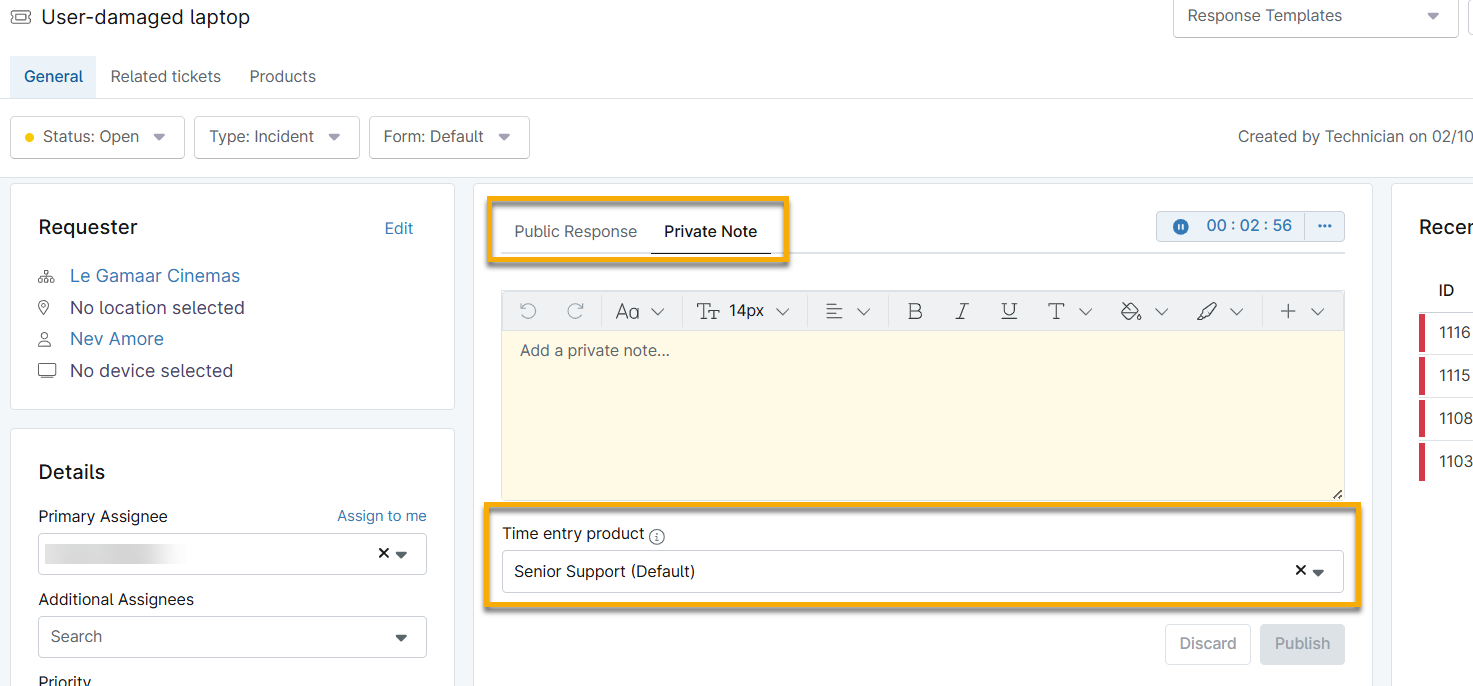
Figura 4: Añadir una entrada de tiempo a través de los comentarios del ticket
Actualizar la entrada de tiempo del ticket de trabajo
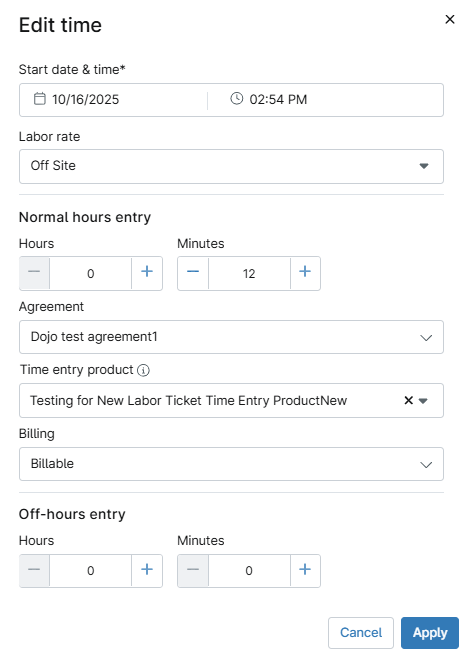
Para cambiar la cantidad de tiempo registrado en un ticket de mano de obra, puede hacerlo directamente desde el propio ticket:
- Haz clic en la entrada de tiempo publicada en la sección «Actividad del ticket ».
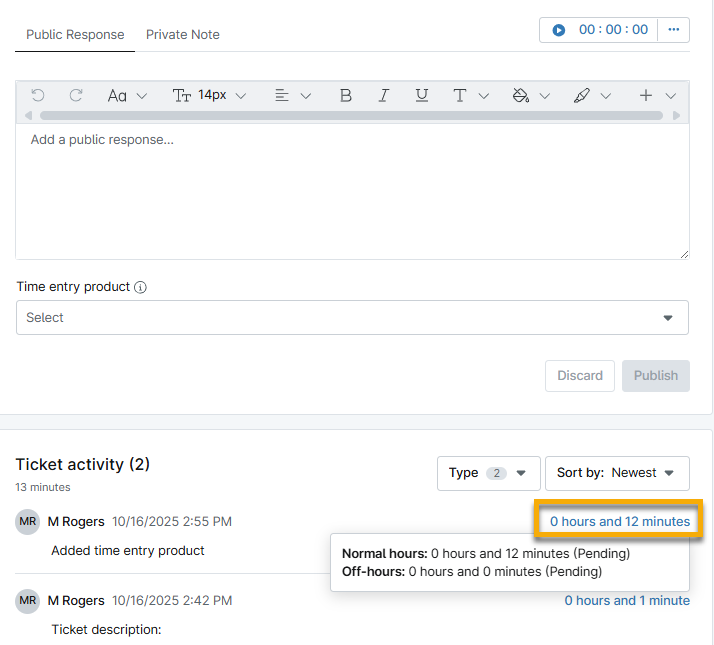
- Cuando aparezca el cuadro de diálogo «Tiempo de edición», haz clic en cada campo para ajustar los datos. A continuación, haz clic en «Aplicar».
Recursos adicionales
Para obtener más información sobre cómo configurar las opciones de facturación y administrar las entradas de tiempo en tus tickets, consulta los siguientes artículos: