
Tema
Este artículo describe los detalles de la información sobre tickets que se muestra en los informes de NinjaOne. Para obtener más información sobre los tickets, consulta «Tickets de NinjaOne: instalación y configuración». Para obtener más información sobre la biblioteca de informes, consulta «Biblioteca de informes».
Entorno
- Sistema de tickets de NinjaOne
- Informes de NinjaOne
Descripción
El informe de gestión de incidencias es un informe de resumen que puede aplicarse a una sola organización o a nivel global. Una vez creado, el informe puede filtrarse para mostrar datos de diversos grupos de datos. Si no se selecciona ningún grupo, se aplicarán todos los datos del intervalo de fechas seleccionado. Los resultados pueden truncarse hasta un máximo de 5.000 entradas.
Selecciona una categoría para obtener más información sobre el filtro o la sección del informe:
- Intervalos de fechas
- Tickets abiertos, pendientes y resueltos
- Tiempo de resolución
- Volumen de tickets
- Eficiencia de los técnicos en la gestión de tickets
Intervalos de fechas
El intervalo de fechas es un menú desplegable de filtro situado en la parte superior del informe.
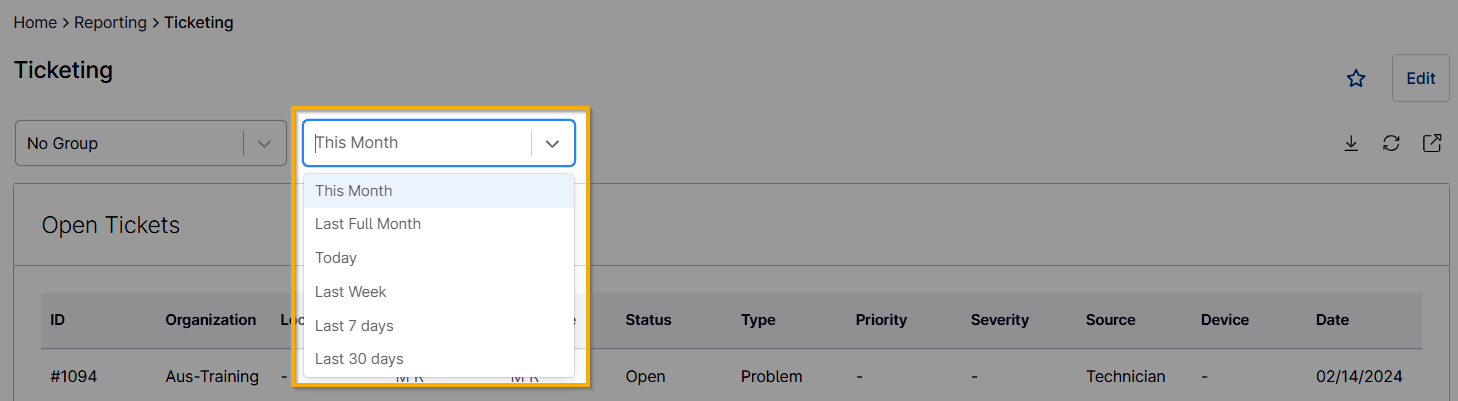
La fecha y la hora que aparecen en estos informes se ajustan a zona horaria en NinjaOne. La hora del día comienza a las 00:00:00.000 o a las 12:00 a. m.
Solo aparecerán en el informe los tickets creados dentro del rango de fechas seleccionado. Por ejemplo, si seleccionas «Este mes», pero todos los tickets existentes se crearon hace más de un mes, el informe estará en blanco, ya que quedan fuera del rango, independientemente de las acciones que se hayan realizado recientemente en el ticket (por ejemplo, un ticket creado hace dos meses y resuelto ayer no aparecerá en el informe). Puede utilizar el icono «Actualizar»  situado en la esquina superior derecha de la página del informe para cargar nueva información sobre los tickets.
| Selección | Definición |
|---|---|
| Este mes | El informe muestra esta selección de forma predeterminada. Se trata del mes actual, por lo que, si hoy es 10 de febrero, el informe mostraría los datos del 1 al 10 de febrero. |
| Último mes completo | Se trata del último mes completo; por lo tanto, si hoy fuera 10 de febrero, el informe mostraría los datos de todo el mes de enero. |
| Hoy | El informe muestra los datos del día actual hasta el minuto actual. |
| Última semana | El informe muestra los datos de la última semana completa (de domingo a domingo). |
| Últimos 7 días | El informe muestra los datos de los últimos 7 días, a partir del día de hoy. |
| Últimos 30 días | El informe muestra los datos de los últimos 30 días, a partir del día de hoy. |
| Últimos 90 días | El informe muestra los datos de los últimos 90 días, a partir del día de hoy. Esta opción solo está disponible para los informes dirigidos a organizaciones. |
| Personalizado | El informe muestra datos correspondientes a un intervalo de fechas seleccionado manualmente. Esta opción solo está disponible para informes dirigidos a organizaciones. |
Tickets abiertos, pendientes y resueltos
- Los tickets abiertos se definen como aquellos creados dentro del intervalo de fechas seleccionado y que actualmente tienen el estado «Abierto» (ya sea el estado predeterminado o uno personalizado).
- Los tickets pendientes se definen como aquellos creados dentro del intervalo de fechas seleccionado y que actualmente tienen el estado «En espera» (ya sea el estado predeterminado o uno personalizado).
- Los tickets resueltos se definen como aquellos creados dentro del intervalo de fechas seleccionado y que actualmente tienen el estado «Resuelto» o «Cerrado» (ya sea el estado predeterminado o uno personalizado).
Tiempo de resolución
- Tiempo medio de resolución: a partir de los tickets que actualmente están «Resueltos» o «Cerrados», se calcula el tiempo medio que se tarda en resolverlos. El tiempo que se tarda en resolver un ticket se calcula desde el momento en que se creó hasta la última vez que pasó al estado «Resuelto».
- Si un ticket se resolvió y luego se volvió a abrir, dicho ticket no se tiene en cuenta para este campo.
- Si un ticket se resolvió, se volvió a abrir y luego se resolvió de nuevo, el campo calcula el tiempo transcurrido entre el momento en que se volvió a abrir y el momento en que se resolvió definitivamente.
- Resolución en un solo paso: Para cada ticket que se encuentre actualmente en estado «Resuelto/Cerrado», se cuenta el número de comentarios públicos realizados por un técnico en dicho ticket. A continuación, se calcula el porcentaje de aquellos que tienen como máximo un comentario
- No se tienen en cuenta los comentarios realizados por contactos, usuarios finales, solicitantes, etc.
- Los comentarios privados no se tienen en cuenta.
- Si hay un total de cuatro (4) tickets y tres de ellos tienen un comentario o menos, el porcentaje de resolución será del 75 % (3/4).
- Tiempo de primera respuesta: utilizando los tickets que tienen al menos un comentario público, es el tiempo medio transcurrido entre la creación del ticket y el momento del primer comentario público.
- Si no hay comentarios públicos en los tickets, el recuento mostrará 0 segundos.
- Los comentarios privados no se tienen en cuenta.
- Se tienen en cuenta todos los comentarios públicos, incluidos los procedentes de automatizaciones.
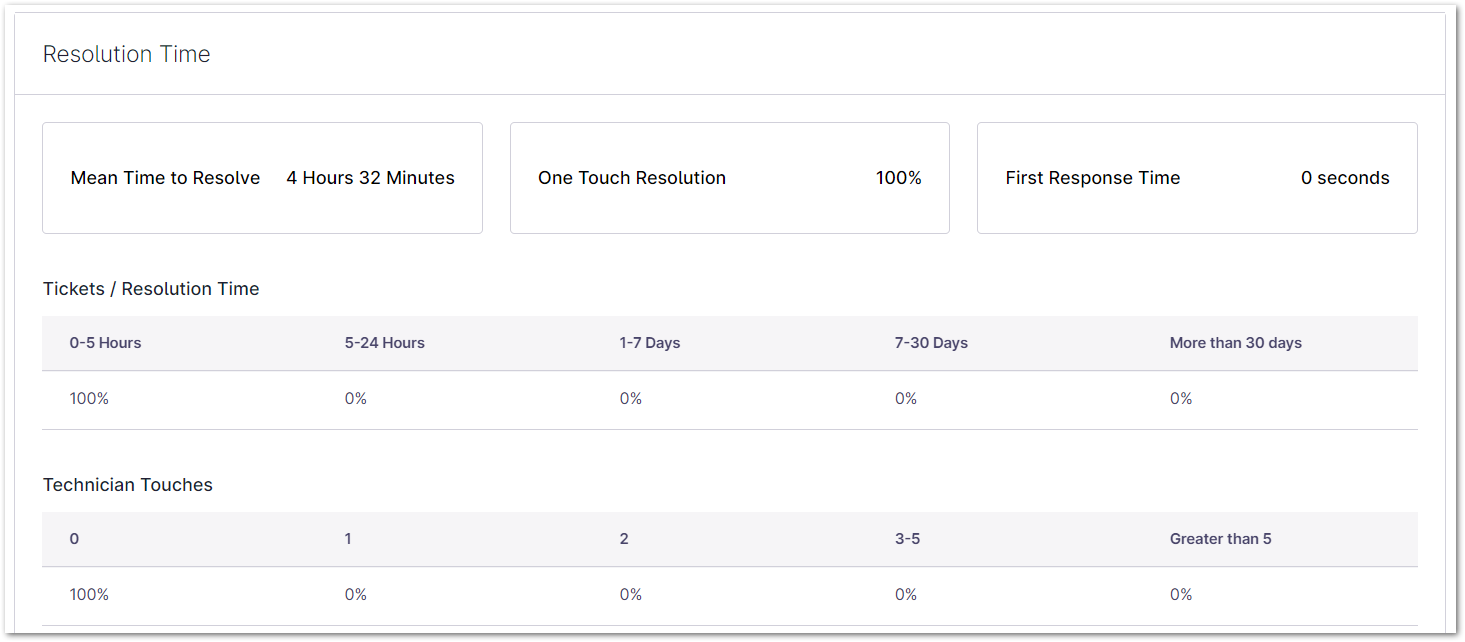
Tickets/Tiempo de resolución
Se utilizan los tickets que actualmente están «Resueltos/Cerrados» y el tiempo que se tarda en resolverlos, tal y como se indica en el «Tiempo medio de resolución». Los porcentajes se calculan para cada rango definido utilizando este tiempo de resolución.
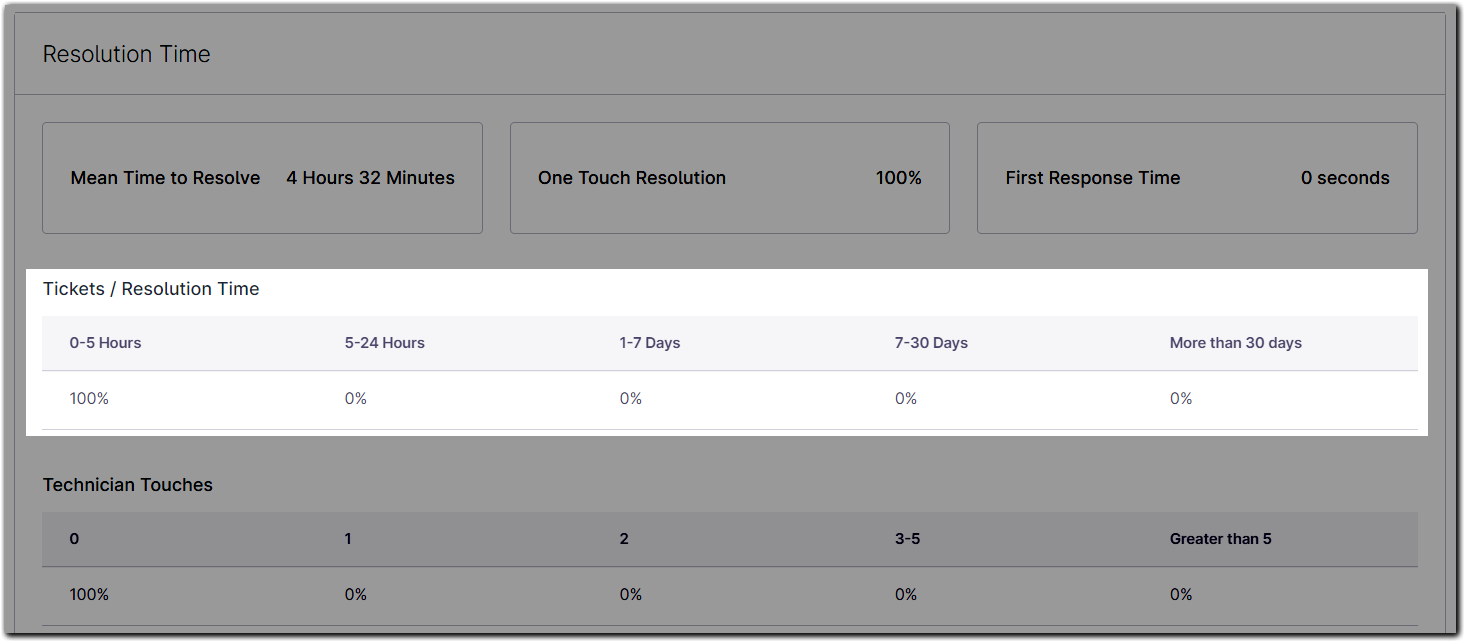
Intervenciones de los técnicos
Se utilizan los tickets que actualmente están «Resueltos/Cerrados» y el recuento de comentarios públicos de los técnicos, tal y como se indica en «Resolución en una sola intervención». Los porcentajes se calculan para cada rango definido utilizando estos recuentos. Las cifras indican cuántos comentarios públicos realizó el técnico en un único ticket (por ejemplo, «3–5» se refiere a los tickets que tienen un mínimo de tres y un máximo de cinco comentarios públicos).
El cálculo tiene en cuenta todos los comentarios públicos de los técnicos y no distingue si fueron realizados por el mismo técnico o por técnicos diferentes.
Volumen de tickets
Total
Esta sección agrupa los tickets creados dentro del intervalo de tiempo seleccionado según su estado actual. El número total de tickets creados dentro del intervalo de tiempo seleccionado aparece en la parte inferior.
El porcentaje de tickets reabiertos incluye los tickets que tenían el estado «Cerrado» o «Resuelto» y que, en algún momento, pasaron a un estado abierto, pendiente o en espera; esto puede incluir tickets que se resolvieron, se reabrieron y se volvieron a cerrar. Si un ticket se resolvió y se reabrió varias veces, solo se contaría una vez. El cálculo se realiza por ticket, no por cada vez que se reabrió.

Tickets creados por día
Esta sección muestra los tickets creados dentro del intervalo de tiempo seleccionado, indicando el día concreto de la semana en que se crearon.
Tickets creados por hora
Esta sección muestra una franja horaria más específica en la que se creó el ticket dentro del intervalo de tiempo seleccionado. El cálculo se realiza cada 3 horas, comenzando y terminando a medianoche según la zona horaria configurada.
Eficiencia de los técnicos en la gestión de tickets
Tickets asignados
Esta sección enumera todos los técnicos asignados a un ticket creado dentro del intervalo de fechas seleccionado. El cálculo tiene en cuenta cada vez que se asignó un técnico, incluso dentro del mismo ticket (por ejemplo: si un ticket se asignó al técnico 1, se reasignó al técnico 2 y luego se volvió a asignar al técnico 1, el «Total» mostraría «2» para el técnico 1 y «1» para el técnico 2).
Tiketres resueltos
Esta sección solo tiene en cuenta los tickets con el estado «Resuelto».
En el caso de los tickets resueltos, se incluye al técnico que estableció el estado en «Resuelto», independientemente de quién estuviera asignado al ticket. Por ejemplo, si el ticket n.º 1094 se asignó a Jeff H, pero el técnico M R cambió el estado, el informe mostrará el ticket bajo el nombre de M R.
Recursos adicionales
Para obtener más información sobre el sistema de tickets de NinjaOne, consulta «Ticketing: Catálogo de recursos».
Para obtener más información sobre los informes de NinjaOne, consulta «Informes: Catálogo de recursos».