
Tema
En este artículo se explica cómo configurar los ajustes de correo electrónico y notificaciones para NinjaOne Ticketing.
Entorno
NinjaOne Tickets
Descripción
NinjaOne Ticketing te permite configurar direcciones de correo electrónico de entrada, permitir o bloquear dominios específicos, crear plantillas de correo electrónico y gestionar los correos electrónicos que reciben los técnicos y los usuarios finales en relación con la actividad de los tickets en NinjaOne.
Selecciona un tema para aprender más:
- Notificaciones de correo electrónico del sistema
- Configuración del correo electrónico para la gestión de tickets de NinjaOne
- Recursos adicionales
Notificaciones de correo electrónico del sistema
La configuración de las notificaciones por correo electrónico del sistema te permite activar o desactivar alertas para diversos eventos del sistema o del sistema de tickets, tanto para técnicos como para usuarios finales. Durante la implementación inicial de NinjaOne Ticketing, se pedirá a los administradores del sistema que configuren estas notificaciones.
Puede editar esta configuración en cualquier momento desde la sección «Notificaciones por correo electrónico del sistema», en la pestaña «General» de la página de configuración de NinjaOne Ticketing. A continuación se explican los pasos para hacerlo.
- En NinjaOne, ve a Administración → Aplicaciones → NinjaOne Ticketing.

- Se abrirá la página de configuración de NinjaOne Ticketing. Selecciona la pestaña «General ».
- Busca la sección «Notificaciones de correo electrónico del sistema » de la página y haz clic en «Editar».
- Se abrirá el cuadro de diálogo «Notificaciones por correo electrónico del sistema», que te mostrará las opciones de configuración tanto para técnicos como para usuarios finales/contactos. Puedes decidir si enviar el correo electrónico predeterminado preconfigurado por NinjaOne, utilizar una plantilla de correo electrónico personalizada creada por tu organización o desactivar por completo el envío de correos electrónicos para cada tipo de usuario, rol y evento. Para obtener más detalles, consulta la sección «Definiciones» de este artículo.

Definiciones
Las siguientes tablas describen quién recibe cada tipo de notificación y las condiciones en las que se activa cada una de ellas. Para saber cómo configurar las plantillas de correo electrónico para estas notificaciones, consulta la sección «Plantillas» de este artículo.
Técnicos
| Tipo de notificación | Tipo de usuario | Persona | Condición para la notificación |
|---|---|---|---|
| Cualquier usuario asignado a un ticket | Técnico | …si se le asigna un ticket… | …recibirá una notificación cuando se le añada como responsable. |
| Cualquier usuario eliminado de un ticket | Técnico | …al ser eliminado de un ticket al que estaba asignado anteriormente… | …recibirá una notificación confirmando su eliminación del ticket. |
| Cualquier usuario añadido como CC | Técnico | …si se le agrega a un ticket como CC… | …recibirá una notificación cuando se le añada como CC en un ticket. |
| Cualquier usuario etiquetado en un ticket | Técnico | …si se le menciona directamente en un comentario de un ticket… | …recibirá una notificación cuando se le mencione en un comentario. |
| Solicitante cuando se crea un ticket en NinjaOne | Técnico | …si se le establece como solicitante al crear un ticket en NinjaOne… | …recibirá una notificación en el momento en que se cree el ticket. |
| Solicitante cuando el ticket es creado por correo electrónico | Técnico | …si se le establece como solicitante al crear un ticket por correo electrónico… | …recibirá una notificación en el momento en que se cree el ticket. |
| Solicitante cuando el ticket se ha resuelto | Técnico | …si se le designa como solicitante en el momento en que se resuelve el ticket… | …recibirá una notificación cuando el ticket se marque como resuelto. |
| CC cuando se ha actualizado el estado del ticket | Técnico | …si figura en la lista de CC cuando el estado del ticket se actualiza… | …recibirá una notificación cada vez que cambie el estado del ticket. |
| Asignado cuando un ticket ha sido actualizado | Técnico | …si está asignado a un ticket cuando este se actualiza… | …recibirá una notificación cada vez que se actualice el ticket. |
| Solicitante cuando se ha añadido un comentario privado | Técnico | …si se le ha establecido como solicitante cuando se agrega un comentario privado… | …recibirá una notificación cuando se publique un comentario privado en su ticket. |
| CC cuando se ha añadido un comentario privado | Técnico | …si figura en la lista de CC cuando se agrega un comentario privado… | …recibirá una notificación cuando se publique un comentario privado en el ticket. |
| Cesionario cuando se ha añadido un comentario privado | Técnico | …si está asignado a un ticket cuando se añade un comentario privado… | …recibirá una notificación cuando se publique un comentario privado en el ticket que se le ha asignado. |
| Notificar al solicitante cuando se añada un comentario público | Técnico | …si se le ha establecido como solicitante cuando se agrega un comentario público… | …recibirá una notificación cuando se publique un comentario público en su ticket. |
| CC cuando se añada un comentario público | Técnico | …si figura en la lista de CC cuando se agrega un comentario público… | …recibirá una notificación cuando se publique un comentario público en el ticket. |
| Notificar al asignado cuando se añada un comentario público | Técnico | …si está asignado a un ticket cuando se añade un comentario público… | …recibirá una notificación cuando se publique un comentario público en el ticket que se le ha asignado. |
| Cuando se incumpla un SLA en un ticket y el técnico sea asignado | Técnico | …si se le asigna un ticket que ha incumplido su SLA… | …recibirá una notificación cuando se incumpla el SLA del ticket. |
| Cuando exista riesgo de incumplimiento del SLA en un ticket y un técnico sea asignado | Técnico | …si se le asigna un ticket que ha superado el 80 % del tiempo asignado en el SLA… | …recibirá una Notificación cuando el ticket esté en peligro de incumplir su SLA. |
Usuarios finales y contactos
| Tipo de notificación | Tipo de usuario | Perfil | Desencadenante de la notificación |
|---|---|---|---|
| Cualquier usuario añadido como CC | Usuario final / Contacto | …si se le agrega a un ticket como CC… | …recibirá una notificación cuando se le agregue como CC en un ticket. |
| Solicitante cuando se crea un ticket en NinjaOne | Usuario final / Contacto | …si se establece como solicitante al crear un ticket en NinjaOne… | …recibirá una notificación en el momento en que se cree el ticket. |
| Solicitante cuando el ticket es creado por correo electrónico | Usuario final / Contacto | …si se establece como solicitante al crear un ticket por correo electrónico… | …recibirá una notificación en el momento en que se cree el ticket. |
| Solicitante cuando el ticket se ha resuelto | Usuario final / Contacto | …si figura como solicitante en el momento en que se resuelve el ticket… | …recibirá una notificación cuando el ticket se marque como resuelto. |
| CC cuando se actualiza el estado del ticket | Usuario final / Contacto | …si figura en la lista de CC cuando el estado del ticket se actualiza… | …recibirá una notificación cada vez que cambie el estado del ticket. |
| Notificar al solicitante cuando se añada un comentario público | Usuario final / Contacto | …si figura como solicitante cuando se añade un comentario público… | …recibirá una notificación cuando se publique un comentario público en su ticket. |
| CC cuando se añada un comentario público | Usuario final / Contacto | …si figura en la lista de CC cuando se añade un comentario público… | …recibirá una notificación cuando se publique un comentario público en el ticket. |
Configuración del correo electrónico para NinjaOne Tickets
Si aún no has activado este producto, consulta NinjaOne Ticketing: Primeros pasos para obtener más instrucciones. A continuación, sigue estos pasos para configurar los ajustes de correo electrónico.
- Vaya a Administración → Aplicaciones. Seleccione NinjaOne Ticketing.
- Haz clic en la pestaña «Correo electrónico ». A continuación, selecciona una opción del menú desplegable de la pestaña.

La pestaña «Correo electrónico» te permite crear alias de correo electrónico utilizando tu dominio personalizado de gestión de incidencias y automatizar la creación de incidencias a partir de los correos electrónicos enviados a esas direcciones. Cuando esta función está activa, se creará automáticamente un alias de correo electrónico de asistencia para todas las instancias de gestión de incidencias y se establecerá como dirección predeterminada. El correo electrónico predeterminado se utilizará como dirección de remitente para las nuevas incidencias generadas manualmente.
Direcciones de correo electrónico entrantes
Puedes agregar tantas direcciones de correo electrónico entrantes como sea necesario para la gestión de tus tickets.
- Selecciona «Direcciones de correo electrónico entrantes » en el menú desplegable «Correo electrónico » y, a continuación, haz clic en «Agregar».
Utilice la siguiente tabla como guía para rellenar los campos correspondientes.
Campo Descripción Nombre de la pantalla de correo electrónico Introducir el alias de correo electrónico. Nombre de usuario del correo electrónico entrante Establece la parte local de la dirección de correo electrónico. Nombre de usuario del correo electrónico saliente Este campo reflejará automáticamente el nombre de usuario establecido para los correos electrónicos entrantes. Direcciones de reenvío Reenvía los correos electrónicos desde el buzón de tu dominio personalizado a tu dirección de correo electrónico de soporte de NinjaOne. Introduce las direcciones originales a las que deben enviarse los correos electrónicos antes de ser reenviados a NinjaOne. Al añadir nuevas direcciones de correo electrónico a este campo, pulsa Intro en el teclado para confirmar los datos. Puedes añadir varias cuentas. Formulario Debes crear primero un formulario antes de poder seleccionar una opción en este menú desplegable; de lo contrario, NinjaOne utilizará el formulario predeterminado que viene con la herramienta de gestión de incidencias. Consulta «NinjaOne Ticketing: Primeros pasos» para obtener más instrucciones. Tipo - Problema = interrupción del servicio o incidente; puede agregar incidentes a los tickets de problema para resolver los problemas subyacentes
- Pregunta = una consulta que hay que responder o una investigación
- Tarea = acción que debe realizar un técnico
Prioridad Se utiliza para indicar la rapidez con la que debe resolverse el problema (alta, media o baja). Gravedad Se utiliza para indicar la gravedad del problema subyacente (crítico, severo, moderado o leve). Etiquetas Si actualmente no hay etiquetas que seleccionar, puedes crearlas en este campo y guardarlas para futuros tickets. Utiliza las etiquetas para determinar a qué tableros se aplica un ticket, o para crear automatizaciones basadas en dichas etiquetas. Consulta «NinjaOne Ticketing: Introducción» para obtener más instrucciones. - Haz clic en «Guardar».
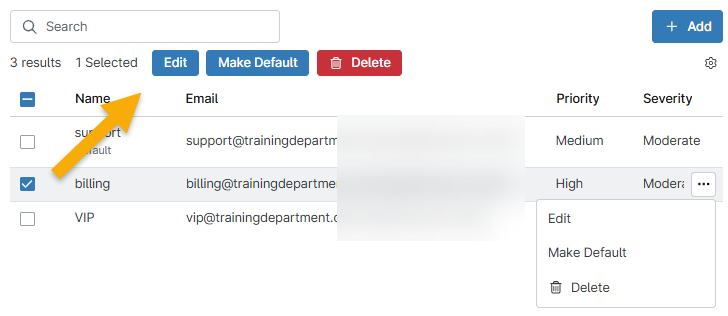
Para editar, eliminar o establecer un alias de correo electrónico como predeterminado, marca la casilla de verificación y, a continuación, haz clic en la opción correspondiente en la parte superior de la tabla. También puedes pasar el cursor del ratón por encima de la fila y hacer clic en el menú de acciones para ver estas opciones.
Listas de correo electrónico: permitir o bloquear correos electrónicos
La pestaña «Listas de permisos» ofrece la opción de utilizar listas de permisos y de bloqueo, y puede ayudar a automatizar los tickets entrantes. Además, los clientes tienen la opción de activar la creación de tickets para direcciones de correo electrónico desconocidas sin necesidad de aprobación manual.
Abre la pestaña «Correo electrónico», selecciona «Lista de permisos » o «Lista de bloqueo» y, a continuación, haz clic en «Agregar». Utiliza las siguientes secciones para configurar la lista de correo electrónico. Las opciones variarán ligeramente dependiendo de si estás permitiendo o bloqueando.
Configuración de la lista de permisos
Para configurar la lista de permisos, sigue estos pasos:
Selecciona una opción del menú desplegable «Tipo ». Dependiendo de tu selección, el campo situado debajo de «Tipo» cambiará para permitirte introducir un nombre de dominio o una dirección de correo electrónico.
Tipo Descripción Dominio Permitir todos los correos electrónicos desde un dominio específico. Correo electrónico Permitir una dirección de correo electrónico específica. Todos los remitentes no coincidentes Crear tickets automáticamente si el remitente es desconocido. Este tipo omite la aprobación manual y el tablero de correos electrónicos pendientes. - Introduce el nombre de dominio o la dirección de correo electrónico permitidos (introduce la dirección de correo electrónico completa).
- Opcionalmente, selecciona una organización a la que se redirijan estos correos electrónicos.
- Haz clic en «Guardar».
Configuración de la lista de bloqueo
Para configurar la lista de bloqueo, sigue estos pasos:
- Seleccione «Dominio» (bloquear todos los correos electrónicos de un dominio específico) o «Correo electrónico» (bloquear un correo electrónico específico) en el menú desplegable «Tipo ». Dependiendo de su selección, el campo situado debajo de «Tipo» cambiará para permitirle introducir un nombre de dominio o una dirección de correo electrónico.
- Introduce el nombre de dominio o la dirección de correo electrónico que deseas bloquear (introduce la dirección de correo electrónico completa).
- Haz clic en «Guardar».
Plantillas
La pestaña «Plantillas» te permite crear un correo electrónico que NinjaOne puede enviar automáticamente a los técnicos o a los usuarios finales cuando se produzca una actividad específica en un ticket, como una automatización basada en eventos o en el tiempo.
Las plantillas de correo electrónico no deben confundirse con las plantillas de respuesta, que puedes crear dentro de un ticket o en NinjaOne Ticketing → Automatización → Plantillas de respuesta.
- Plantilla de correo electrónico: utiliza marcadores de posición para establecer información predefinida que avise a los técnicos y a los usuarios cuando se produzca una determinada actividad en un ticket.
- Plantilla de respuesta: configura conjuntos de acciones predefinidas para proporcionar actualizaciones, respuestas y resoluciones de tickets más rápidas y coherentes. Los técnicos deben seleccionar las plantillas de respuesta manualmente cada vez que las utilicen.
Para agregar una plantilla de correo electrónico:
- Haz clic en «Agregar».
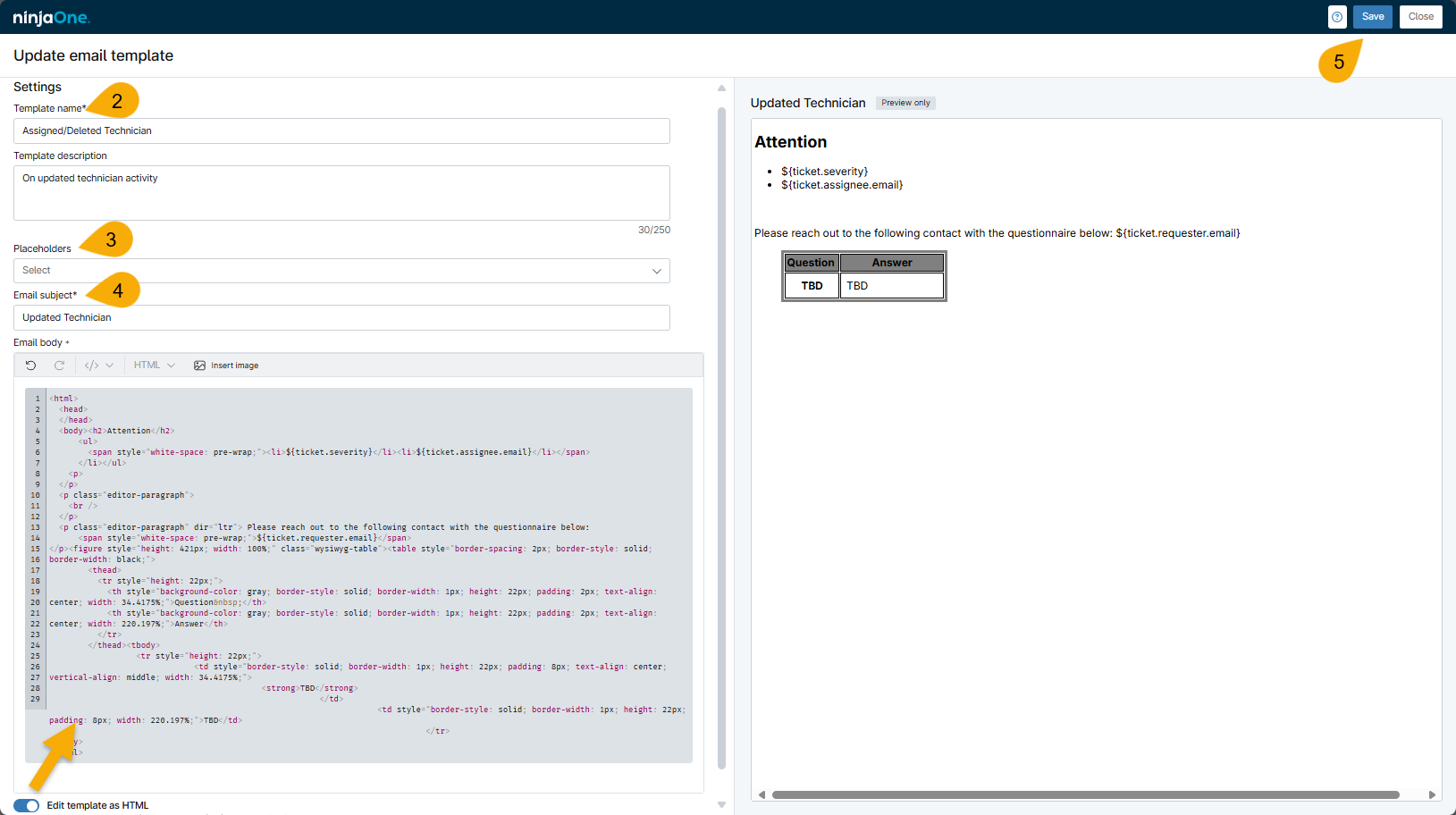
- Introducir un nombre para la plantilla y, si lo deseas, una descripción. El nombre te ayudará a identificar el tipo de notificación que envías cuando la selecciones en el menú desplegable de Notificaciones.
- Selecciona una opción de marcador de posición en el menú desplegable. El marcador de posición describe el valor esperado y extrae esos datos del ticket para insertarlos en el cuerpo del correo electrónico. Consulta «NinjaOne Ticketing: Definiciones de marcadores de posición de plantillas de correo electrónico » para ver las definiciones de los marcadores de posición.
- Al seleccionar el marcador de posición, su valor se copia en el portapapeles. Debes hacer clic dentro del campo «Cuerpo del correo electrónico» y pegarlo para añadirlo a la plantilla. Después de pegar el marcador de posición, puedes seleccionar otro y repetir este paso hasta que hayas incluido todos los marcadores de posición necesarios.
- Si el ticket no contiene los datos solicitados, el marcador de posición devolverá «Ninguno».
- Utiliza el botón de alternancia situado debajo del campo «Cuerpo del correo electrónico» para editar la plantilla en HTML, lo que te permite personalizar aún más el formato del correo electrónico. Si no utilizas HTML para controlar el formato, el campo «Editor» centrará automáticamente el texto, tal y como se muestra en el espacio de «Vista previa ».
- Incluye un asunto para el correo electrónico, que será visible para el destinatario en su bandeja de entrada.
- Revisa la vista previa situada a la derecha de la página; cuando hayas terminado, haz clic en «Guardar».
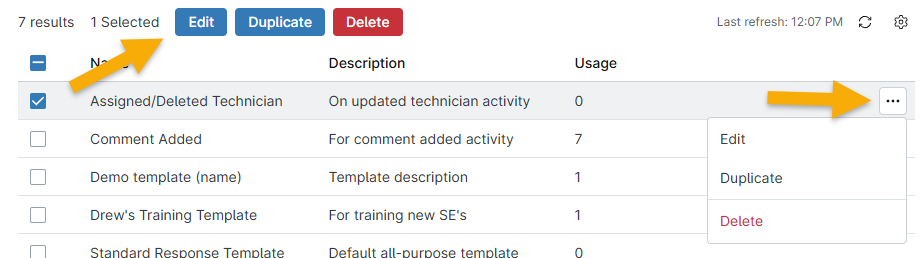
Puede crear tantas plantillas como sea necesario para gestionar la comunicación sobre diferentes tipos de actividad de tickets. Después de crear una plantilla, puede editarla, duplicarla o eliminarla marcando la casilla de verificación situada junto al nombre de la plantilla y seleccionando a continuación la opción correspondiente.
- No puedes eliminar la plantilla si la columna «Uso» muestra un valor mayor que 0. La columna «Uso» indica el número de notificaciones que utilizan la plantilla.
- Duplicar una plantilla te permite modificar la copia. Las plantillas duplicadas incluirán automáticamente (Copia) en el título, a menos que lo cambies manualmente; NinjaOne no te permitirá guardar un título que ya esté en uso.
Reglas de notificación
Utiliza las reglas de notificación para evitar que se envíen correos electrónicos automáticos a direcciones de correo electrónico específicas. Las reglas de notificación pueden reducir el tráfico de notificaciones y resolver problemas de bucles de correo electrónico.
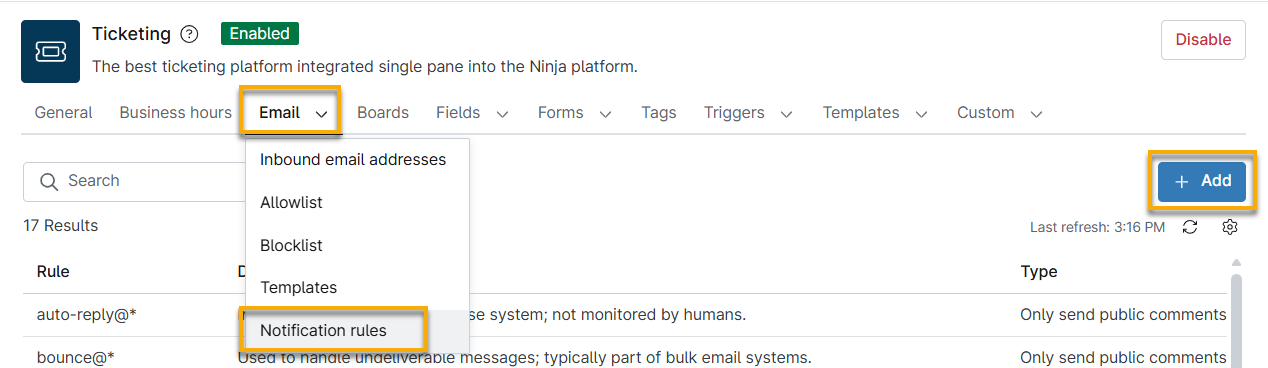
- Accede a «Gestión de incidencias» de NinjaOne y abre la pestaña «Correo electrónico » → «Reglas de notificación ».
- Haz clic en «Agregar».
- En el cuadro de diálogo de configuración, introduce la regla de notificación en el campo «Patrón de regla ». Los formatos aceptables para los patrones de regla incluyen:
| Tipo de patrón de regla | Formato de ejemplo | Notas |
|---|---|---|
| Direcciones de correo electrónico llenas | [email protected] | Esta regla afecta a una dirección de correo electrónico específica. |
| Comodines de dominio | user@* | Esta regla afecta a todos los dominios de correo electrónico, como Outlook, Gmail y Hotmail, incluidos los dominios de correo electrónico de empresas y centros educativos. |
| Comodines de prefijo | *@email.com | Esta regla afecta a todas las direcciones de correo electrónico de un dominio específico. |
| Comodines combinados | user*@email.com | Puedes combinar comodines para el prefijo de la dirección y el dominio. |
- Selecciona las respuestas que la dirección debe recibir en el menú desplegable «Tipo ».
- Si lo desea, añada una descripción.
- Haz clic en «Actualizar».

Reglas de notificación predeterminadas
Hemos creado un conjunto de reglas predeterminadas para resolver problemas comunes que pueden surgir con las notificaciones automáticas de tickets. Puede editar o eliminar cualquiera de estas reglas predeterminadas.
La siguiente tabla describe cada regla.
| Regla | Descripción |
|---|---|
| auto-reply@* | Sistema de respuesta automática no supervisado por personas |
| bounce@* | Gestiona los mensajes que no se pueden entregar; suele formar parte de los sistemas de correo electrónico masivo |
| bounces@* | Forma plural utilizada en los sistemas de correo para procesar varios tipos de rebotes |
| customer.service@* | Dirección común de atención al cliente; puede usar respuestas automáticas o reglas de enrutamiento |
| do-not-reply@* | Dirección que no acepta respuestas; se usa para correos electrónicos transaccionales |
| donotreply@* | Buzón no supervisado; las respuestas pueden descartarse o recibir una respuesta automática |
| helpdesk@* | Dirección del sistema de asistencia técnica; los acuses de recibo automáticos por correo electrónico pueden provocar bucles si no se filtran |
| mail-daemon@* | Una variante de «mailer-daemon», utilizada para devolver mensajes desde los servidores de correo |
| mailer-daemon@* | Dirección del servidor de correo para las notificaciones de fallos en la entrega |
| MicrosoftExchange* | Direcciones generadas por el sistema Exchange; se suelen utilizar para informes de entrega o notificaciones del sistema |
| no-reply@* | Variante de noreply@* que se puede usar para la comunicación unidireccional; no está pensada para recibir respuestas |
| noreply@* | Dirección solo saliente; las respuestas no se supervisan y, a menudo, se devuelven automáticamente |
| noresponse@* | Buzón que no acepta mensajes entrantes |
| postmaster@* | Buzón administrativo estándar para servidores de correo; puede rechazar el correo electrónico o generar una respuesta automática |
| Soporte@* | Buzón común de soporte; puede estar supervisado, pero a menudo genera una respuesta automática o redirige la consulta a un sistema de tickets |
| unmonitored@* | Buzón no supervisado por el personal; las respuestas se ignoran o se eliminan |
| webmaster@* | Buzón del administrador del sitio web; se utiliza a menudo para alertas del sistema o informes de errores |
Recursos adicionales
Para obtener más recursos de aprendizaje que te ayuden a configurar y administrar NinjaOne Ticketing en tu entorno, consulta NinjaOne Ticketing: Catálogo de recursos.