
La interfaz de línea de comandos (CLI) de NinjaOne es una potente herramienta que te permite utilizar la mayoría de las funciones y propiedades visuales de cmd.exe disponibles en Windows (o de Terminal en macOS). También brinda la posibilidad de lanzar PowerShell de forma remota en dispositivos Windows.
Para obtener más información sobre el componente ninjarmm-cli para dispositivos Windows, Mac y Linux y cómo interaccionar con campos personalizados, consulta Campos personalizados y documentación: CLI y cripting.
Índice
- Conceder permisos CLI a un técnico
- Iniciar la CLI o PowerShell en un dispositivo Windows
- Lanzar la CLI (Terminal) en un dispositivo Mac/Linux
- Opciones adicionales de lanzamiento de Terminal
Conceder permisos CLI a un técnico
Los administradores del sistema tienen acceso a la CLI por defecto. Para otros roles de técnico, o técnicos sin roles, los permisos CLI deben ser habilitados manualmente:
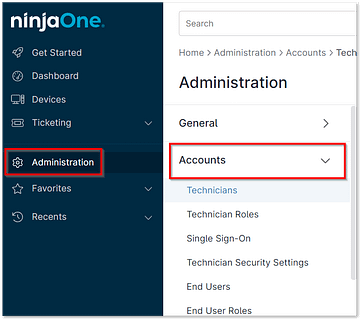
- Haz clic en Administración en el panel de navegación izquierdo y selecciona Cuentas. Haz clic en el nombre del técnico para editar su cuenta.
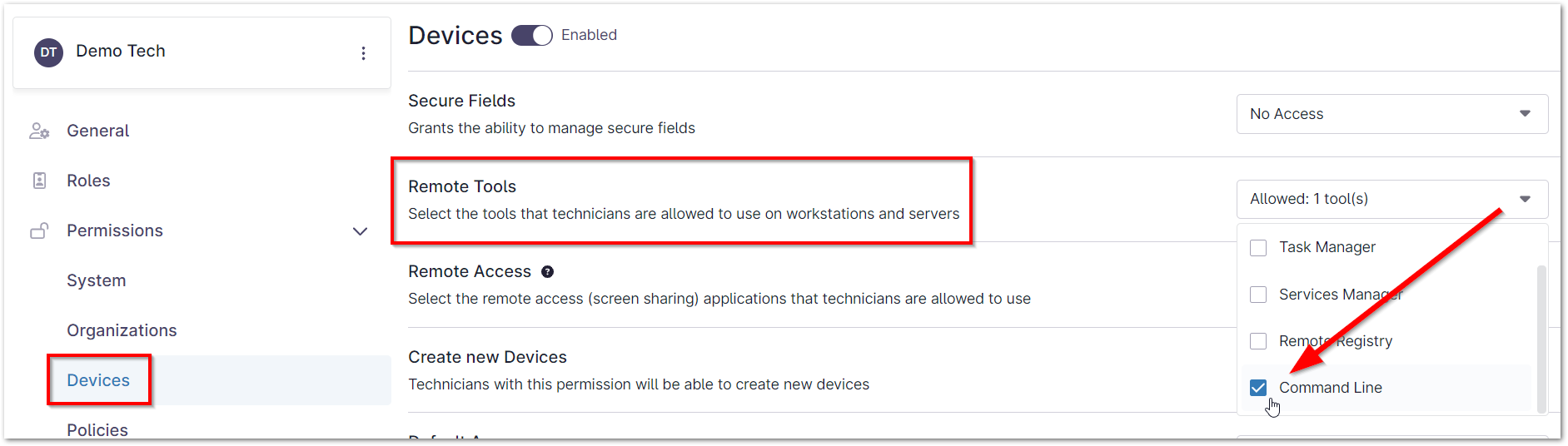
- Abre la pestaña Dispositivos y selecciona el permiso Herramientas remotas.
- Haz clic en la casilla situada junto a "Línea de comandos" para activarla.
- Haz clic en Guardar cambios para confirmar.
Consulta Permisos de usuario: Opciones de permiso para más información.
Iniciar la CLI o PowerShell en un dispositivo Windows
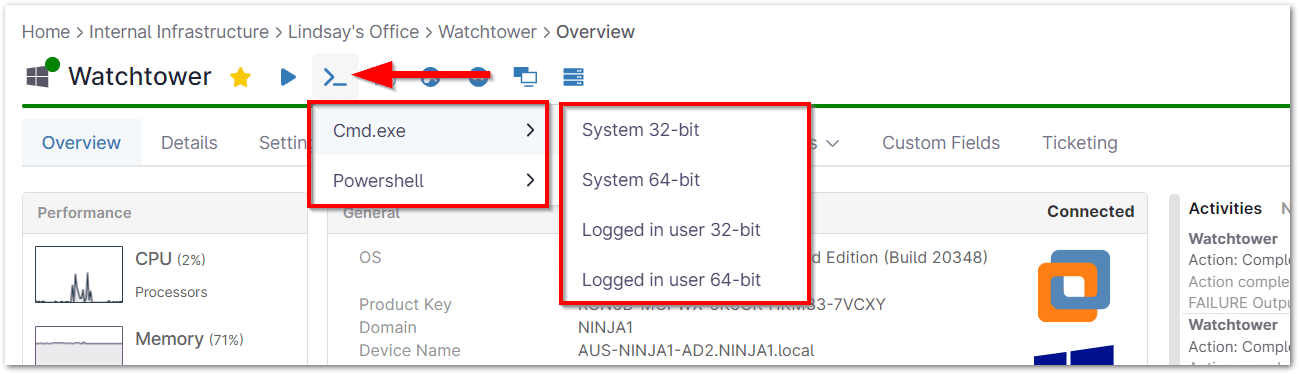
- Navega hasta el dispositivo a cuya CLI deseas acceder y, a continuación, pasa el cursor por encima del icono de CLI remota
 , situado a la derecha del nombre del dispositivo.
 - A continuación, puedes elegir si lanzar Cmd.exe o Powershell, y puedes lanzar cualquiera de los dos como Sistema (que se ejecuta como usuario del sistema local) o como Usuario conectado. Existen opciones adicionales para iniciar la conexión en modo 32 bits o 64 bits.
 Nota importante: Deberás asegurarte de que PowerShell está instalado localmente en el equipo para poder iniciar PowerShell desde NinjaOne. Si tu equipo no tiene PowerShell instalado, te aparecerá un error al tratar de contectarte.
Visión general de la utilidad CLI de Windows

En la esquina superior derecha de la utilidad CLI hemos incluido algunos botones de herramientas que te resultarán útiles.

- Icono del teclado: permite enviar el comando "Ctrl+C" para finalizar la acción en curso.
- Icono de disco: permite descargar el contenido del Terminal a un archivo txt.
- Icono duplicar: permite copiar el contenido al portapapeles.
- Icono "X": termina cmd.exe en el nodo.
 | ¡Resaltar texto en la utilidad CLI lo copia automáticamente en el portapapeles! |
A partir de la versión 4.4, nuestra herramienta CLI incluye las nuevas funcionalidades siguientes:
- Lanzar cualquier shell interactiva (si está instalada en el PC), como cmd.exe, powershell.exe (o pwsh.exe), bash.exe, psql.exe, python.exe y más.
- Ejecutar scripts dentro de shells:
- Copiar y pegar scripts en powershell.exe, bash.exe o python.exe.
- Copiar y pegar código SQL en psql.exe.
- Ejecutar y utilizar WSL (Windows Subsystem for Linux) para acceder a la distribución Linux instalada en Windows.
- Utilizar Chocolatey para instalar y desinstalar software en el PC.
- Trabajar con todas las shells de forma totalmente interactiva con todos los eventos y una pseudointerfaz gráfica, como:
- Ejecutar y mostrar Far Manager.
- Usar Ctrl+C para detener la ejecución de la tarea actual.
- Usar Mayús+Ctrl+C para copiar.
- Usar Mayús+Ctrl+V para pegar.
- Con el ratón, haz clic o desplázate, utiliza las teclas arriba/abajo, teclas de acceso rápido F1-F10 para Far Manager y otras aplicaciones de pseudointerfaz gráfica.
Ten en cuenta lo siguiente cuando utilices la CLI:
- Cuando ejecutas Cmd.exe como sistema, los comandos SFC no se resuelven a nivel de usuario (incluimos un comando sfc /scannow en nuestros scripts nativos).
- Para utilizar un comando curl, deberás utilizar el indicador -O (por ejemplo, "curl -O https://url.zip").
- Para utilizar wget, usa el parámetro '--no-check-certificate --progress=bar:force' (sin comillas) al final de tu URL.
(p. ej. wget https://url/somefile.zip --no-check-certificate --progress=bar:force)
Lanzar la CLI (Terminal) en un dispositivo Mac/Linux
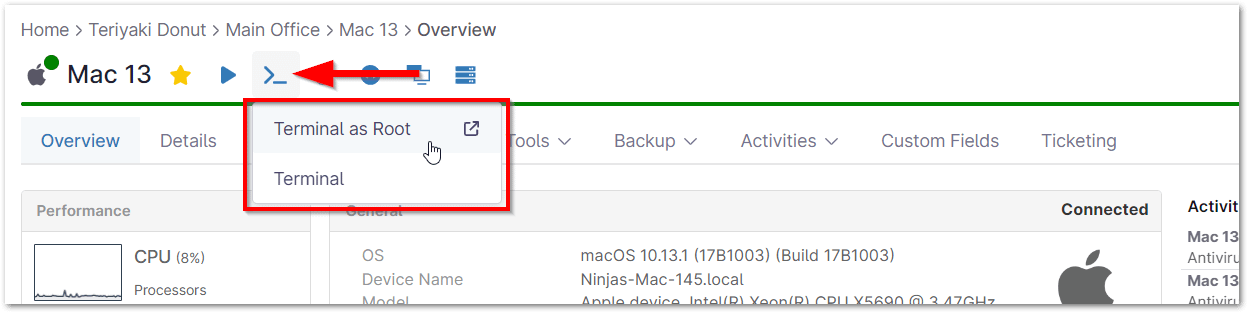
- Puedes iniciar el Terminal remoto para Mac utilizando el mismo método que un dispositivo Windows en el panel de control de NinjaOne. Navega hasta el dispositivo a cuya CLI deseas acceder y, a continuación, pasa el cursor por encima del icono de CLI remota , situado a la derecha del nombre del dispositivo.
- Elige si iniciar el Terminal, o el Terminal como raíz.
Visión general de la utilidad de Terminal para Mac/Linux
Mac:

Linux:

En la esquina superior derecha de la utilidad CLI encontrarás algunos botones de herramientas que te resultarán útiles.

- Icono del teclado: permite enviar el comando "Ctrl+C" para finalizar la acción en curso.
- Icono de disco: permite descargar el contenido del Terminal a un archivo txt.
- Icono duplicar: permite copiar el contenido al portapapeles.
- Icono "X": termina cmd.exe en el nodo.
Opciones adicionales de lanzamiento de Terminal
Lanzar la CLI/Terminal desde Búsqueda
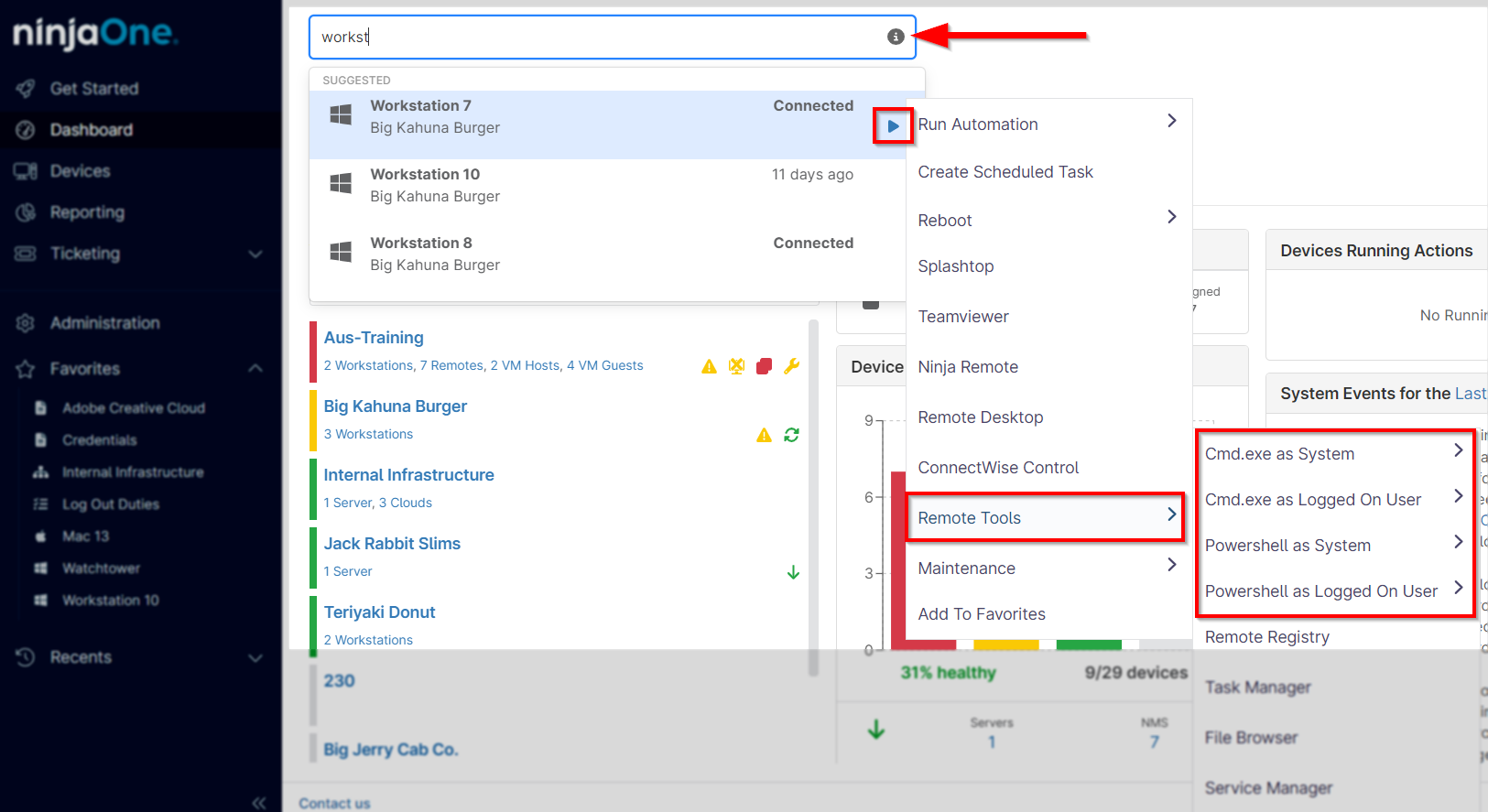
Para iniciar la CLI/Terminal desde una búsqueda global, introduce el nombre del dispositivo en la barra de búsqueda superior de la consola y sitúa el cursor sobre el icono del botón de reproducción. A continuación, pasa el ratón por Herramientas remotas y elige el tipo de sesión CLI/Terminal que deseas iniciar.
Lanzar la CLI/Terminal desde el panel de control de la organización
Para lanzar la CLI/Terminal desde el panel de control de la organización, busca el dispositivo en la lista de la pestaña Visión general del panel de control de la organización y sitúa el cursor sobre el botón del icono de reproducción. A continuación, pasa el ratón por Herramientas remotas y elige el tipo de sesión CLI/Terminal que deseas iniciar.

Lanzar la sesión CLI/Terminal en una pestaña separada
- Comienza el proceso de iniciar una sesión CLI/Terminal utilizando cualquiera de los métodos descritos anteriormente.
- Cuando selecciones el tipo de sesión que quieres establecer, haz clic en el icono
 en lugar del texto.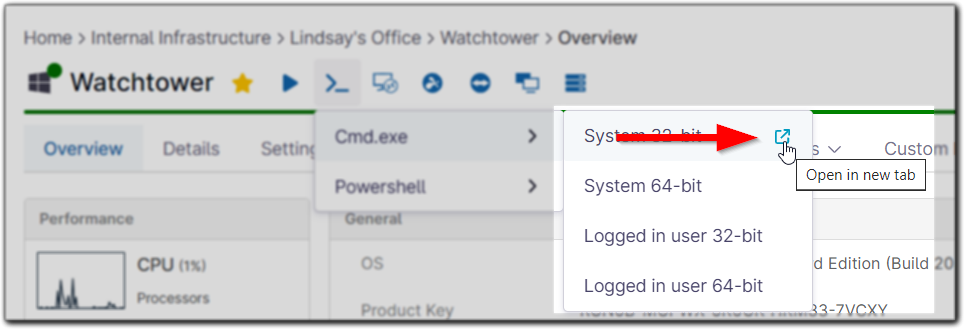
La sesión se inicia en una nueva pestaña, lo que permite varias sesiones simultáneas en distintos dispositivos.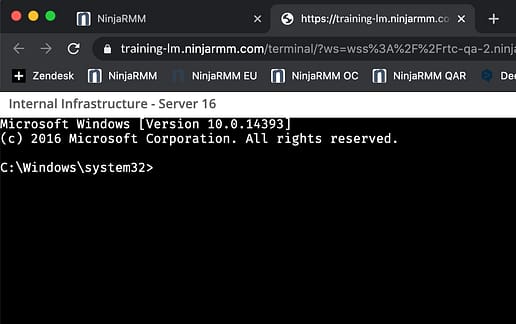
Para acceder a una lista de las preguntas más frecuentes sobre la CLI, consulta Interfaz de línea de comandos (CLI): FAQ.