
Tema
Este artículo describe los tipos de credenciales de NinjaOne NMS, cómo agregar y configurar credenciales durante el descubrimiento de la red y cómo supervisar el estado de las credenciales de los dispositivos de red.
Entorno
NinjaOne NMS
Descripción
NMS utiliza credenciales para comunicarse con los dispositivos de red supervisados mediante protocolos como SNMP v1/v2, SNMP v3, Telnet y SSH. Las credenciales se agregan y configuran durante el descubrimiento de la red, y NMS las asigna a los dispositivos que detecta. Una vez asignadas, NMS supervisa automáticamente cada credencial e informa de su estado a NinjaOne, de modo que puedas identificar y resolver los fallos directamente desde la plataforma.
Selecciona un tema para continuar.
- Tipos de credenciales
- Añadir credenciales
- Supervisión del estado de las credenciales
- Estado de las credenciales en los ajustes del dispositivo
- Última comprobación de credenciales en la pestaña «Visión general»
- Estado de las credenciales en la lista de hosts supervisados
- Edición de una credencial
- Referencia sobre el estado de las credenciales
- Actividades
- Recursos adicionales
Tipos de credenciales
NMS admite varios tipos de credenciales. El tipo que selecciones determina qué campos de configuración aparecen en la ventana «Nueva credencial» durante el descubrimiento de redes.
Consideraciones sobre SNMP
NinjaOne utiliza SNMP para detectar, perfilar y supervisar los dispositivos de tu red.
- SNMP v1 y SNMP v2c utilizan una cadena de comunidad para acceder a los datos de los dispositivos. NinjaOne muestra una advertencia de cumplimiento cuando se crean credenciales SNMP v1 o SNMP v2c. Debe reconocer los riesgos de seguridad antes de poder guardar la credencial.
- SNMP v3 requiere autenticación mediante nombre de usuario y contraseña, así como una contraseña de encriptación. Es el protocolo SNMP preferido para las implementaciones de FedRAMP. El ID del motor SNMP v3 debe ser único en todos los objetivos NMS; no se permiten ID de motor duplicados.
- Las credenciales SSH tienen dos finalidades: realizar respaldos de las configuraciones de los dispositivos NMS compatibles (utilizando el modo «Enable/Privileged») y establecer conexiones de terminal remoto desde el propio dispositivo NMS.
- Las credenciales básicas permiten a NinjaOne recopilar detalles adicionales del dispositivo e instalar el agente de NinjaOne para Windows. Es necesario habilitar Windows Management Instrumentation (WMI) en el dispositivo de destino.
Restricciones de despliegue de FedRAMP
NinjaOne NMS opera bajo los requisitos criptográficos de FIPS 140-2 en entornos FedRAMP. Se aplican las siguientes restricciones al configurar las credenciales:
- SNMP v1 y SNMP v2c están disponibles en las implementaciones de FedRAMP, pero no se recomiendan. NinjaOne muestra una advertencia de cumplimiento al crear estas credenciales, y debe reconocer los riesgos antes de poder guardar la credencial.
- Se recomienda utilizar SNMP V3 para la gestión de SNMP en implementaciones de FedRAMP. En SNMP V3, el algoritmo de autenticación MD5, el algoritmo de hash SHA-1 y el algoritmo de encriptación DES no están disponibles. Utilice únicamente la autenticación basada en SHA y la encriptación basada en AES.
- Telnet está disponible, pero no se recomienda en entornos FedRAMP, ya que carece de encriptación y no cumple los requisitos criptográficos de FIPS 140-2/140-3. NinjaOne muestra una advertencia al crear credenciales de Telnet.
- En todos los despliegues, NinjaOne enmascara la información de las credenciales en los registros de NMS Delegate.
Añadir credenciales
Las credenciales se agregan en la ventana «Descubrimiento de redes ». Las credenciales que se crean aquí se almacenan para su reutilización en todas las sesiones de descubrimiento.
- En la ventana «Descubrimiento de redes », haz clic en «Crear un credencial». Se abrirá la ventana «Nueva credencial ».
- Selecciona un tipo de credencial: SNMP v1, SNMP v2c, SNMP V3, Básico, Telnet o SSH. La ventana se actualiza para mostrar los campos de configuración del tipo seleccionado.
- Rellena los campos de configuración. Consulta «Configuración de los tipos de credenciales » para obtener una descripción de cada campo.
- Haz clic en «Añadir». La credencial ahora está disponible en los menús desplegables de credenciales de la ventana «Descubrimiento de redes ».
| Tipo de credencial | Ajustes |
|---|---|
| SNMP v1 y SNMP v2c |
Disponibles, pero no recomendadas en implementaciones de FedRAMP. NinjaOne muestra una advertencia de cumplimiento al crear estas credenciales.
|
| SNMP V3 |
|
| Telnet y SSH |
|
| Básico |
|
No se pueden crear varias credenciales que compartan tanto el mismo nombre como el mismo tipo de credencial. Además, el nombre de la credencial no puede coincidir con el valor de la contraseña.
Después de añadir las credenciales, puedes asignar opcionalmente credenciales adicionales en la ventana «Descubrimiento de redes »:
- Segunda credencial SNMP: NinjaOne prueba esta credencial además de la primera seleccionada.
- Credencial SSH: NinjaOne utiliza esta credencial al realizar el respaldo de las configuraciones de los dispositivos.
Supervisión del estado de las credenciales
La supervisión del estado de las credenciales permite al delegado del NMS comprobar automáticamente cada credencial asignada a un dispositivo supervisado e informar de los resultados a NinjaOne. NinjaOne comprueba las credenciales con una frecuencia máxima de una vez por hora. Las comprobaciones de credenciales se realizan incluso si el sondeo está deshabilitado, siempre que se hayan asignado credenciales al dispositivo.
Cada prueba intenta autenticarse en el dispositivo utilizando la credencial asignada. NinjaOne registra el resultado y la hora de la comprobación, y actualiza el estado de la credencial en consecuencia. Cuando el estado de una credencial cambia entre comprobaciones, NinjaOne genera una actividad del sistema y puede activar una notificación según tu configuración de notificaciones.
Puede consultar el estado de las credenciales en tres lugares: la pestaña «Configuración» del dispositivo, su pestaña «Resumen» y la lista de «Hosts supervisados» del delegado de NMS. Cuando una credencial falla, puede sustituirla directamente desde la pestaña «Configuración» sin salir de la página.
Estado de las credenciales en los ajustes del dispositivo
La pestaña «Configuración» de un dispositivo NMS ofrece la vista más detallada del estado de las credenciales.
- En NinjaOne, haz clic en «Dispositivos» y, a continuación, selecciona el dispositivo cuyas credenciales deseas ver.
- En la página «Resumen» del dispositivo, haz clic en «Configuración», selecciona la pestaña «General » y desplázate hasta la sección «Credenciales ». NinjaOne muestra una lista de cada tipo de credencial junto con su estado actual y la hora de su última comprobación.
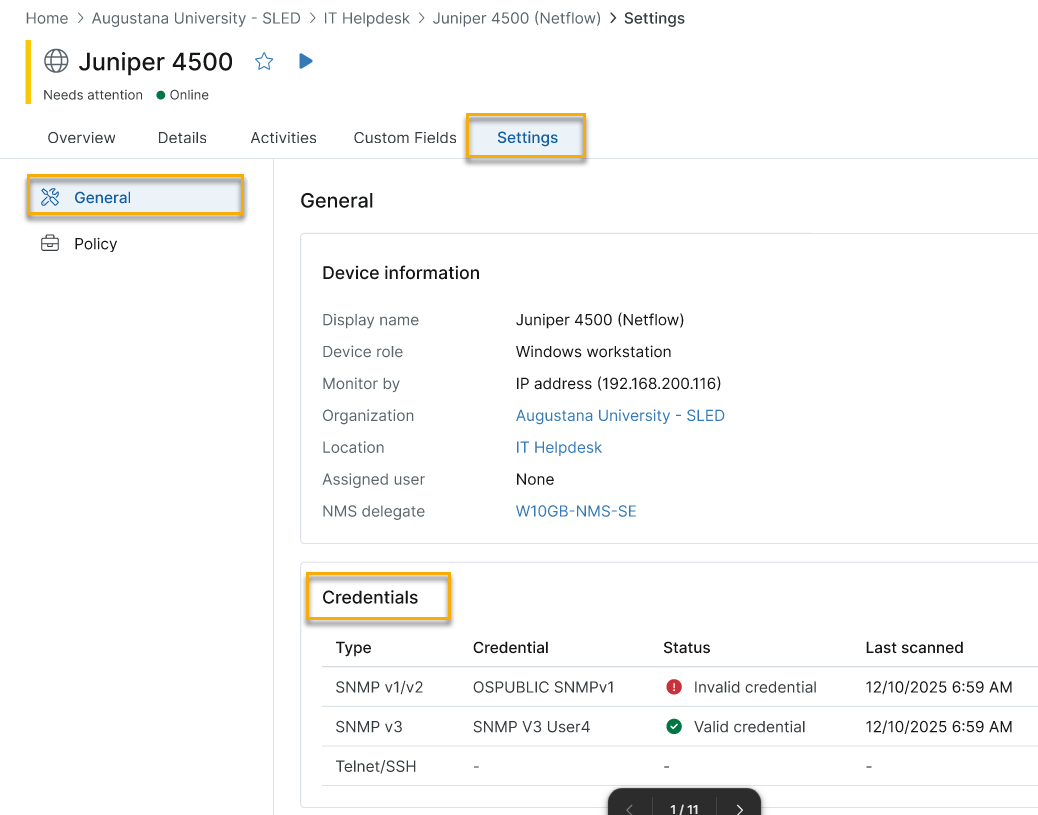
La tabla «Credenciales» incluye las siguientes columnas:
| Columna | Descripción |
|---|---|
| Tipo | El protocolo de las credenciales: SNMP v1/v2c, SNMP V3 o Telnet o SSH. |
| Credenciales | El nombre de la credencial asignada a ese protocolo. Un guion indica que no hay ninguna credencial asignada. |
| Estado | El resultado de la última comprobación del estado de la credencial. Un guion indica que aún no se ha realizado ninguna comprobación de la credencial. Consulta la Referencia de estado de las credenciales para obtener una descripción de cada estado. |
| Última comprobación | La fecha y la hora de la última comprobación de estado de esa credencial. Un guion indica que la credencial aún no se ha comprobado. |
Cuando se asignan a un dispositivo credenciales SNMP de diferentes tipos (SNMP v1, SNMP v2c, SNMP v3), NinjaOne utiliza la credencial más segura para la supervisión activa y comprueba las credenciales restantes en orden de mayor a menor seguridad. Se comprueban todas las credenciales asignadas, independientemente de cuál se utilice para la supervisión.
Última comprobación de credenciales en la pestaña «Visión general»
La pestaña «Resumen» de un dispositivo NMS muestra un campo «Última comprobación de credenciales» en la ficha de información del dispositivo. Este campo muestra la fecha y la hora de la comprobación de estado más reciente de las credenciales. Aparece un indicador de estado cuando una o más credenciales presentan un error.
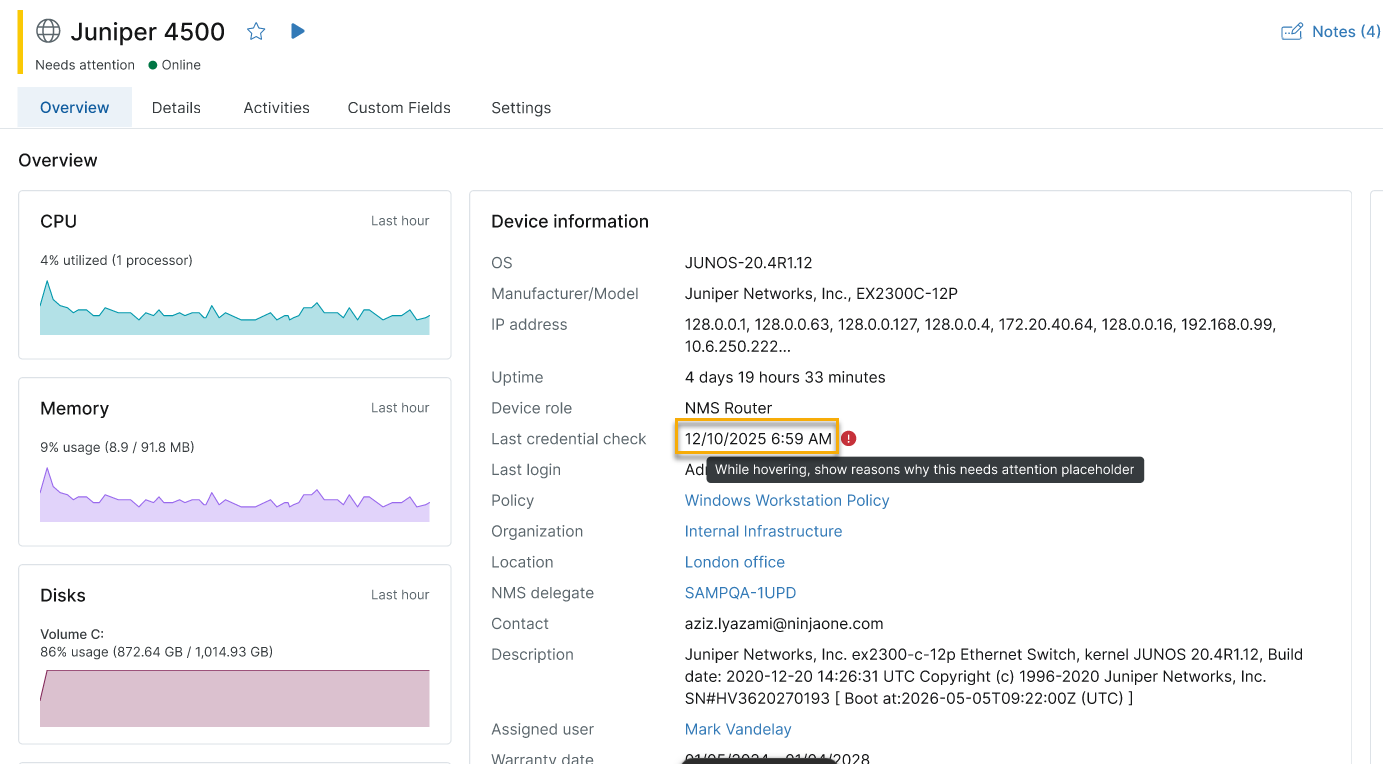
| Icono indicador | Descripción |
|---|---|
| No indicador | Sin credenciales asignadas, o NinjaOne aún no ha comprobado las credenciales desde su asignación. Esto se representará con un guion en la interfaz de usuario. |
| Indicador de error | Al menos una credencial tiene un estado inválido o ha fallado. |
Para ver las credenciales concretas que han fallado, haz clic en «Ajustes » y desplázate hasta la sección «Credenciales ».
Estado de las credenciales en la lista de hosts supervisados
Al visualizar un dispositivo NMS Delegate, el campo «Hosts supervisados» de la ficha de información del dispositivo muestra el número de dispositivos de red que supervisa el Delegate. Haz clic en el número para abrir la lista de hosts supervisados.
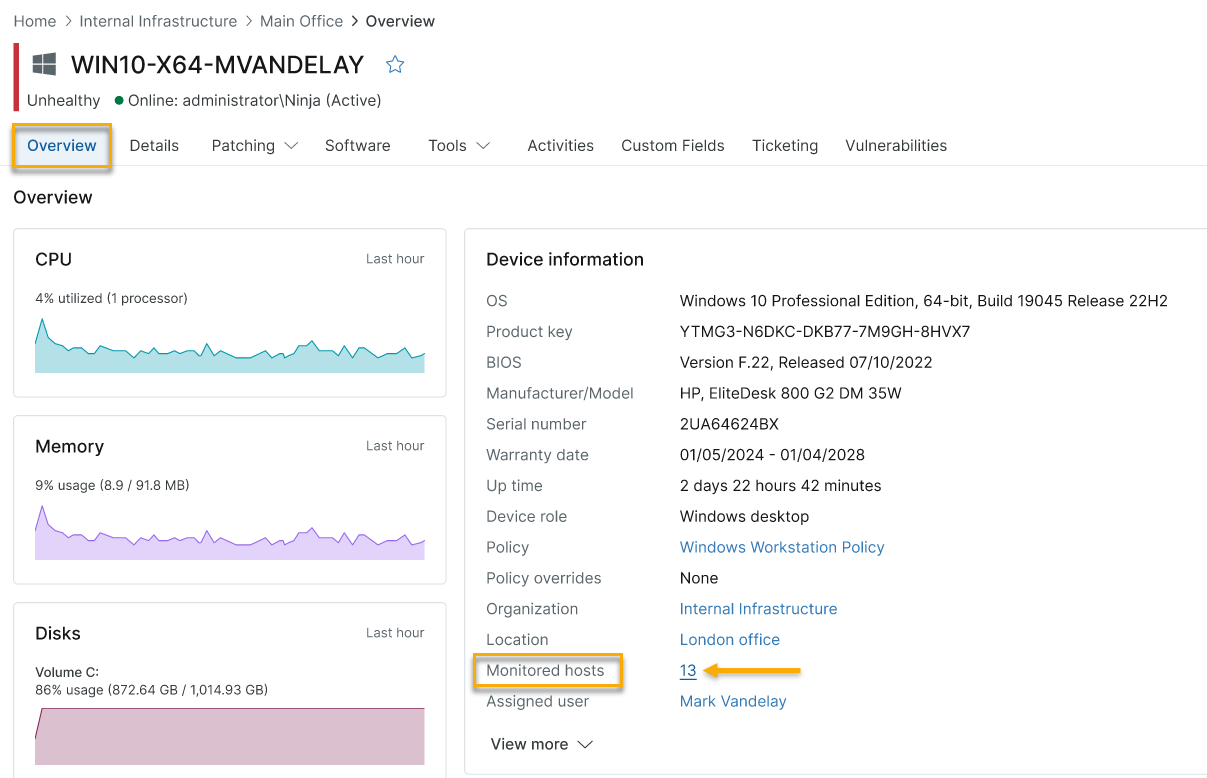
| Icono indicador | Descripción |
|---|---|
| No indicador | Todas las credenciales configuradas han superado su comprobación más reciente. |
| Indicador de advertencia | Al menos una credencial requiere atención. |
| Indicador de error | Al menos una credencial tiene un estado inválido o ha fallado. |
La lista de hosts supervisados incluye una columna «Estado de las credenciales » que muestra el resultado de la comprobación de las credenciales SNMP para cada dispositivo supervisado.
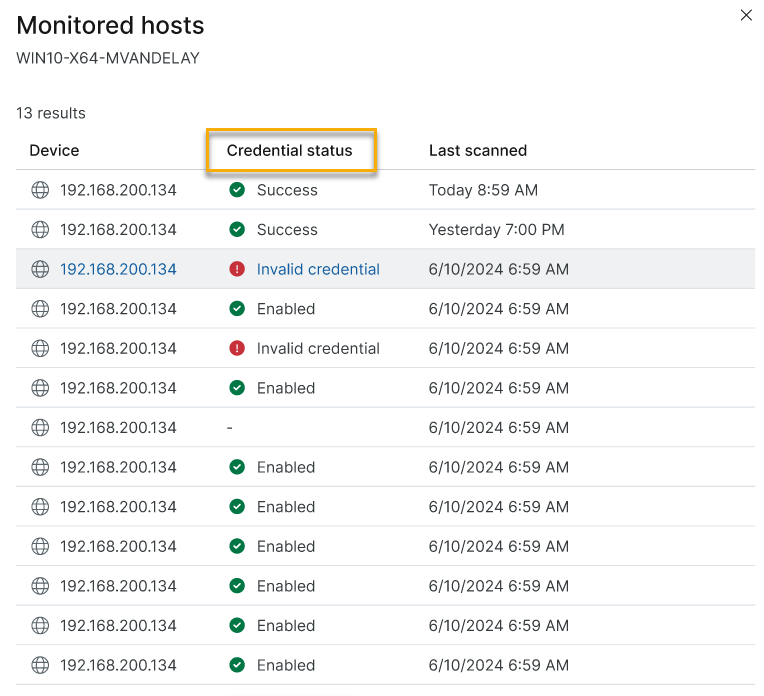
Cuando un dispositivo muestra un estado de credencial «Credencial no válida», su dirección de IP aparece como un enlace. Selecciona el enlace para ir directamente a la pestaña «Configuración» de ese dispositivo e investigar y resolver el fallo de la credencial.
Edición de una credencial
Cuando una comprobación del estado de las credenciales identifica una credencial invalida o con error, puede sustituirla directamente desde la sección «Credenciales» de la pestaña «Configuración» del dispositivo.
- Acceda a la pestaña «Ajustes » del dispositivo y desplácese hasta la sección «Credenciales ».
- En la fila de la credencial defectuosa, selecciona el botón de más opciones (···) y, a continuación, selecciona «Editar».
- En el cuadro de diálogo que se abre, selecciona una credencial de sustitución en el menú desplegable «Credencial ».
- Selecciona «Actualizar».

NMS Delegate comprueba la credencial actualizada en su siguiente ciclo de supervisión, normalmente en el plazo de una hora. Los campos «Estado» y «Último escaneo» se actualizan una vez finalizada la comprobación.
Referencia del estado de las credenciales
La siguiente tabla describe cada valor de estado de las credenciales y su significado.
| Estado | Significado |
|---|---|
| Credenciales válidas | La credencial se ha comprobado y se ha autenticado correctamente con el dispositivo. |
| Credenciales inválidas | Se ha comprobado la credencial, pero no se ha podido realizar la autenticación. Entre las causas más comunes se incluyen una comunidad SNMP incorrecta, una clave SSH caducada o credenciales rechazadas. Selecciona «Editar» en el menú de opciones adicionales para sustituir la credencial. |
| No detectado | La comprobación de las credenciales no ha podido determinar un resultado. Esto puede ocurrir cuando no se puede acceder al dispositivo durante la comprobación o cuando la comprobación encuentra un error inesperado. |
| — | No hay ninguna credencial de este tipo asignada al dispositivo. |
Actividades
NinjaOne genera una actividad del sistema cuando el estado de una credencial cambia entre una comprobación y otra. Estas actividades aparecen en el panel «Actividades» de la pestaña «Resumen» del dispositivo y pueden activar notificaciones según tu configuración de notificaciones.
| Actividad | Desencadenante |
|---|---|
| El estado de una credencial de NMS ha cambiado | Una credencial pasa de un estado «aprobado» a uno «no aprobado», o de un estado «no aprobado» de nuevo a uno «aprobado». |
Recursos adicionales
Evaluar el proceso de razonamiento Aquí hay varios problemas, que van desde errores estructurales hasta infracciones de estilo: