
Tema
En este artículo se explica dónde encontrar y cómo usar la interfaz de programación de aplicaciones (API) pública de NinjaOne.
Entorno
- NinjaOne Documentation
- API pública de NinjaOne
Descripción
Utiliza la página de la API pública de NinjaOne para ver todas las solicitudes disponibles en NinjaOne y sus funciones, crear consultas de ejemplo y ver o copiar respuestas.
Selecciona un tema para aprender más:
- Dónde encontrar los recursos de la API
- Explora la API
- Cómo probar o enviar una solicitud a la API
- Recursos adicionales
Dónde encontrar los recursos de la API
Para obtener una lista completa de todas las consultas de la API, consulta la Documentación de la API pública de NinjaOne, a la que puedes acceder desde el Menú de recursos de soporte situado en la esquina superior derecha de NinjaOne. El enlace se encuentra en la parte inferior del menú.
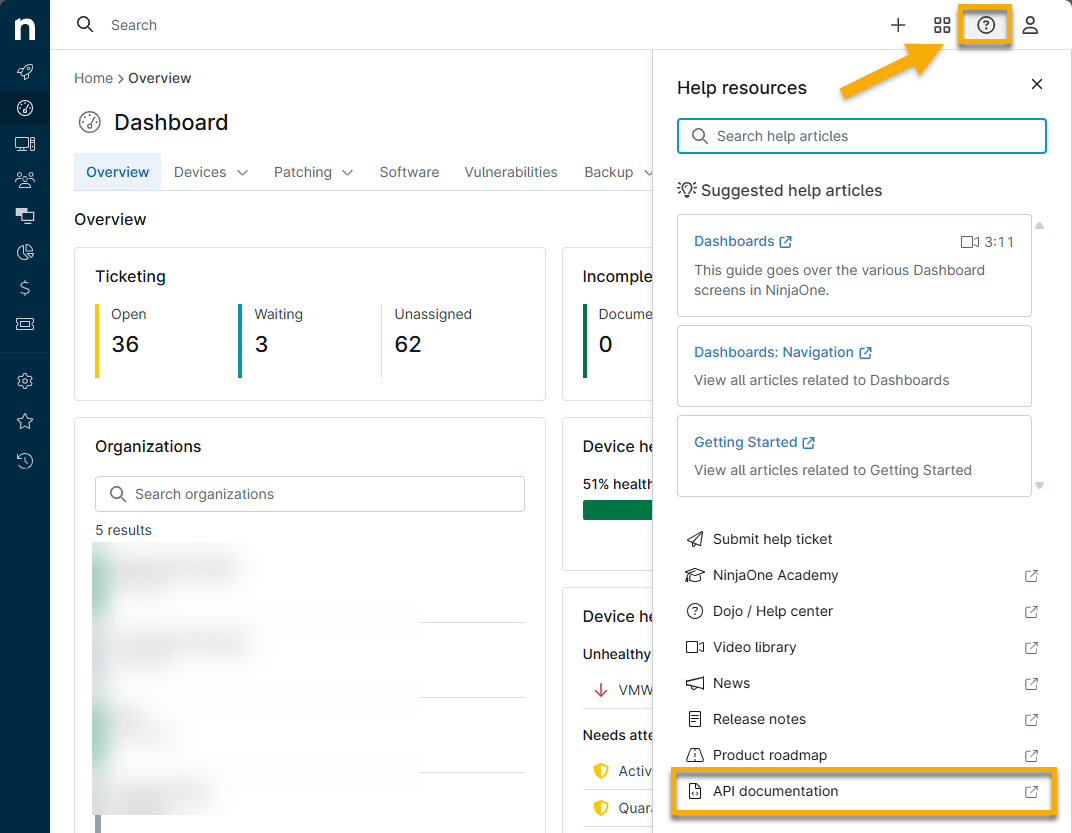
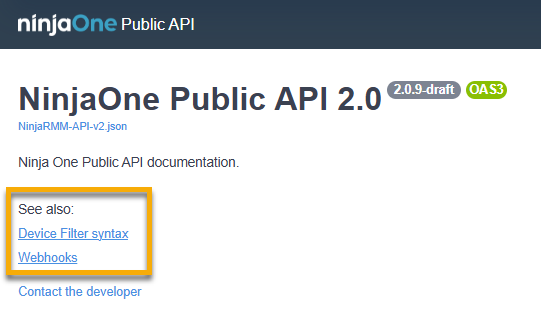
La API pública de NinjaOne ofrece recursos adicionales sobre la sintaxis del filtro de dispositivos y los webhooks. Haz clic en los enlaces que aparecen en la Documentación de la API para obtener más información:
- Sintaxis del filtro de dispositivos: explica los requisitos sintácticos para la cadena URL codificada del parámetro del filtro de dispositivos.
- Webhooks: describe cómo configurar una integración de webhooks.
Explora la API
NinjaOne ofrece una API pública que te permite consultar un índice completo de plantillas para las entidades de la API. Las operaciones disponibles incluyen los métodos de solicitud POST, GET, PATCH, DELETE y PUT.
Autorización
La API pública de NinjaOne utiliza OAuth 2.0 para autenticar las solicitudes. OAuth 2.0 permite a las aplicaciones obtener acceso a los recursos de NinjaOne que están disponibles a través de la API.
Haz clic en «Autorización» para consultar la documentación que describe los requisitos de autorización de la API pública de NinjaOne.

Consulte la NinjaOne Documentation: Autorización de la API pública 2.0 para saber cómo configurar estos ajustes.
Esquemas de la API
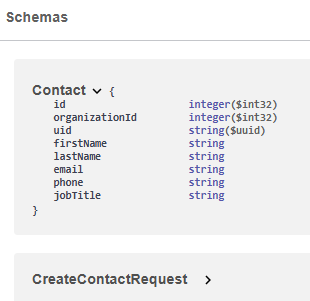
Los esquemas de la API se encuentran en el final de la lista de plantillas de la API. El esquema de la API define los parámetros requeridos y las restricciones de los datos intercambiados en las llamadas a la API, lo que permite minimizar los errores al interactuar con la API.
Cambios en la API
Estamos mejorando la documentación de la API para que esté mejor organizada y sea más visible. Para ver la nueva documentación de la API, sigue estos pasos.
- Haz clic en «Detalles aquí», donde pone «Próximos cambios en la API» en la parte superior de la página, para aprender más.

- Desde la página de la versión beta de la API pública de NinjaOne, haz clic en «Recursos básicos » para ver el nuevo diseño. Haz clic en «Volver al sitio anterior » para ver la documentación original de la API.

- Consulte la sección «Probar terminales de la API pública 2.0» desde la sección «Pruebas de la API pública 2.0» para saber cómo interactuar con la página.
Cómo probar o enviar una solicitud a la API
Probar un método de solicitud
Mientras se encuentre en la API pública, puede probar y, a continuación, ejecutar un método de solicitud siguiendo estos pasos:
- Expande una consulta para ver los detalles y haz clic en «Probarlo». Algunas consultas, como la de la Figura 7, pueden requerir que introduzcas un parámetro. Los parámetros pueden ser opcionales para organizar o limitar los datos que se muestran en una respuesta. Para saber cómo obtener un ID de parámetro, consulta la sección de este artículo titulada «Cómo encontrar identificadores de consulta».
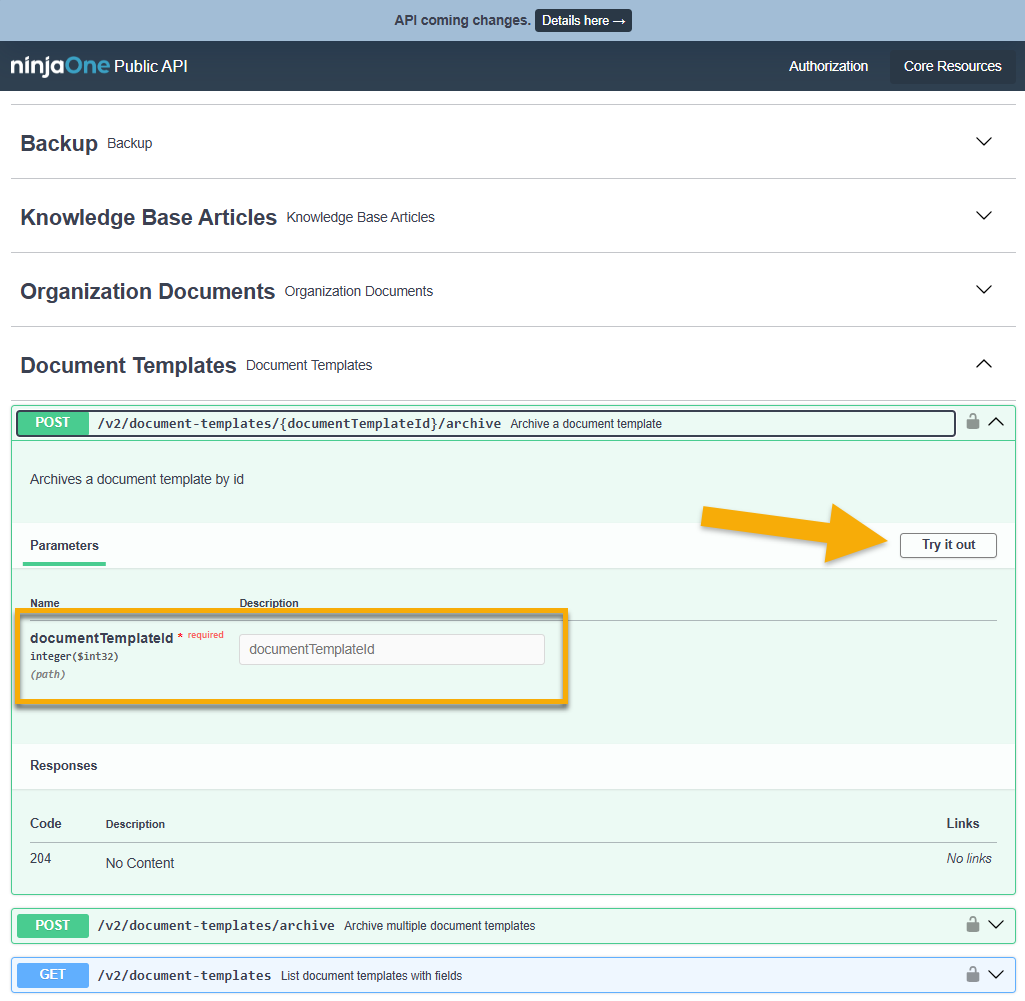
- Después de introducir los parámetros necesarios, haz clic en «Ejecutar». La respuesta a la consulta aparecerá en la sección «Respuestas » de esa plantilla.
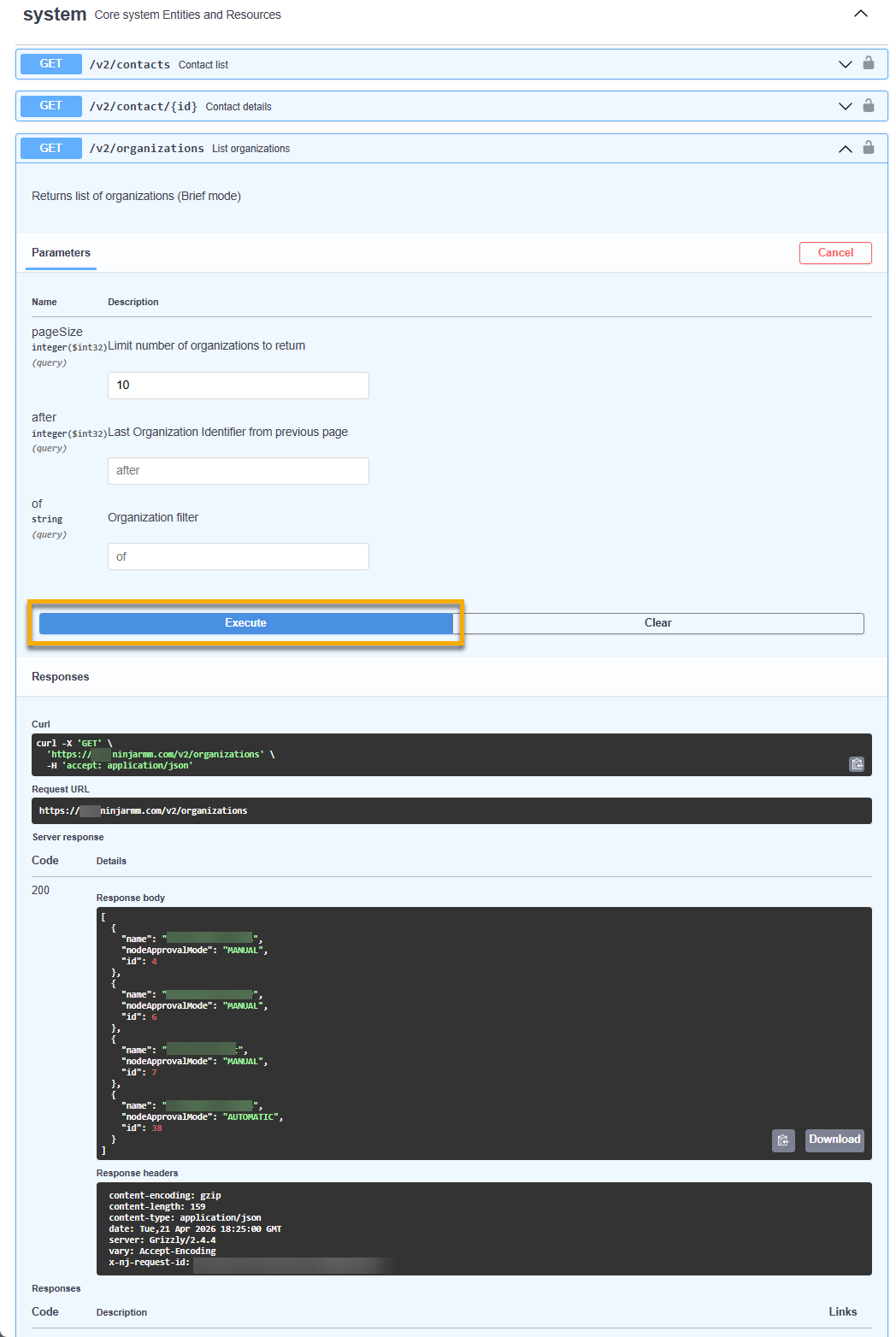
- Una vez completada la respuesta, puedes copiar la URL de la solicitud o hacer clic en «Descargar» para guardar la respuesta como un archivo JSON.
Puede utilizar las solicitudes de API personalizables con plataformas basadas en interfaz gráfica de usuario (GUI), como Postman, para navegar o realizar pruebas. Para saber cómo utilizar Postman, consulte la documentación de Postman | Documentación de Postman (enlace externo). Para obtener soporte sobre la aplicación Postman, consulte el centro de soporte de Postman (enlace externo).
Probar los terminales de la API pública 2.0
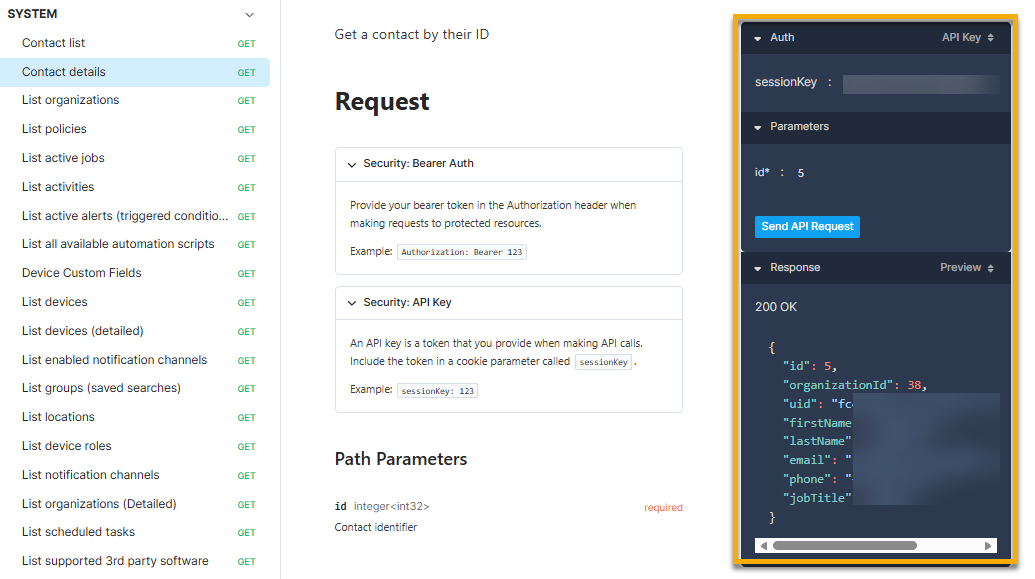
En la versión beta de la API pública de NinjaOne, acceda a las consultas desde el menú de la barra lateral. Las solicitudes funcionarán de forma similar a lo descrito en la sección anterior, pero debe asegurarse de tener la autorización configurada antes de utilizarlas. Consulte la NinjaOne Documentation: Autorización de la API pública 2.0 para saber cómo configurar estos ajustes.
- Selecciona tu consulta en el menú lateral para ver los detalles.
- Introduzca su autorización en el campo «Token» o «sessionKey», según el método de autorización que prefiera.
- Introduce los parámetros, si es necesario.
- Haz clic en «Enviar solicitud de API».
- Ver la respuesta.
Cómo encontrar identificadores de consulta
Algunas consultas de la API pueden requerir que introduzcas un identificador, como el ID de una organización o del dispositivo. En la mayoría de los casos, puedes utilizar las entidades y recursos básicos del sistema para encontrar estos datos. Los siguientes pasos ofrecen un ejemplo de cómo obtener el ID de una organización para que puedas obtener una lista de ubicaciones a través de la API pública de NinjaOne.
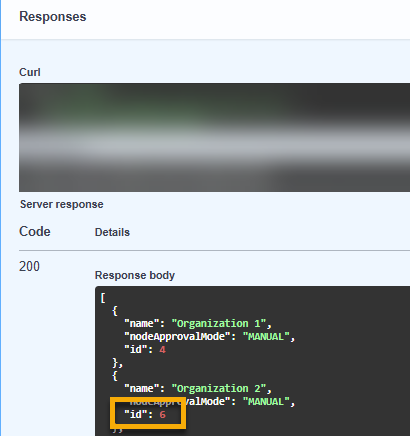
- Expandir la consulta /v2/organizations y haz clic en «Probarlo». A continuación, haz clic en «Ejecutar».
- Copia el valor de «ID».
- Accede a la consulta /v2/organization/{id}/locations.
- Haga clic en «Pruébalo» y pegue el valor copiado en el campo «id ».
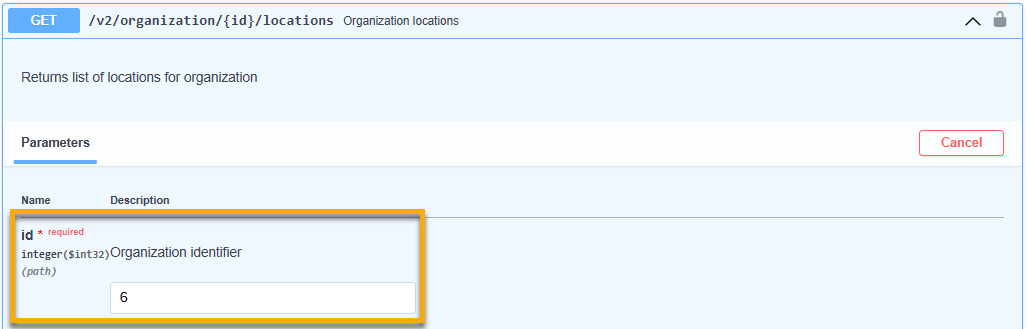
- Haz clic en «Ejecutar » y consulta la respuesta.
Recursos adicionales
Consulta los siguientes recursos para aprender más sobre la API de NinjaOne.