
Tema
En este artículo se explica cómo activar la integración de ServiceNow en NinjaOne.
Entorno
- Integraciones de NinjaOne
- ServiceNow
Descripción
¿Quieres saber más sobre los proveedores integrados en NinjaOne? Echa un vistazo a nuestrabiblioteca de vídeos.
ServiceNow mejora los procesos de trabajo mediante el uso de plataformas de gestión de servicios de tecnologías de la información (ITSM) y de gestión de proyectos de servicios (SPM). Acelera las operaciones de seguridad con su solución de seguridad, que ofrece alertas sobre dispositivos y automatización.
NinjaOne se integra con ServiceNow para ayudar a los proveedores de servicios gestionados (MSP) y a los administradores de TI corporativos a comprender y gestionar sus activos desplegados a través de una vista única, desde la que los administradores y técnicos pueden supervisar el estado de los dispositivos.
La integración de ServiceNow y NinjaOne crea una plataforma centralizada para administradores y técnicos, lo que les permite realizar un seguimiento del estado físico y del software de sus activos. Esta integración agiliza las operaciones diarias, mejorando la eficiencia y la eficacia.
La integración funciona con su cuenta existente de ServiceNow y asigna automáticamente los dispositivos utilizando el número de serie del activo (identificador principal), el nombre del dispositivo (identificador secundario) o la dirección de macOS. Los administradores pueden asignar o crear dispositivos en NinjaOne, lo que permite que los datos fluyan sin problemas entre ServiceNow y el agente de NinjaOne.
Índice
Selecciona un tema para obtener más información:
Ámbito de integración
La siguiente lista detalla las funcionalidades de ServiceNow disponibles a través de NinjaOne.
- Autenticación
- Tickets e incidencias
- Configuración de políticas para condiciones
- Utiliza plantillas de tickets importadas desde el portal de ServiceNow
- Se pueden añadir reactivaciones de condiciones a los tickets
- Los reinicios de condiciones se pueden utilizar para actualizar los tickets
- Asociar el dispositivo al ticket
- Acceder de forma remota al dispositivo desde la incidencia
- Plantillas de tickets
- Importar plantillas de tickets desde el portal de ServiceNow
- Establecer una plantilla predeterminada
- Mostrar el uso de las plantillas
- Eliminar plantillas no utilizadas
- Asignación de dispositivos
- Asignar funciones a uno o varios dispositivos
- Sincronizar nuevos dispositivos y actualizaciones a través de ServiceNow
- Utilizar los campos integrados de ServiceNow
- Asignación de la organización
- Sincronizar dispositivos bajo demanda
- Mostrar el estado de la sincronización
Requisitos previos
Para activar la aplicación de ServiceNow en NinjaOne, debe disponer de una cuenta de ServiceNow activa y de un usuario con rol de administrador. Debe asegurarse de que este usuario tenga asignado el siguiente rol:
x_nrmm_ninjaone_in.ninjaone.integration_adminPara obtener más información sobre ServiceNow, consulta la documentación del producto(enlace externo). Debes utilizar las credenciales de tu cuenta de ServiceNow para sincronizar con NinjaOne.
Instalar la aplicación NinjaOne en ServiceNow
Al activar la aplicación del Marketplace de ServiceNow, podrás sincronizar automáticamente la información entre NinjaOne y ServiceNow, como las configuraciones de dispositivos y de la organización. Para obtener más información, consulta ServiceNow para la configuración de dispositivos».
- Accede a la tienda de ServiceNow (enlace externo) y busca NinjaOne.
- Abre el mosaico de integración.
- Haga clic en «Obtener».
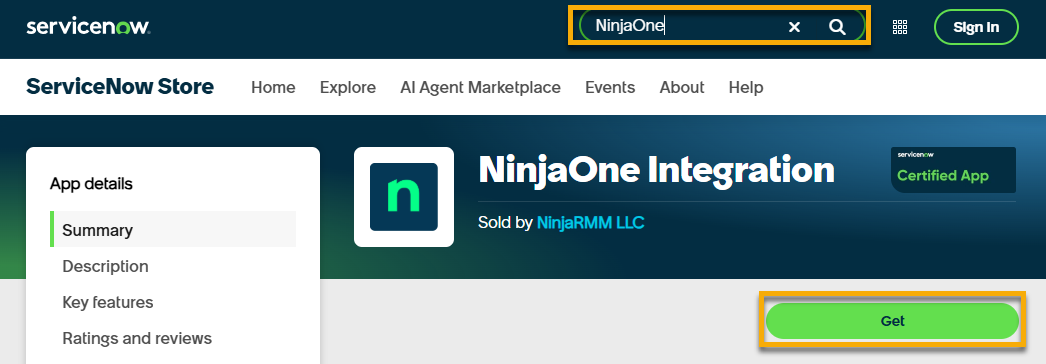
- Inicia sesión con tus credenciales de administrador de ServiceNow.
Paso 1: Añadir el registro de aplicaciones de NinjaOne a ServiceNow
NinjaOne utiliza la interfaz de programación de aplicaciones (API) de ServiceNow para interactuar con la plataforma. Por ejemplo, cuando se activa una alerta de condición en NinjaOne, esta puede, opcionalmente, crear y actualizar incidencias en ServiceNow. Para habilitar esta funcionalidad, debes crear y proporcionar credenciales OAuth para que NinjaOne pueda acceder de forma segura a la tabla de incidencias.
Más información: Integraciones de NinjaOne: Añadir el registro de aplicaciones de NinjaOne a ServiceNow.
Paso 2: Crear un usuario de API en ServiceNow
Debe crear un usuario de la interfaz de programación de aplicaciones (API) en ServiceNow para facilitar la conexión entre este y NinjaOne.
Cómo hacerlo: Integraciones de NinjaOne: Crear un usuario de API en ServiceNow.
Paso 3: Configurar el acceso a las tablas de NinjaOne
Descubre cómo:Integraciones de NinjaOne: Configurar el acceso a las tablas de NinjaOne en ServiceNow.
Paso 4: Configurar las credenciales de la API en NinjaOne
La creación del usuario de API y del registro de la aplicación en ServiceNow te permite activar la aplicación de ServiceNow en NinjaOne. Sin embargo, la integración será unidireccional hasta que completes los siguientes pasos en NinjaOne.
Más información: Integraciones de NinjaOne: Configurar las credenciales de la API de ServiceNow.
Habilitar ServiceNow en NinjaOne
Utilice la siguiente tabla para rellenar los campos correspondientes. A continuación, haga clic en «Guardar».
| Campo | Datos |
|---|---|
| Nombre de la instancia | Introduce los datos de tu cuenta de ServiceNow. Puedes encontrar este valor en la barra de direcciones, entre https:// y service-now.com.  |
| ID de cliente | Introduce el ID de cliente copiado del registro de aplicaciones de ServiceNow. (No debeser el ID de cliente que creaste en NinjaOne, sino el creado para el nuevo registro de aplicaciones). También puedes seleccionar un dominio del menú desplegable. |
| Secreto del cliente | Introduce el secreto de cliente copiado del registro de aplicaciones de ServiceNow. |
| Nombre de usuario de la API | Introduce el ID de usuario copiado del registro de usuario de la API de ServiceNow. |
| Contraseña de la API | Introduce la contraseña copiada del registro de usuario de la API de ServiceNow. |
Configurar los ajustes de ServiceNow en NinjaOne
Una vez activada la integración con ServiceNow en NinjaOne, aparecerán nuevas pestañas en la página de configuración.
Plantillas de incidencias
Una vez sincronizadas con NinjaOne, puedes utilizar las plantillas de incidentes de ServiceNow para resolver alertas de estado de salud y condiciones activadas. Primero debes crear la plantilla de ticket en ServiceNow utilizando «Incidente [Incidente]» en el campo Tabla y, a continuación, configurar la asignación en NinjaOne.
Más información: Integraciones de NinjaOne: Plantillas de incidentes de ServiceNow.
Asignación de elementos de configuración
Utiliza la pestaña «Asignación de elementos de configuración» en la página de gestión de aplicaciones de ServiceNow para asignar la base de datos de gestión de la configuración (CMDB) de ServiceNow a las funciones de los dispositivos en NinjaOne. Cada organización puede contener varias asignaciones.
Más información: Integraciones de NinjaOne: Asignación de elementos de configuración de ServiceNow.
Sincronización de organizaciones
La pestaña «Sincronización de organizaciones» de la página de la aplicación ServiceNow en NinjaOne permite a los administradores de sistema y a los técnicos con los permisos adecuados añadir, eliminar o actualizar la estructura de asignación de las organizaciones de NinjaOne a las asignaciones de roles de dispositivos. El incidente en ServiceNow reflejará la información correspondiente de la empresa u organización cuando se cree.
Cada organización cuenta con su propia estructura de asignación de configuración para especificar si permite incidencias o tickets y muestra el estado de la sincronización (activa, pendiente, en cola, eliminada, inactiva).
Más información: Integraciones de NinjaOne: Sincronización de organizaciones de ServiceNow.
Historial de sincronización
Para garantizar una integración perfecta entre NinjaOne y ServiceNow, debes asignar tus flujos de trabajo de incidentes, elementos de configuración y organizaciones. Una asignación correcta optimizará el flujo de datos entre las dos plataformas de software, garantizando una integración y un intercambio de datos sin problemas.
Más información: Integraciones de NinjaOne: Historial de sincronización de ServiceNow.
Recursos adicionales
Consulta la documentación sobre la integración con ServiceNow en NinjaOne para sacar el máximo partido a la integración de NinjaOne con ServiceNow.