
Tema
Este artículo explica cómo utilizar las listas de control con la documentación de NinjaOne para organizar tareas, gestionar los pasos del flujo de trabajo o describir los pasos que deben seguir tus técnicos y usuarios finales.
Entorno
NinjaOne Documentation
Descripción
Puedes crear listas de control para asignar tareas a tus técnicos en NinjaOne y configurar requisitos o notificaciones para garantizar el cumplimiento de los procedimientos operativos estándar. La creación de plantillas de listas de control facilita su reproducción y permite recopilar de forma eficaz la información esencial.
Con las listas de control de NinjaOne, puedes garantizar la finalización de las tareas gracias a las siguientes funciones:
- Tipo de tarea: identifica la categoría o el área de mantenimiento (validación de respaldos, implementación de parches, limpieza del sistema).
- Pasos o elementos de validación: una secuencia de comprobaciones con casillas de verificación para confirmarlo.
- Notas del técnico: un campo de texto libre para observaciones, anomalías o medidas correctivas adoptadas, con el fin de proporcionar contexto más allá de las casillas de verificación.
- Sección de firma: iniciales o nombre del técnico con una marca de tiempo para garantizar la responsabilidad y la creación de un registro de auditoría.
Índice
Selecciona un tema para aprender más.
- Administrar permisos de los técnicos
- Crear plantillas de listas de control globales
- Crear listas de control a nivel de organización
- Administrar y asignar las listas de control
- Recursos adicionales
Administrar los permisos de los técnicos
Un administrador del sistema debe administrar los permisos de los técnicos para que puedan trabajar en los elementos de la lista de control. Para ello, sigue estos pasos:
- Vaya a Administración → Cuentas y abra una cuenta o una función de técnico.
- Seleccione «Documentación» y asegúrese de que el interruptor «Habilitado » esté activado.
- Selecciona un nivel de permiso en los siguientes menús desplegables:
- Acceso a la checklist de la organización
- Acceso a la plantilla de la checklist
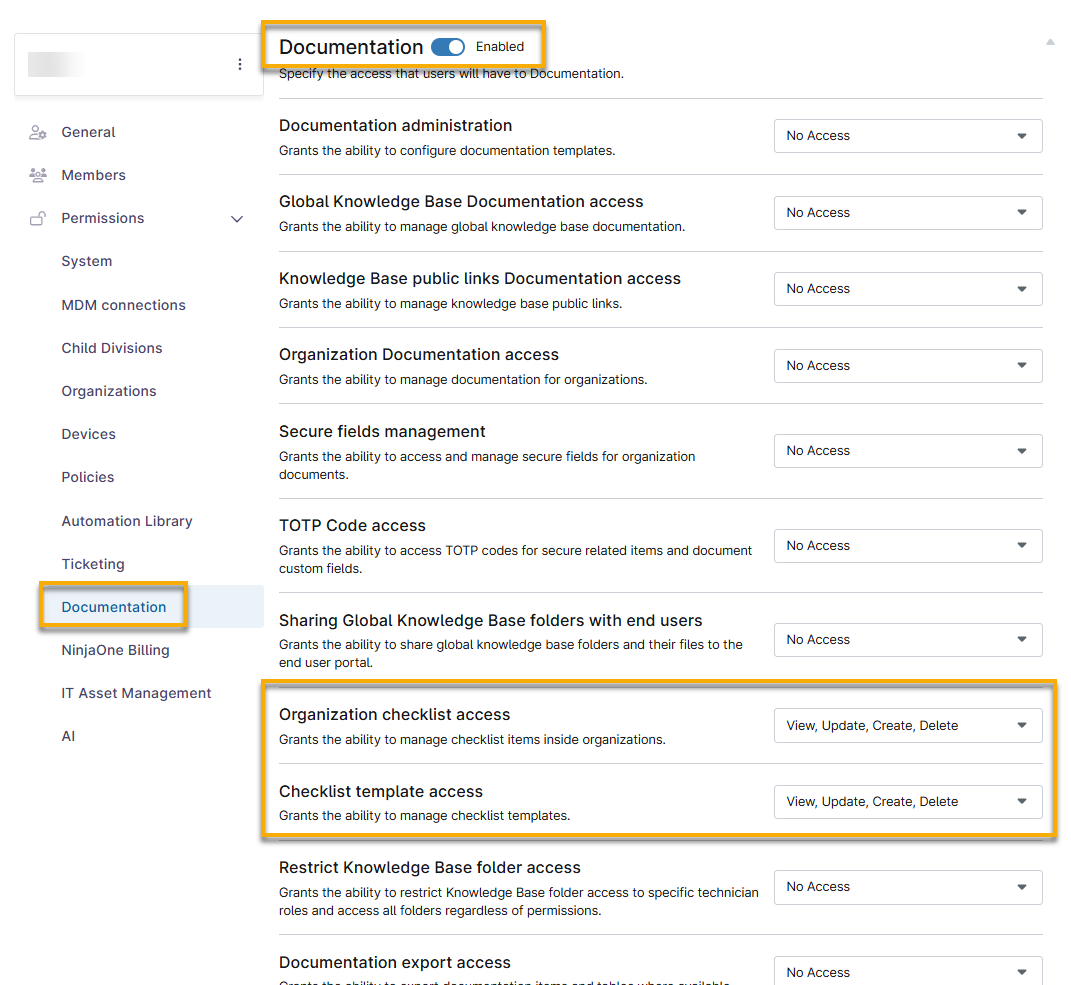
- Haz clic en «Guardar cambios».
Crear plantillas de listas de control globales
Los técnicos con los permisos adecuados pueden crear y administrar listas de control desde la aplicación NinjaOne Documentation.
Al crear una lista de control desde la página de la aplicación NinjaOne Documentation, esta queda disponible para todas las organizaciones. Para crear una lista de control que solo esté disponible para una organización, consulta la sección de este artículo titulada «Crear listas de control a nivel de organización».
- Para añadir una plantilla global, ve a Administración → Aplicaciones → y selecciona Ninja Documentation.
- Abrir la pestaña «Listas de control » y hacer clic en «+ Agregar».
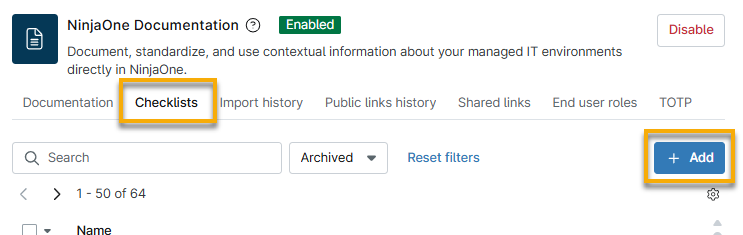
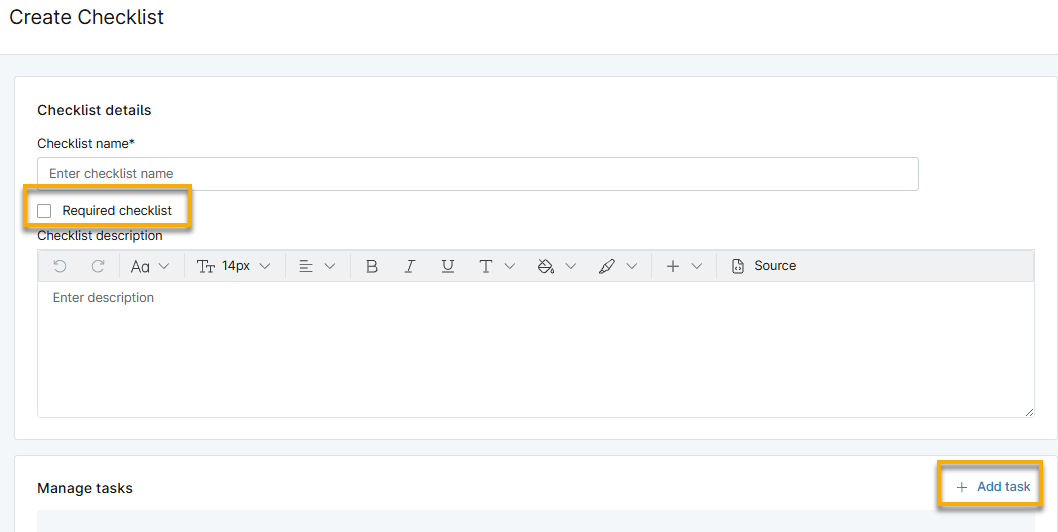
- Asigna un título a tu plantilla y, si lo deseas, una descripción.
- Para que los técnicos tengan que rellenar el campo, marca la casilla de verificación «Lista de control requerida ».
- Haz clic en «Agregar tarea » para rellenar la lista de control.
- En el cuadro de diálogo «Añadir tarea», introduce un identificador único en «Nombre de la tarea» y, si lo deseas, añade una descripción.
- Haz clic en «Guardar tarea».
- Haz clic de nuevo en «Agregar tarea » para continuar añadiendo elementos a la lista de control.
- Puede administrar sus tareas pasando el cursor del ratón por encima de la fila de la tarea y seleccionando los iconos «Editar » o «Eliminar ». Haga clic en el controlador de desplazamiento horizontal y arrastre la fila hacia arriba o hacia abajo para cambiar el orden de las tareas.

- Haz clic en «Guardar cambios».
- Visualiza o edita tus listas de control seleccionándolas en la pestaña «Listas de control» de la documentación de NinjaOne. Marca la casilla de verificación situada junto al nombre de la lista de control para archivarla.
Importar la lista de control al panel de control de la organización
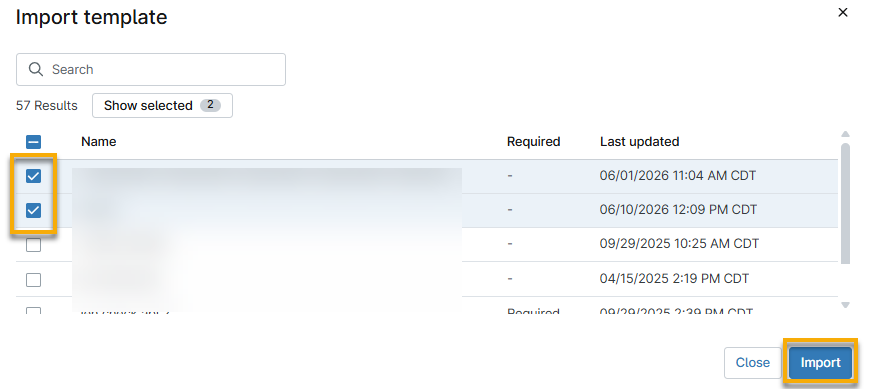
La página «Listas de control» del panel de control de la organización estará vacía hasta que importes la plantilla global. Para añadir la lista de control al panel de control, sigue estos pasos.
- Accede al panel de control de la organización. Haz clic en «Documentación » y selecciona «Listas de control».
- Haz clic en «Agregar lista de control » y selecciona «Importar lista de control».
- En el cuadro de diálogo «Importar plantilla », marca la casilla de verificación de una o varias listas de control y, a continuación, haz clic en «Importar».
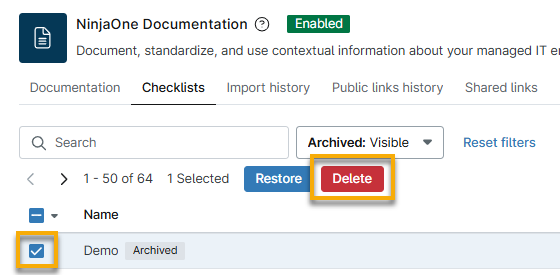
Eliminar una plantilla de lista de control
Puede eliminar una lista de control personalizada después de archivarla. Para ello, siga estos pasos.
- Marque la casilla de verificación situada junto al nombre de la lista de control y haga clic en «Archivar».
- Selecciona «Visible » en el menú desplegable del filtro «Archivadas ».
- Marca la casilla de verificación situada junto al nombre de la lista de control y haz clic en «Eliminar».
Crear listas de control a nivel de organización
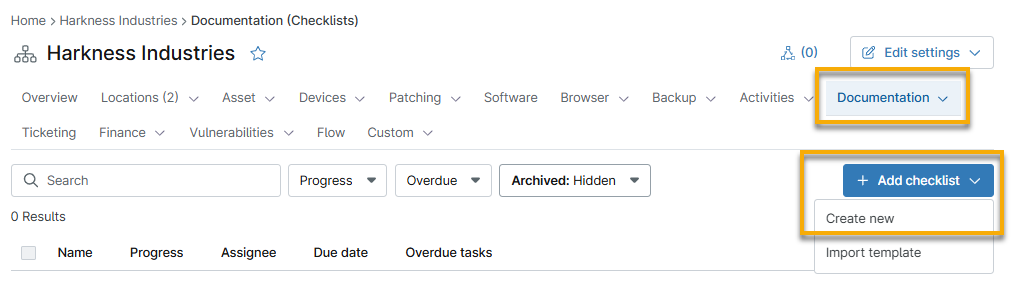
Para crear una lista de control que esté disponible para una organización específica, sigue estos pasos.
- Accede al panel de control de la organización. Haz clic en «Documentación » y selecciona «Listas de control».
- Haz clic en «Agregar lista de control » y selecciona «Crear nuevo».
- Repite el proceso siguiendo los pasos indicados en la sección «Crear y administrar plantillas de listas de control globales» de este artículo.
Administrar y asignar las listas de control
Después de crear o importar una lista de control al panel de control de la organización, puede realizar las siguientes acciones:
- Editar la lista de control: haz clic en el nombre de la lista de control para abrir la página de detalles y, a continuación, haz clic en «Editar lista de control». Puedes cambiar el nombre de la lista de control, marcarla como obligatoria, actualizar la descripción y agregar, editar, eliminar o reordenar tareas.
- Ver el progreso de finalización: la columna «Progreso» le mostrará cuántas tareas se han completado y cuántas quedan por completar.
- Asignar la lista de control a un técnico: pasa el cursor del ratón por encima de la fila de la lista de control y haz clic en el menú «Acciones » para seleccionar «Asignar técnico».
- Solo puedes asignar la lista de control a un técnico.
- Puede asignar cada tarea de una lista de control a un técnico diferente. Consulte la sección «Asignar una lista de control o una tarea» para obtener más detalles.
- Asignar una fecha de vencimiento a la lista de comprobación: Coloca el cursor del ratón sobre la fila de la lista de comprobación y haz clic en el menú «Acciones » para seleccionar «Añadir fecha límite».
- Si vence la fecha de vencimiento y el progreso no se ha completado, la columna «Tareas vencidas» mostrará un icono de alerta con el número de tareas pendientes que requieren atención.
- Archiva, promociona o copia la lista de comprobación. Coloca el cursor del ratón sobre la fila de la lista de comprobación y haz clic en el menú «Acciones» para utilizar estas opciones.
- Consulta la sección «Promover la checklist al Panel de control del sistema » para saber qué ocurre cuando promocionas la checklist.
- Archivar una lista de comprobación desde el panel de control de la organización no archiva la lista de comprobación de otras organizaciones que hayan importado la plantilla.

Detalles de la lista de control
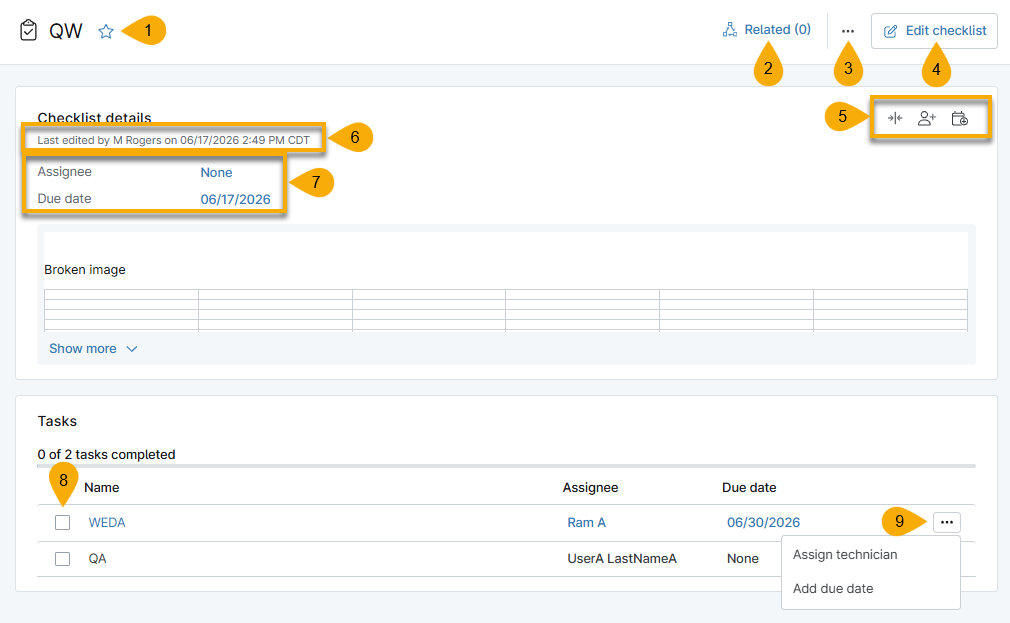
Al hacer clic en el título de una lista de control, se abre la vista detallada, donde los técnicos pueden realizar acciones en las tareas o introducir cambios. Consulte la siguiente tabla para obtener una descripción de las herramientas de esta página.
| Número | Descripción |
|---|---|
| 1 | Haz clic en el icono de la estrella para agregar la lista de control a tu lista de Favoritos. |
| 2 | Agrega artículos relacionados a la lista de control. |
| 3 | Archiva la lista de control. |
| 4 | Edita el nombre, la descripción y las tareas de la lista de control. |
| 5 | Pasa el cursor sobre estos iconos para ver la descripción. |
| 6 | Ver quién ha realizado los cambios más recientes en la lista de control. |
| 7 | Haz clic en los datos para cambiar el responsable o la fecha de vencimiento de la lista de control. |
| 8 | Realiza acciones en las tareas de la checklist. Haz clic en el nombre de la tarea para ver su descripción. |
| 9 | Asigna una tarea concreta a un técnico o a una fecha de vencimiento. |
Asignar una lista de control o una tarea
Puede asignar una lista de control completa a un técnico, o bien asignar cada tarea de la lista a técnicos distintos. Además, puede asignar una fecha de vencimiento a toda la lista de control o a cada tarea.
Cualquier técnico puede completar una tarea asignada. Los detalles de «Última modificación por » se actualizarán para mostrar la última cuenta que ha realizado alguna acción en una tarea.
Cuando asigne una lista de control o una tarea y seleccione la opción «Enviar notificación por correo electrónico al técnico», este recibirá un correo electrónico que contiene la siguiente información:
- Nombre de la lista de control
- Fecha de vencimiento de la lista de control, si se ha establecido
- Un enlace para ver la lista de control
- La organización en la que se creó la lista de control
- Una lista de todas las tareas de la lista de control
Promover la checklist
Al promocionar una lista de control desde el panel de control de la organización, se creará una copia de la misma en la pestaña «Listas de control» de la página de configuración de la documentación de NinjaOne. Esta acción está pensada para las listas de control creadas desde el panel de control de la organización, con el fin de que otras organizaciones puedan importarlas.
- Desde Documentación → Listas de control del panel de control de la organización, selecciona una lista de control y haz clic en «Promocionar».

- Introduce un nuevo nombre para la copia y, a continuación, haz clic en «Confirmar».
Recursos adicionales
Consulta la NinjaOne Documentation: Catálogo de recursos para aprender más sobre otras funciones de la NinjaOne Documentation.