
Tema
Este artículo explica cómo utilizar expresiones de Entra ID con el Sistema de gestión de identidades entre dominios (SCIM) en NinjaOne, ofrece ejemplos de expresiones para casos de uso habituales y describe los componentes básicos de la sintaxis de una expresión.
Entorno
- Integraciones de NinjaOne
- Microsoft Entra
Descripción
Puede utilizar expresiones de Microsoft Entra ID para hacer referencia, modificar o sustituir datos de usuario, de modo que los atributos clave estén presentes y sean compatibles con la aplicación SCIM de NinjaOne.
Seleccione una categoría para obtener más información:
- Finalidad de las expresiones con NinjaOne SCIM
- Expresiones comunes y casos de uso
- Componentes de una expresión
- Recursos adicionales
Finalidad de las expresiones con NinjaOne SCIM
Las expresiones en la asignación de atributos SCIM de NinjaOne tienen como objetivo asociar cuentas de usuario final a una organización en NinjaOne o configurarlas como usuarios finales globales. El atributo customappsso necesario para asignar cuentas de usuario a una organización o como usuario final global es:
urn:ietf:params:scim:schemas:extension:ninjaone:2.0:User:organizationId
Este atributo tiene dos valores aceptados:
| Valor | Propósito |
|---|---|
| Todos | Esto crea un usuario final global. |
| <NinjaOneOrgID> | Esto asigna un usuario final a la organización NinjaOne correspondiente. Se pueden añadir varios valores de organizationID como una expresión. |
Configure el tipo de cuenta de usuario en NinjaOne como técnico o usuario final. El atributo customappsso necesario para configurar una cuenta de usuario como técnico o usuario final es:
urn:ietf:params:scim:schemas:extension:ninjaone:2.0:User:userType
Este atributo es opcional; solo es necesario utilizarlo si se pretende crear cuentas de técnico. Si este atributo no está presente, se crearán cuentas de usuario final. Admite dos valores:
| Valor | Propósito |
|---|---|
| endUser | Esto crea una cuenta de usuario final de NinjaOne. Este valor distingue entre mayúsculas y minúsculas. |
| Technician | Esto crea una cuenta de técnico de NinjaOne. |
El siguiente diagrama de flujo ilustra el objetivo de estas dos expresiones:
Figura 1: Objetivo y resultado final de los atributos de la cuenta de usuario de NinjaOne «customappsso» y sus valores aceptados (haz clic para ampliar)

Expresiones comunes y casos de uso
Si los usuarios tienen un atributo de usuario de Microsoft Entra ID específico que los agrupa en una organización en NinjaOne, puede utilizar este atributo en una expresión para establecer el ID de la organización de NinjaOne de destino. Utilice la función Switch en una expresión como método común para asignar cuentas de usuario final a una organización en NinjaOne o configurarlas como usuarios finales globales.
Algunos ejemplos son, entre otros:
- Asignar usuarios por departamento
- Asignar usuarios por nombre de empresa
- Asignar usuarios por tipo de cuenta (grupos)
Asignar usuarios por departamento
Los equipos de TI suelen utilizar el atributo de usuario «Departamento» de Microsoft Entra ID y la función «Organización» de NinjaOne para agrupar a los usuarios por departamento.
Utilice la función Switch en una expresión para cambiar un valor de Departamento específico por un atributo de Departamento para el organizationId de NinjaOne de destino. Esto asigna al usuario a la organización correcta de NinjaOne.
A continuación se muestra un ejemplo de expresión que utiliza la función Switch:
  Switch([Departamento], «Todos», «Marketing», «03f0e06r-9b1f-4f52-97a8-a5a36hd850a3»,
  "Finanzas", "04f0e06r-3b1f-8f52-97a5-a2a36hn850a6", "Ventas", "02f0e06r-5b3f-8t52-91a6-a2q36in860a7",)
De acuerdo con la función Switch descrita en la expresión de ejemplo, las cuentas de usuario final asociadas a «key1» (Marketing) se asignarán al ID de organización de NinjaOne asociado a «value1» (03f0e06r-9b1f-4f52-97a8-a5a36hd850a3).
Asignar usuarios por nombre de empresa
Utilice el atributo de usuario companyName de Microsoft Entra ID y utilice la función Organización de NinjaOne para organizar a los usuarios por su respectiva empresa.
Utilice la función Switch en una expresión para cambiar un valor específico de companyName al atributo Company Name de la organización NinjaOne de destino ( organizationId). Esto asigna al usuario a la organización NinjaOne correcta.
A continuación se muestra un ejemplo de expresión que utiliza la función Switch:
  Switch([companyName], "All", "Blobs Burgers", "03f0e06r-9b1f-4f52-97a8-a5a36hd850a3",
  "Dr Blabs Family Dentistry", "04f0e06r-3b1f-8f52-97a5-a2a36hn850a6", "Blub's Pestos
  Pizzeria", "02f0e06r-5b3f-8t52-91a6-a2q36in860a7",)
De acuerdo con la función Switch descrita en la expresión de ejemplo, las cuentas de usuario final asociadas a «key1» (Blobs Burgers) se asignarán al ID de organización de NinjaOne asociado a «value1» (03f0e06r-9b1f-4f52-97a8-a5a36hd850a3).
Asignar usuarios por tipo de cuenta (grupos)
Si utiliza grupos de Microsoft Entra ID, puede configurar y hacer referencia a los roles de aplicación de los usuarios mediante una expresión para asignar un tipo de cuenta de usuario. Para ver el conjunto completo de instrucciones, consulte NinjaOne SCIM: Uso de grupos de Microsoft Entra ID para crear cuentas de usuario final y de técnico.
El uso de la expresión SingleAppRoleAssignment es un método habitual para establecer los tipos de cuenta de usuario en NinjaOne como técnico o usuario final, pero hay varias expresiones que puede utilizar en función de su configuración de Microsoft Entra ID.
- En este escenario, asigne grupos de usuarios finales a una función de aplicación denominada «endUser» y asigne grupos de técnicos a una función de aplicación denominada «Technician».
- Utilice la expresión SingleAppRoleAssignment para asignar la función de aplicación al grupo de un usuario. Esta expresión establecerá el tipo de cuenta de usuario en NinjaOne como técnico o usuario final.
A continuación se muestra un ejemplo de expresión de SingleAppRoleAssignment al seguir los pasos descritos en
Figura 2: Componentes de una expresión Switch (haz clic para ampliar)
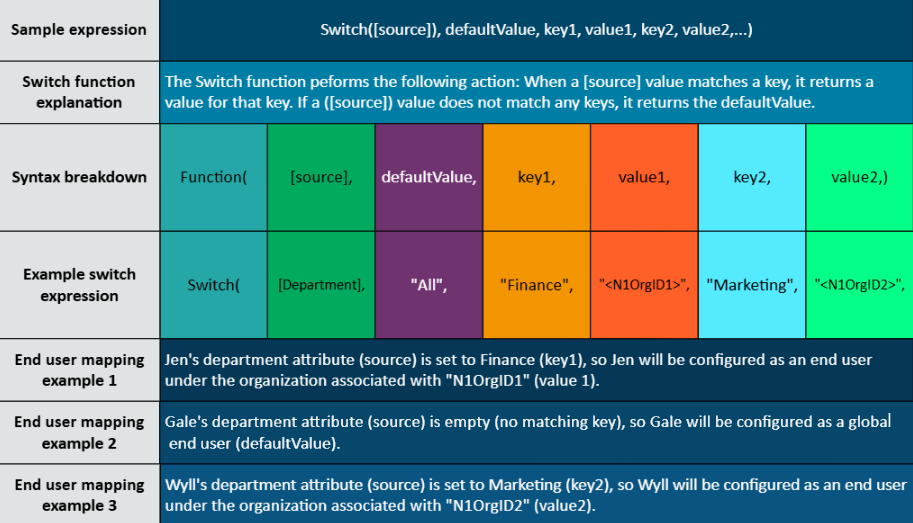
Sintaxis de las expresiones
Las expresiones en Microsoft Entra ID tienen una sintaxis similar a la de Visual Basic para Aplicaciones (VBA). Consulte Referencia para escribir expresiones para asignaciones de atributos en Microsoft Entra Application Provisioning - Microsoft Entra ID | Microsoft Learn(externo) para obtener una descripción más detallada de la sintaxis de las expresiones y una lista completa de las funciones disponibles.
Los atributos y las constantes de cadena tienen los siguientes requisitos de formato:
- Los atributos deben ir entre corchetes. Por ejemplo: [nombreDelAtributo]
- Las constantes de cadena deben ir entre comillas dobles. Por ejemplo: "Estados Unidos"
La siguiente función ofrece un ejemplo de cómo no asignar un argumento a key2:
Función genérica:
Switch(fuente, valorPredeterminado, clave1, valor1, clave2, valor2, …)
Función de ejemplo:
Switch([Departamento], “Todos”, Finanzas, "<NinjaOneOrgID1>", “”, “<NinjaOneOrgID2>",)
En este ejemplo, a un usuario sin un valor establecido para el atributo Departamento se le asignaría la organización NinjaOne asociada a <NinjaOneOrgID2>.
Recursos adicionales
Consulte el siguiente recurso para obtener más información sobre NinjaOne SCIM: Sistema de gestión de identidades entre dominios (SCIM) – NinjaOne Dojo.