
Tema
En este artículo se explica cómo sincronizar los dispositivos gestionados en NinjaOne con una base de datos de gestión de la configuración (CMDB) de ServiceNow con dominios separados.
Entorno
- Integraciones de NinjaOne
- ServiceNow
Descripción
Al habilitar la separación de dominios en ServiceNow, el resultado de la sincronización de los elementos de configuración (CI) puede variar en función de cómo se haya configurado el IRE.
NinjaOne usa el IRE de ServiceNow, que admite dos modos para entornos con dominios separados:
- Modo estricto (predeterminado)
- Modo de separación de dominios de la plataforma
Para obtener más información sobre estos dominios, consulta la documentación de ServiceNow sobre dominios de visibilidad y dominios de contención (enlace externo).
Si su objetivo es crear una infraestructura de integración (CI) única y exclusiva en una compañía o dominio específico, debe cambiar el IRE al «Modo de separación de dominios de la plataforma».
Índice
Selecciona una categoría para aprender más:
- Revisa el mapa de transformación del motor de identificación y reconciliación
- Valida el alcance de importación de usuarios
- Habilitar el modo de separación de dominios de la plataforma
- Solución de problemas
- Recursos adicionales
Revisar el mapa de transformación del motor de identificación y conciliación
Cuando los datos del conjunto de importación de NinjaOne entran en ServiceNow y se validan a través del IRE, ServiceNow utiliza un mapa de transformación para dirigir la información.

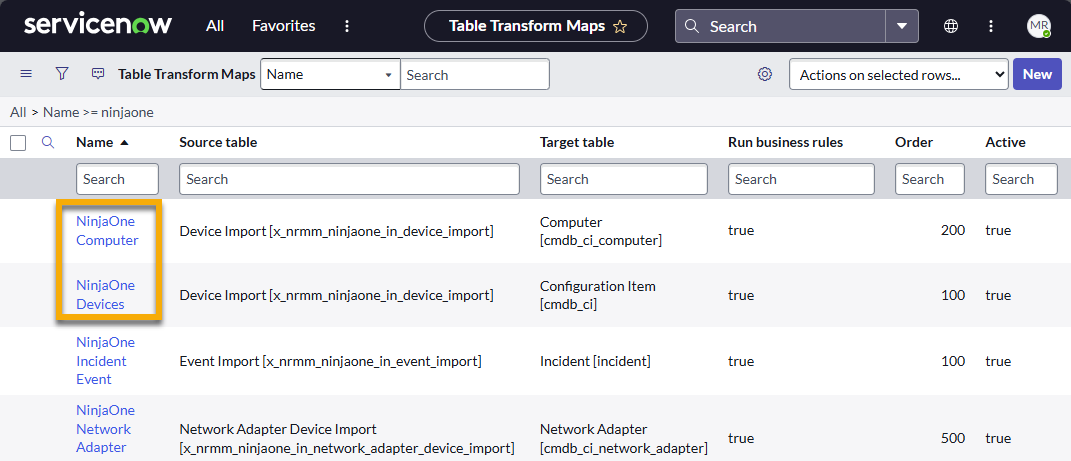
La página «Mapas de transformación» contiene varios mapas de NinjaOne, que puede buscar por nombre. Revise la columna «Orden »: el mapa con el número más pequeño tiene la prioridad más alta, y el número más grande indica la prioridad más baja.
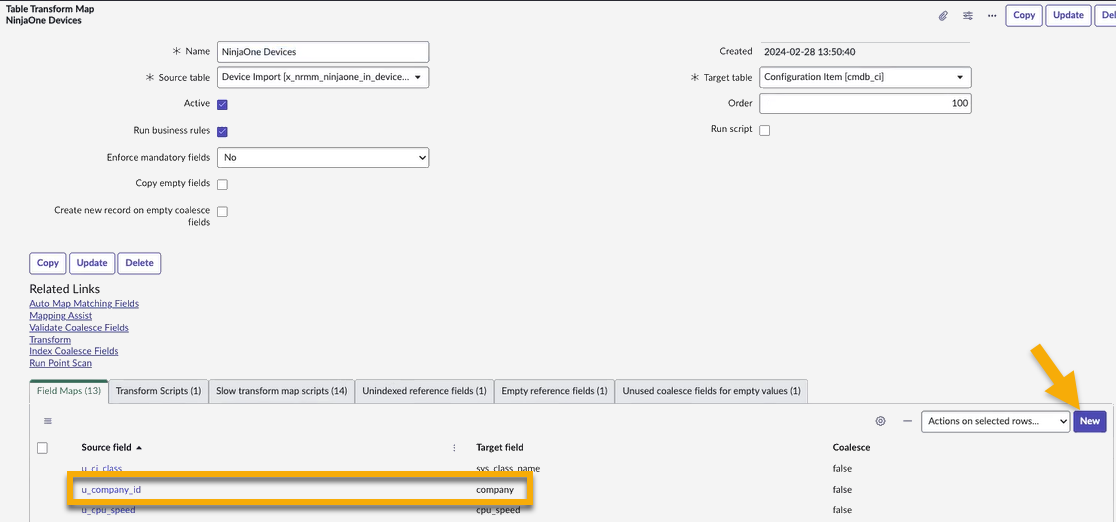
- Desde la página «Mapas de transformación », selecciona «Dispositivos de NinjaOne». Edita la página.
- En la pestaña «Mapa de campos », busca el campo de origen «u_company_id » y comprueba que la columna «Campo de destino » refleje «Compañía». Si este campo de origen no existe, haz clic en «Nuevo» para crearlo.
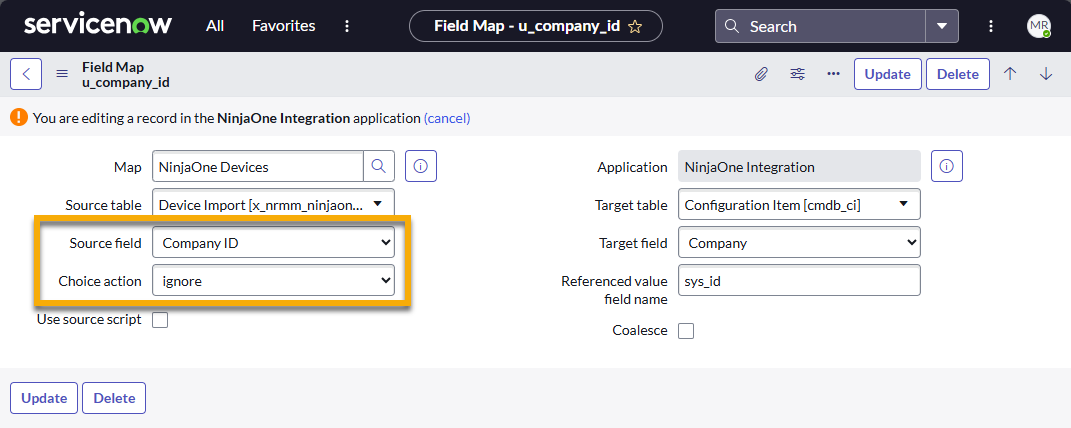
- Edita el registro y selecciona «Identificación de la empresa » en el menú desplegable «Campo de origen ». Selecciona «Compañía» en el menú desplegable «Campo de destino ».
- Selecciona «Ignorar» en el menú desplegable «Acción de elección ». Esta acción impedirá que ServiceNow cree una nueva empresa si el ID no existe.
- Haga clic en «Actualizar» para guardar.
- Vuelve a la página «Mapas de transformación » y selecciona «NinjaOne Computers».
- Repite los pasos del 2 al 4.
Valida el alcance de importación de usuarios
Para que las funciones de multitenencia de NinjaOne se conecten con la separación de dominios de ServiceNow, necesitas un usuario en ServiceNow que pueda proporcionar contexto para la aplicación y tenga acceso a todos los dominios, de forma similar a un rol de administrador del sistema en NinjaOne que pueda acceder a todos los dominios en un entorno de multitenencia.
Para configurar las importaciones de datos en entornos multitenencia, compruebe que el usuario «Run As» de la importación programada de NinjaOne pertenezca al dominio global o a un dominio principal o de nivel superior gestionado correctamente. Esto garantiza el acceso a los dominios secundarios o subordinados para las operaciones de inserción y actualización de elementos de infraestructura (CI).
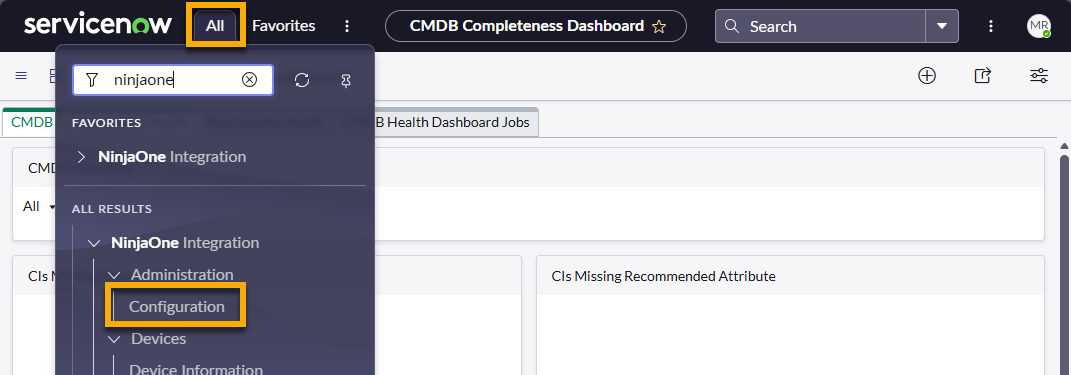
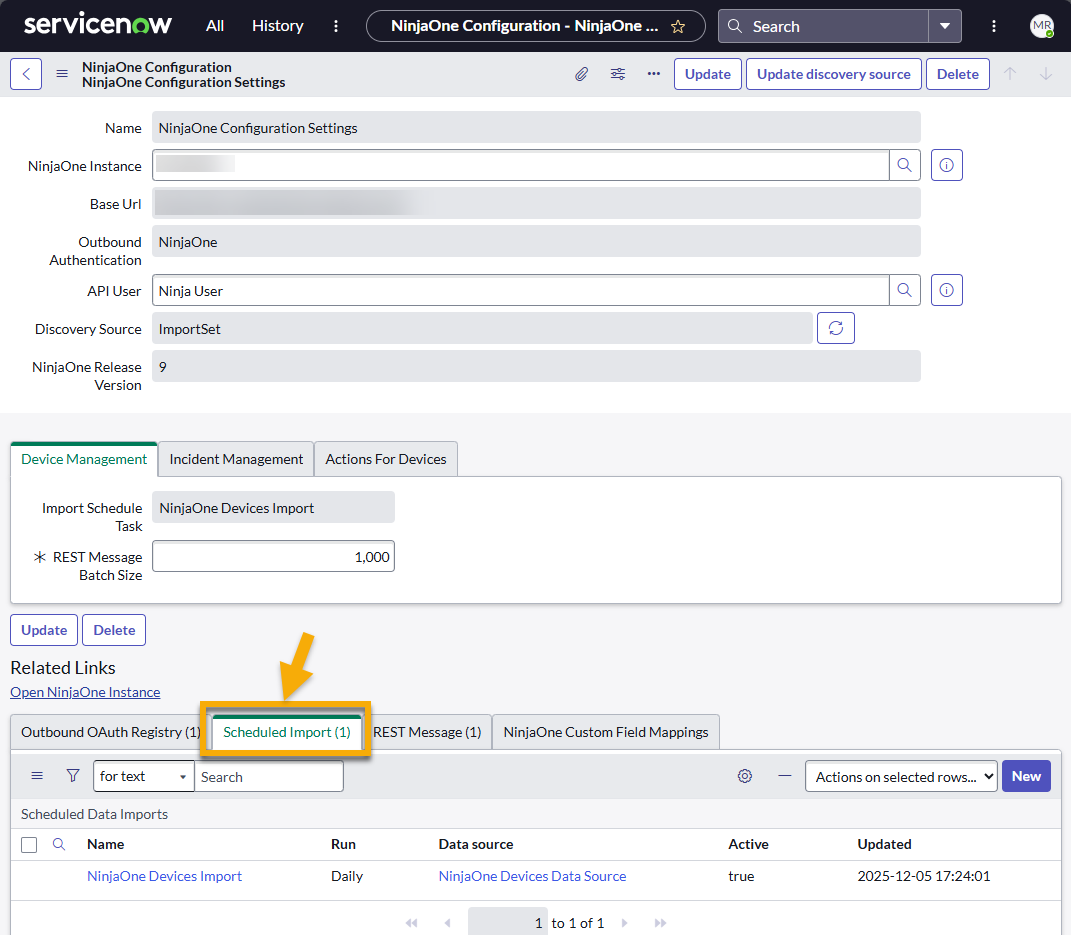
- Desde el panel de control de integridad de la CMDB, abre el menú desplegable «Todo » y selecciona «Integración con NinjaOne » → «Configuración».
- Seleccione «Ajustes de configuración de NinjaOne» y abra la pestaña «Importación programada ». Haga clic en la entrada «Importación de dispositivos de NinjaOne ».
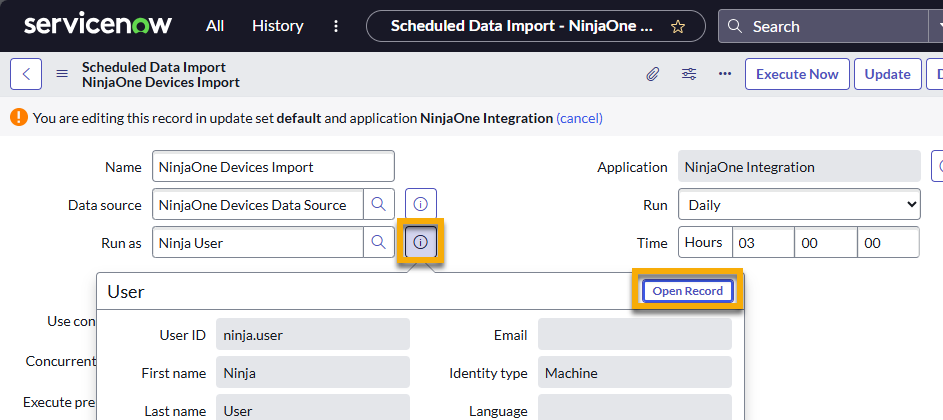
- Edita la página y, a continuación, abre el registro para «Ejecutar como usuario ».
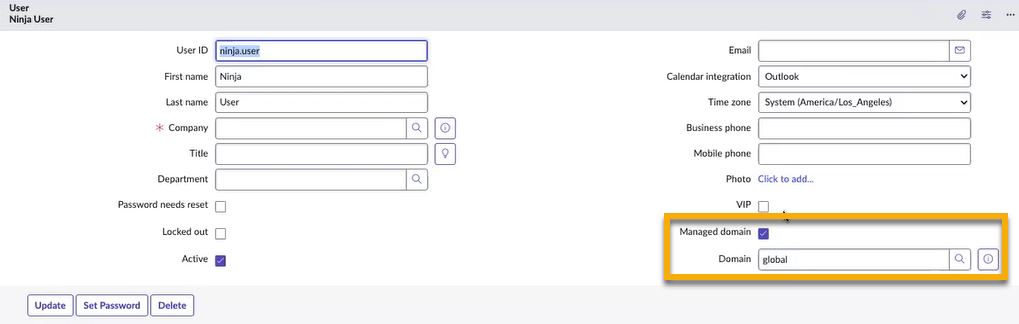
- Marca la casilla de verificación «Dominio administrado » y selecciona «global» para el campo «Dominio».
- Haz clic en «Actualizar» para guardar.
Habilitar el modo de separación de dominios de la plataforma
La separación de dominios requiere que cambie manualmente la plataforma del modo «Estricto» (el predeterminado) al modo «Separación de dominios de la plataforma». Para ello, siga estos pasos:
- Haz clic en el icono del globo terráqueo situado en la esquina superior derecha de la aplicación ServiceNow y selecciona «Global» en «Alcance de la aplicación».

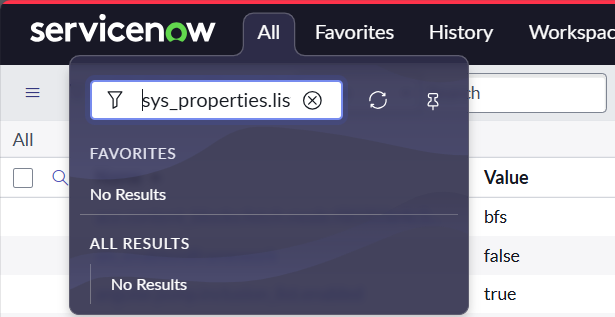
- Abre el menú «Todo» y pega
«sys_properties.list»en el campo de búsqueda. No aparecerá ningún resultado en el menú, pero al pulsar «Intro» en el teclado se te redirigirá al Panel de control «Propiedades del sistema».
- Actualice o cree una propiedad denominada
glide.identification_engine.platform_domain_separation_enabled. - Asegúrate de que «Aplicación» esté configurada en «Global».
- Selecciona «verdadero» | «falso » desde el menú desplegable «Tipo ».
- Escribe «verdadero» en el campo «Valor ».
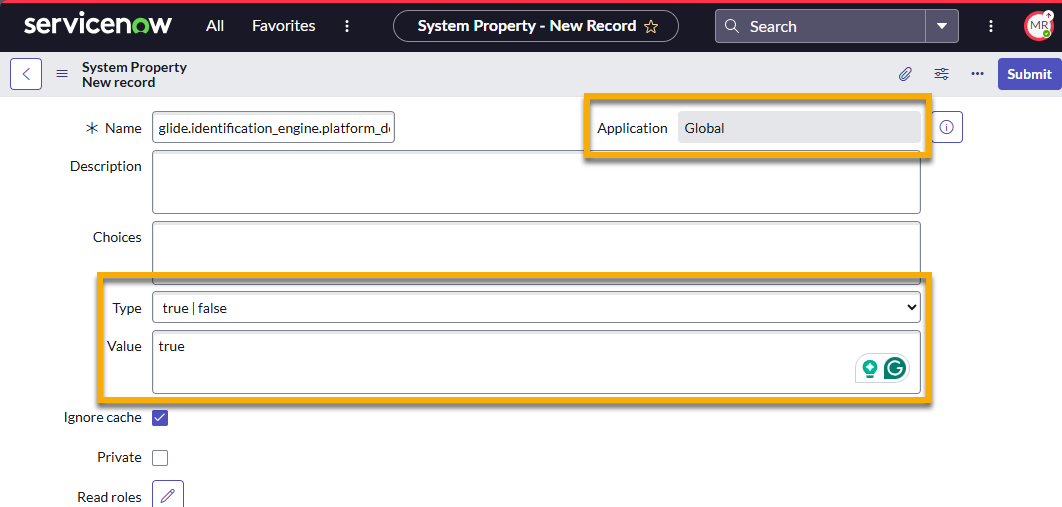
- Haz clic en «Actualizar» para guardar o en «Enviar» para crear la nueva propiedad del sistema.
Con esta configuración habilitada, la próxima importación creará o actualizará los CI únicamente dentro del dominio asignado correspondiente y ya no generará duplicados en los dominios hermanos.
Solución de problemas
Si ha seguido los pasos descritos en este artículo y sigue teniendo problemas para conectarse, es posible que la causa sea la duplicación. Para resolver el problema, siga estos pasos:
- Abrir el menú «Todo » y selecciona «Gestor de clases de elementos de configuración».
- Abre la «Jerarquía» y busca «computadora». Selecciona el elemento de configuración «Computadora ».
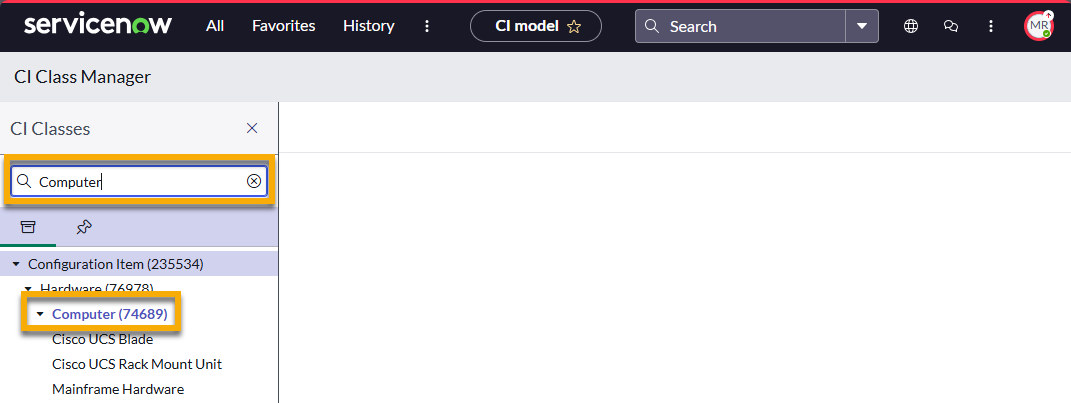
- Haz clic en «Lista de CI» en el menú de la izquierda.
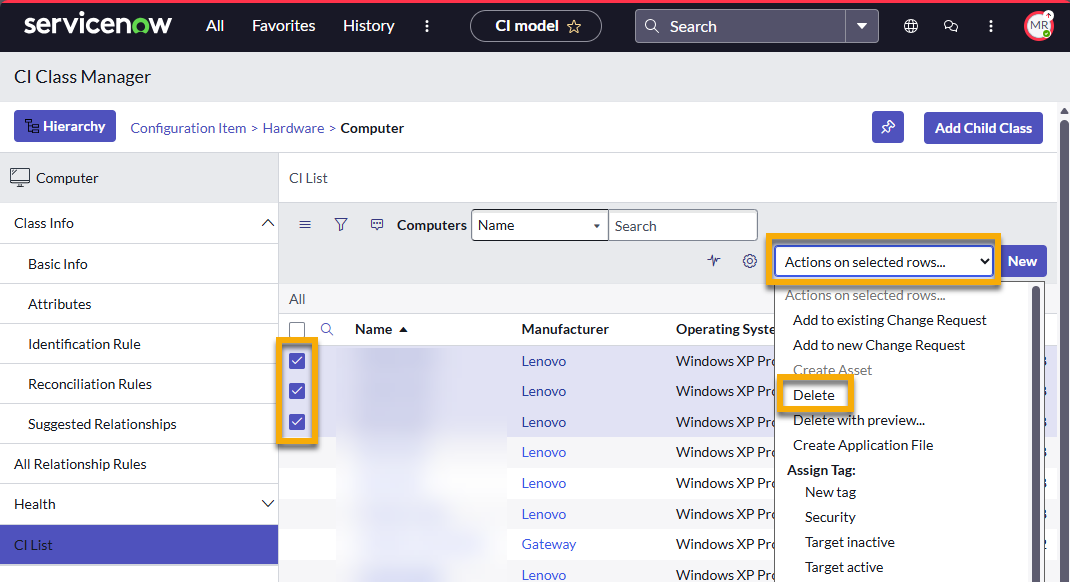
- Para identificar los artículos duplicados, haz clic con el botón derecho del ratón sobre el nombre y selecciona «Mostrar coincidencias».

- Marque las casillas de verificación de selección de todas las entradas duplicadas y utilice el menú desplegable «Acciones en las filas seleccionadas » para eliminarlas.
- Si el problema persiste, ponte en contacto con el soporte técnico de NinjaOne.
Recursos adicionales
Consulta «Integraciones / Aplicaciones de terceros: Catálogo de recursos » para encontrar más guías útiles sobre la integración entre NinjaOne y ServiceNow.