
Tema
Este artículo describe las diversas formas en que puede consultar las actividades y amenazas de SentinelOne y realizar análisis antivirus desde el panel de control de dispositivos en NinjaOne. Para obtener instrucciones sobre cómo habilitar SentinelOne en NinjaOne, consulte SentinelOne: Guía de integración.
Entorno
Integración de NinjaOne y SentinelOne
Descripción
Seleccione una de las categorías siguientes para obtener más información.
- Información general
- Ver el estado del agente de SentinelOne
- Realizar un análisis completo del disco
- Solucionar amenazas en dispositivos SentinelOne
- Ver las actividades de SentinelOne en NinjaOne
- Recursos adicionales
Información general
El panel de control del dispositivo muestra el estado de SentinelOne en la sección Antivirus.

Figura 1: Panel de control del dispositivo de NinjaOne → Descripción general → Información general
Ver el estado del agente de SentinelOne
En el panel de control del dispositivo, abra la pestaña «Configuración» para ver la información de la aplicación instalada.
Cuando el estado es «en línea», esto indica que el dispositivo se está comunicando correctamente con el agente de SentinelOne.

Figura 2: Panel de control del dispositivo NinjaOne → Configuración → Aplicaciones
Realizar un análisis completo del disco
SentinelOne puede realizar análisis completos del disco. Esta opción se encuentra tras hacer clic en el botón de acción del panel de control del dispositivo o seleccionando un dispositivo en la pestaña Dispositivos.
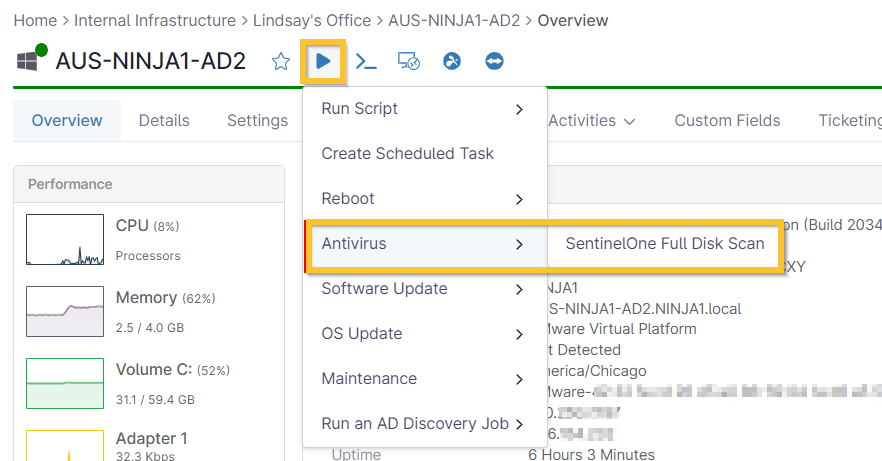
Figura 3: Panel de control del dispositivo NinjaOne → Acción → Antivirus → Análisis completo del disco de SentinelOne
Para ejecutar un análisis completo del disco desde la pestaña Dispositivos:
- Introduzca el nombre del dispositivo en el campo de búsqueda; también puede filtrar la lista de dispositivos en Filtros adicionales → Políticas → seleccione la política con el antivirus SentinelOne habilitado.
- Marque la casilla situada junto al dispositivo que desea analizar (el dispositivo debe estar conectado a Internet para que se pueda realizar el análisis).
- Pase el cursor por encima de Ejecutar en la parte superior de la lista de dispositivos; seleccione Antivirus y, a continuación, haga clic en Análisis completo del disco de SentinelOne.

Figura 4: Página Dispositivos de NinjaOne → Filtrar y ejecutar análisis completo del disco
También puede realizar esta acción directamente desde el campo de búsqueda.
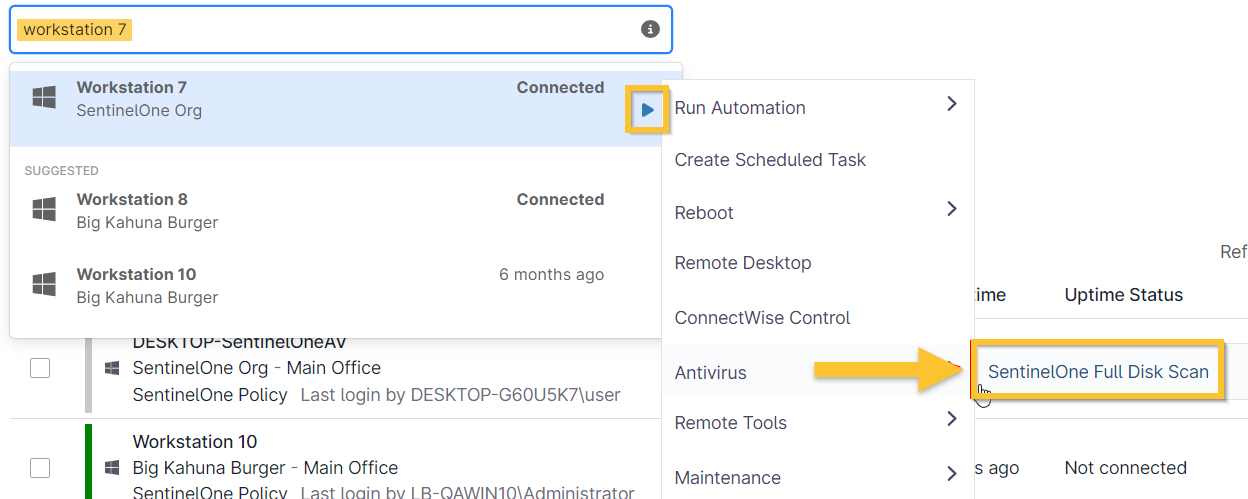
Figura 5: Búsqueda en NinjaOne → Ejecutar análisis completo del disco
Solucionar amenazas en dispositivos SentinelOne
NinjaOne extrae datos cada 5 minutos. Si SentinelOne es capaz de resolver una amenaza detectada dentro de este tiempo, es posible que no veas los datos de la amenaza en el panel de control de NinjaOne, en la sección «Estado»; sin embargo, la pestaña «Actividades» debería seguir mostrando que las amenazas aparecieron y fueron mitigadas o resueltas.
Las amenazas detectadas y remediadas no aparecen en la base de datos de los dispositivos nuevos.
- Utilice la cuadrícula de búsqueda de dispositivos para encontrar el dispositivo.
- En el panel de control del dispositivo, revisa la sección «Estado» en la parte inferior de la pantalla.
- Haga clic en la flecha hacia abajo situada junto a la notificación de amenaza y haga clic en «Remediar amenaza» en SentinelOne.
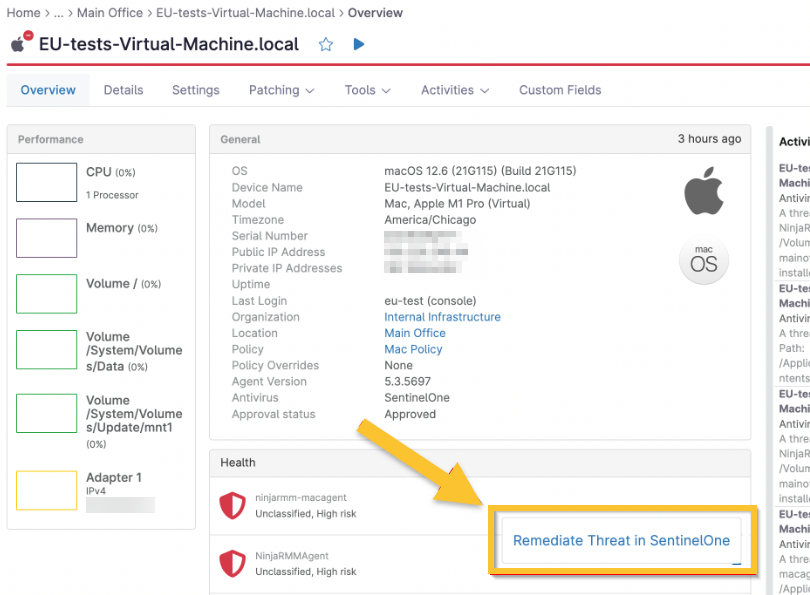
Figura 6: Panel de control de dispositivos de NinjaOne → Estado → Corregir amenaza en SentinelOne
Se le redirigirá fuera de NinjaOne a la página de resumen de amenazas en la consola de SentinelOne.
Para actualizar el estado de la amenaza a «Resuelto», utiliza el menú desplegable «Estado del incidente » en SentinelOne. El panel de control del dispositivo en NinjaOne reflejará el nuevo estado.
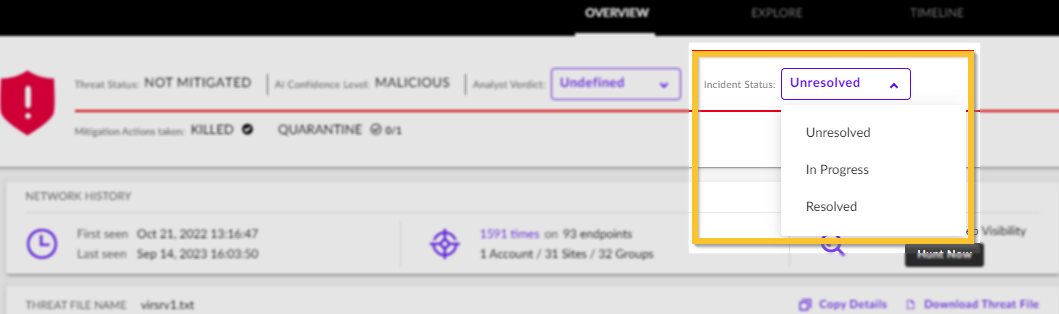
Figura 7: Establecer el estado en SentinelOne
Ver actividades de SentinelOne en NinjaOne
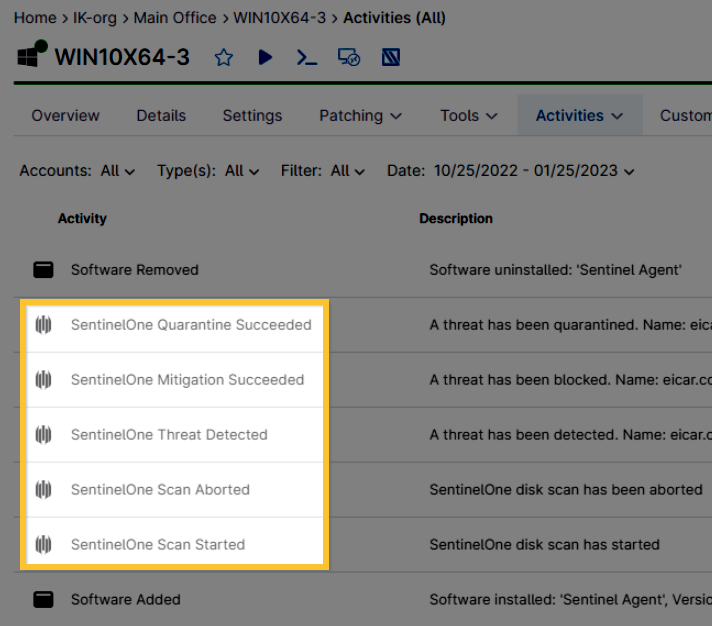
Las actividades de SentinelOne se pueden ver en los paneles de control del sistema, de la organización o del dispositivo, y están marcadas con un icono de SentinelOne junto a la descripción (véase más abajo). Las actividades se configuran desde el editor de políticas o desde la administración global; consulte
Figura 8: Actividades deSentinelOne
Hay varios lugares en NinjaOne donde se pueden ver estas actividades:
Panel de control a nivel de sistema
- Haz clic en Panel de control en el panel de navegación de la izquierda.
- Abra el menú desplegable «Actividades » y seleccione «Todas». Estapestaña también está disponible en los paneles de control de la organización y del dispositivo si desea limitar el nivel de actividades de SentinelOne que desea ver.
- Haga clic en el filtro Tipo y seleccione SentinelOne en Dispositivo.
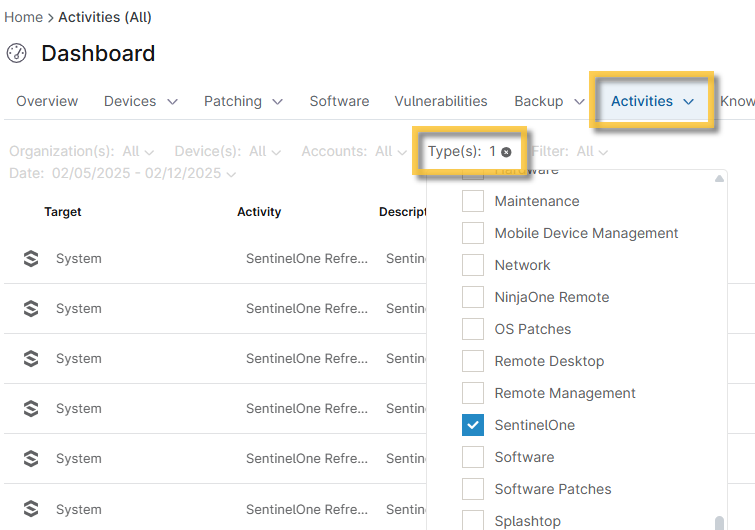
Figura 9:Panel de control del sistemade NinjaOne→ Actividades → Tipo: SentinelOne
En la página se muestra una lista de todas las actividades de SentinelOne a nivel del sistema.
Actividades de SentinelOne por organización
- Sigue los pasos 1 a 3 de las instrucciones del panel de control a nivel del sistema.
- Seleccione una o más organizaciones en el filtro «Organización(es) ».
Se muestra una lista de todas las actividades de SentinelOne a nivel de organización.
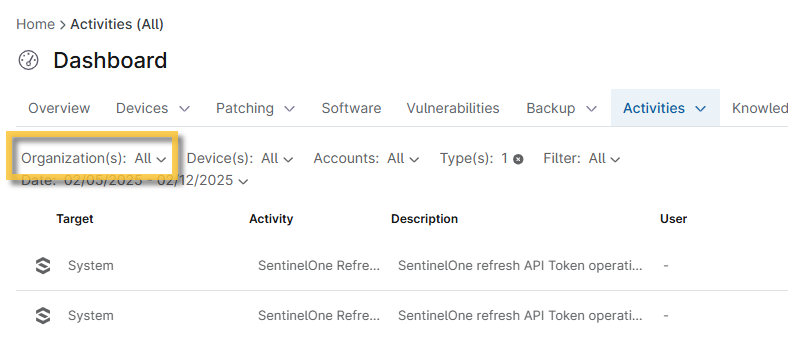
Figura 10: Panel de control del sistemaNinjaOne → Actividades → Tipo: SentinelOne → Seleccionar organización
Actividades de SentinelOne por dispositivo
- Siga los pasos 1 a 3 de las instrucciones del panel de control a nivel de sistema.
- Las actividades de SentinelOne pueden tener lugar a nivel de sistema o de dispositivo. Si la actividad se produjo a nivel de dispositivo, la columna «Destino» contendrá un hipervínculo. Haga clic en el hipervínculo para abrir el panel de control del dispositivo.
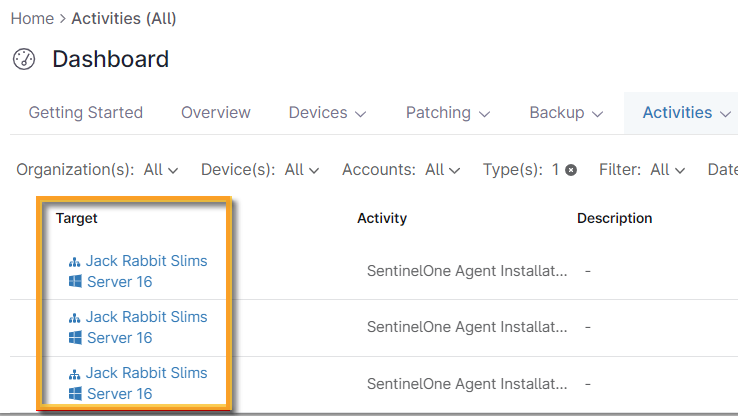
Figura 11: Panel de control del sistemade NinjaOne → Actividades → Hipervínculo «Destino»
- Filtra la sección Actividades → Todas del panel de control del dispositivo para ver las actividades específicas de SentinelOne.
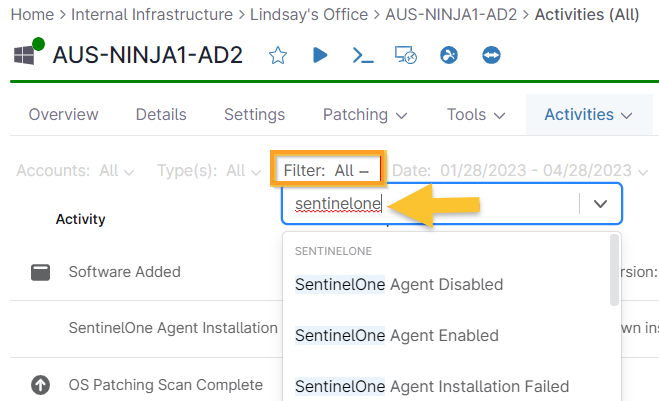
Figura 12: Panel de control de dispositivosde NinjaOne → Actividades → Filtrar por SentinelOne
Recursos adicionales
- SentinelOne: Preguntas frecuentes
- Solución de problemas de SentinelOne
- SentinelOne: Recursos del producto
- Configuración de políticas de SentinelOne
- Integración de SentinelOne: Descripción de los tokens de API
- Herramientas del panel de control de SentinelOne y corrección de amenazas
- SentinelOne (S1): cómo añadir exclusiones de certificados para los componentes de NinjaOne