
Tema
Este artículo describe cómo utilizar NinjaOne Patch Caching como componente de tus flujos de trabajo de despliegue de software en NinjaOne.
Entorno
Aplicación de parches en NinjaOne
Descripción
El almacenamiento en caché de parches garantiza que las tareas de aplicación de parches no consuman demasiado ancho de banda de Internet y mitiga los problemas derivados de conexiones limitadas o poco fiables.
Selecciona una de las siguientes categorías para aprender más:
- Consideraciones importantes
- Crear un servidor de caché
- Eliminar o restaurar un servidor de caché
- Anular servidores de caché para un único dispositivo
- Recursos adicionales
Consideraciones importantes
Ten en cuenta las siguientes consideraciones al implementar el almacenamiento en caché de parches:
- El contenido de caché compatible incluye actualizaciones del sistema operativo (SO) Microsoft Windows, actualizaciones de software de Windows (excepto WinGet) e instaladores de aplicaciones personalizadas.
- Las actualizaciones de controladores quedan excluidas del almacenamiento en caché de parches. Los controladores siempre se descargan directamente desde el servicio Windows Update de Microsoft.
- Solo se pueden designar dispositivos Windows como servidores de caché. Se pueden especificar servidores para cada nivel: global (en todo el sistema), organización y ubicación.
- NinjaOne admite anulaciones a nivel de dispositivo para cambiar la prioridad del servidor de caché de un dispositivo. Se pueden añadir hasta 10 servidores de caché en cada nivel: global (en todo el sistema), organización y ubicación. Al añadir un nuevo servidor de caché y guardar la configuración, NinjaOne implementa el servicio de almacenamiento en caché en el dispositivo seleccionado.
- Los servidores de caché no actúan como proxies para las comunicaciones de los agentes. Cada agente de NinjaOne sigue necesitando una conexión directa a Internet para acceder a la nube de NinjaOne y ejecutar análisis de parches de Windows.
Información sobre la lista de permisos y ajustes recomendados
El agente se conecta al listener de caché (el servidor implementado donde está configurado el nodo de caché) utilizando el nombre de host y el puerto 8443. Debes permitir que se establezca esa conexión, y el servidor debe poder aceptarla. El proceso del servidor para esta regla se denomina CacheListener.exe. El cortafuegos de Windows suele permitir el tráfico del lado del cliente, pero bloquea el tráfico del servidor de forma predeterminada, por lo que es necesario crear una regla.
- Para un máximo de 1.000 transferencias simultáneas, asegúrese de disponer de un ancho de banda de red de al menos 10 Gbps. Utilice un servidor de caché con al menos ocho núcleos y 32 GB de memoria.
- Para un máximo de 250 transferencias simultáneas, asegúrate de que el ancho de banda de la red sea de al menos 2,5 Gbps.
- La red debe ser capaz de gestionar todas las conexiones TCP sin que se agote el tiempo de espera.
Exclusiones del antivirus
Cualquier análisis antivirus (AV) en tiempo real puede afectar al rendimiento del servidor de caché. Si utilizas el análisis antivirus en tiempo real en tu servidor de caché o en los terminales de los clientes, debes añadir exclusiones para los directorios y procesos de NinjaOne. Sin estas exclusiones, el análisis antivirus puede reducir considerablemente el rendimiento de las descargas cuando los terminales recuperan paquetes del servidor de caché. Agrega las siguientes exclusiones en el servidor de caché:
Exclusiones de directorios
C:Datos de programasNinjaRMMAgentE:Cache(o la ruta donde se almacenan los paquetes Caché)
Exclusiones de procesos
C:Archivos de programa (x86)NinjaOneNinjaRMMAgent.exeC:Archivos de programa (x86)NinjaOneNinjaRMMAgentPatcher.exeC:Datos de programasNinjaRMMAgentcomponentsapp-patching-orbitNinjaOrbit.exeC:Datos de programasNinjaRMMAgentninjarmm-cli.exe
Cómo funciona el despliegue
Durante el despliegue se lleva a cabo la siguiente configuración:
- El sistema crea una carpeta de caché, que suele corresponder a la URL. NinjaOne buscará en el Catálogo de Microsoft el GUID o el título del parche correspondiente si no se dispone de una URL directa.
- NinjaOne establece los permisos de la carpeta para impedir el acceso no autorizado.
- El servicio se inicia automáticamente al arrancar el Sistema.
- NinjaOne crea una entrada en el feed de actividades del panel de control de NinjaOne.
Cómo se conectan los agentes a los servidores de caché
El agente recibe una lista de todos los servidores de caché configurados en NinjaOne.
- Si hay varios servidores, el agente utiliza el primer servidor operativo de la lista.
- Si ninguno de los servidores de caché está disponible, el agente realiza una descarga directa desde Internet.
- Si el tamaño del archivo que se va a descargar supera la capacidad del servidor de caché (el servidor se queda sin espacio), el servidor de caché devuelve un error y el agente descarga directamente desde Internet.
Crear un servidor de caché
Para habilitar el almacenamiento en caché en NinjaOne, primero debes configurar uno o más dispositivos que actúen como repositorios locales para los archivos descargados que utilice el agente. Consulta «Instalación del agente de NinjaOne: Agregar dispositivo (Windows)» para obtener más información.
Recomendamos configurar el almacenamiento en caché en una nueva carpeta. La carpeta predeterminada %programdata%/cache es un buen ejemplo. Aunque puedes utilizar carpetas existentes, existe un alto riesgo de que los datos interfieran con los tamaños de la caché y se eliminen cuando se borre todo su contenido.
Seleccione una opción para crear un servidor de caché:
- Crear un servidor de caché para todo el Sistema
- Crear un servidor de caché a nivel de organización
- Crear un servidor de caché a nivel de ubicación
Crear un servidor de caché para todo el Sistema
Los servidores de caché para todo el sistema pueden proporcionar cobertura y una solución alternativa para dispositivos remotos o itinerantes, dispositivos que se desplazan entre ubicaciones y entornos más sencillos en los que basta con una única caché centralizada.
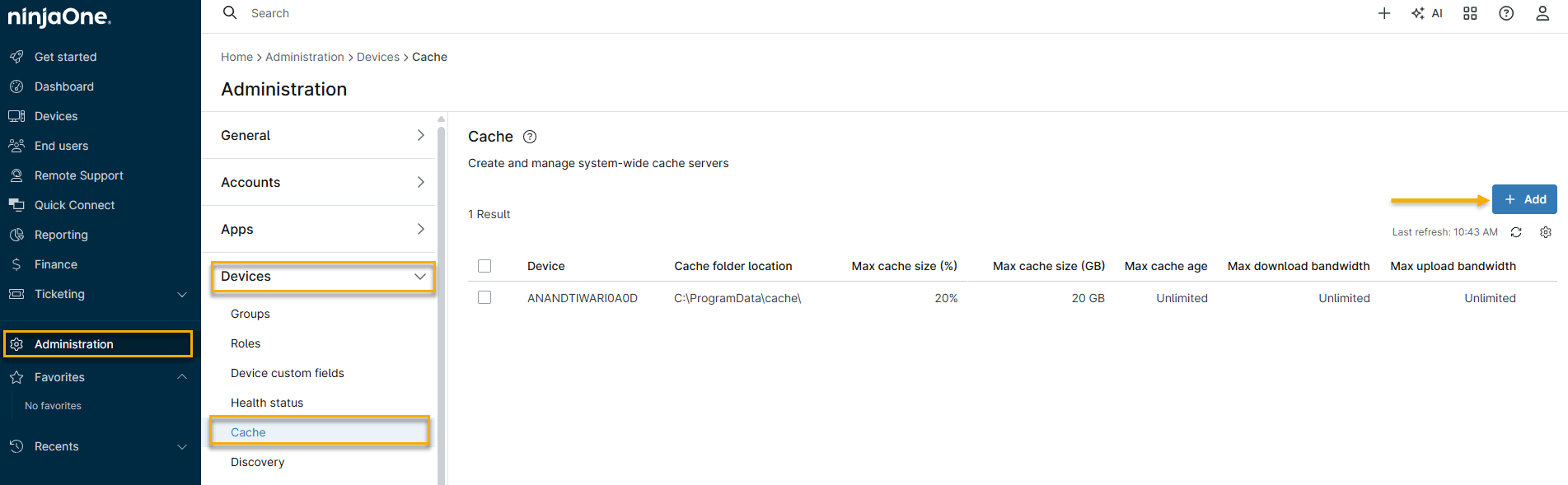
- En NinjaOne, ve a Administración → Dispositivos → Caché y, a continuación, haz clic en Agregar.
- Se abrirá la ventana «Añadir un servidor de caché ». Selecciona el dispositivo que servirá como servidor de caché en el menú desplegable «Dispositivo existente ».
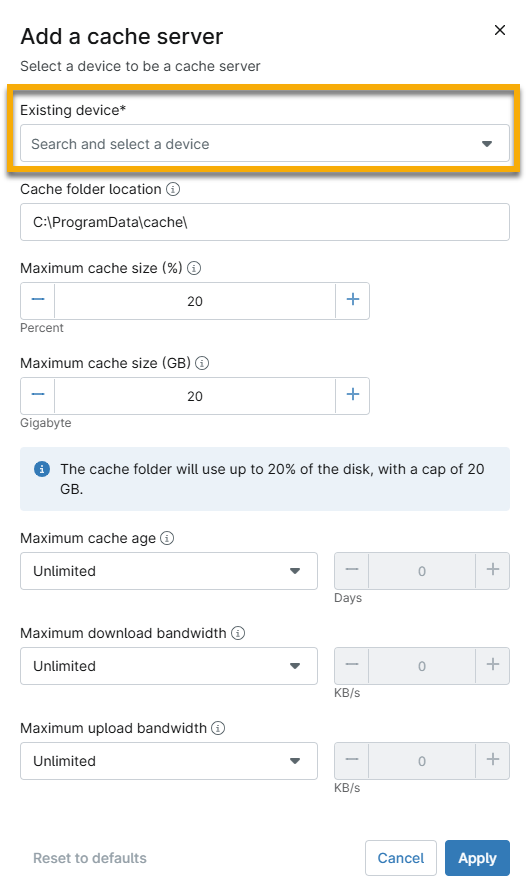
- Utilice la tabla siguiente para rellenar los campos correspondientes y, a continuación, haga clic en «Aplicar».
| Campo | Descripción |
|---|---|
| Ubicación de la carpeta de la caché | Especifica la ubicación en la que se almacenan los archivos de caché en el servidor. Si cambia la ubicación de la carpeta, NinjaOne crea una nueva carpeta en la ubicación actualizada y elimina la carpeta original y su contenido. |
| Tamaño máximo de la caché (%) | Establece el porcentaje de espacio en disco que se utilizará para la caché. Si el tamaño de la caché está a punto de superar el límite configurado, NinjaOne elimina primero los archivos más antiguos hasta que el tamaño total de la caché quede por debajo del límite. |
| Tamaño máximo de la caché (GB) | Define el límite de almacenamiento (en gigabytes) que se utilizará para la caché. Esta configuración tiene prioridad sobre la configuración «Tamaño máximo de la caché (%) ». Si el tamaño de la caché está a punto de superar el límite configurado, NinjaOne elimina primero los archivos más antiguos hasta que el tamaño total de la caché quede por debajo del límite. |
| Antigüedad máxima de la caché | Establece el límite de antigüedad de los archivos de la caché en función de la fecha de creación. NinjaOne elimina los archivos que superen este límite. |
| Ancho de banda máximo de descarga | Selecciona el valor de ancho de banda para la conexión a Internet del servidor de caché. |
| Ancho de banda máximo de carga | Seleccione el valor de ancho de banda de la conexión de red de cada agente que deberá adaptar el servidor de caché. |
Crear un servidor de caché a nivel de organización
Los dispositivos individuales utilizarán servidores de caché locales a nivel de organización.
- En NinjaOne, ve a Administración → Organizaciones y selecciona una organización.
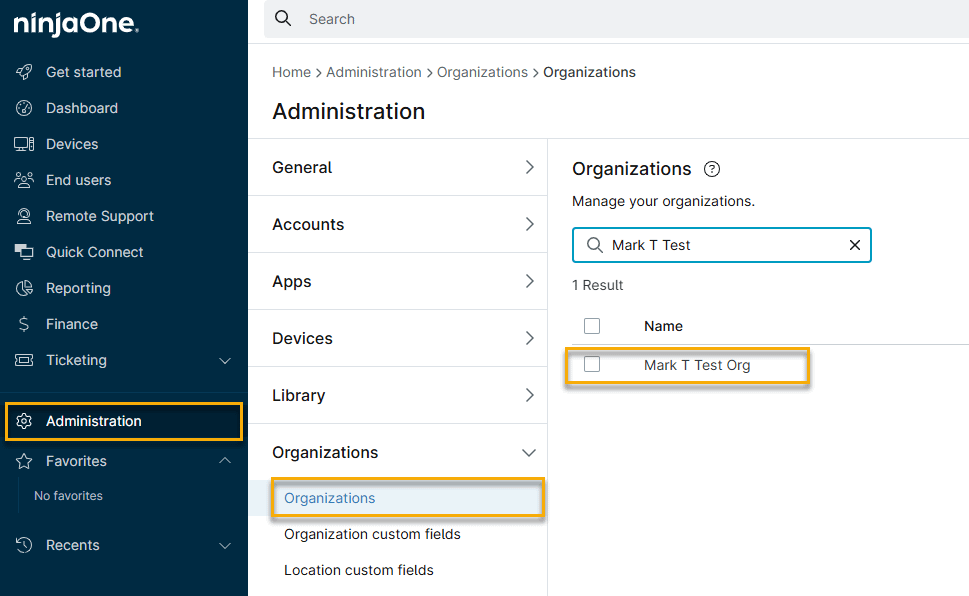
- En la página de configuración de la organización, haz clic en «Caché» y, a continuación, en «Agregar».

- Se abrirá la ventana «Añadir un servidor de caché ». Selecciona el dispositivo que actuará como servidor de caché en el menú desplegable «Dispositivo existente ».
- Utiliza la tabla de la sección «Crear un servidor de caché para todo el sistema », más arriba, para configurar el servidor de caché.
Crear un servidor de caché a nivel de ubicación
Para añadir un servidor de caché específico de una ubicación, primero debes seleccionar o crear una ubicación. Consulta «Organizaciones: Ubicaciones» para obtener más información sobre cómo crear ubicaciones dentro de una organización.
Para acceder a la ubicación, sigue estos pasos:
- En NinjaOne, ve a «Administración» → «Organizaciones» y selecciona una organización, tal y como se muestra en el paso 1 de la sección «Crear un servidor de caché a nivel de organización» de este artículo.
- En la página de configuración de la organización, haz clic en «Ubicaciones» y, a continuación, selecciona la ubicación de la lista. Se abrirá la ventana «Editar ubicación ».

Añadir el servidor de caché
- En la ventana «Editar ubicación», haz clic en «Caché» y, a continuación, en «Agregar».
- Se abrirá la ventana «Añadir un servidor de caché ». Selecciona el dispositivo que actuará como servidor de caché en el menú desplegable «Dispositivo existente » y, a continuación, utiliza la tabla de la sección «Crear un servidor de caché para todo el sistema », más arriba, para configurar el servidor de caché.
Eliminar o restaurar un servidor de caché
Al eliminar una caché, NinjaOne:
- Elimina todos los archivos de caché y la configuración del servicio del dispositivo.
- Detiene y elimina el proceso del servicio de caché del dispositivo.
- Agrega un evento registrado al panel de control «Actividades ».
Al restaurar una caché, NinjaOne:
- Elimina todos los archivos almacenados en caché del dispositivo.
- Agrega un evento registrado al panel de control de Actividades .
Procedimiento
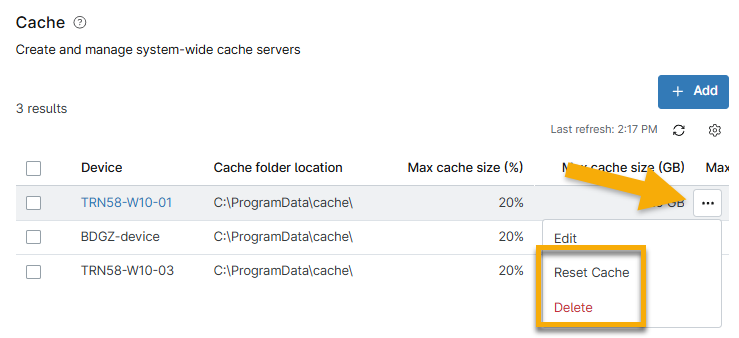
Para eliminar o restablecer un servidor de caché, sitúe el cursor sobre el dispositivo, haga clic en el botón de puntos suspensivos y, a continuación, haga clic en «Eliminar » o «Restablecer caché».
Anular servidores de caché para un único dispositivo
Puedes añadir servidores de caché existentes, pero no puedes crear nuevos servidores de caché en esta página.
- Accede al panel de control de un dispositivo Windows que no esté configurado como servidor de caché y haz clic en la pestaña «Configuración ».
- En la sección «Caché », haz clic en «Cambiar».
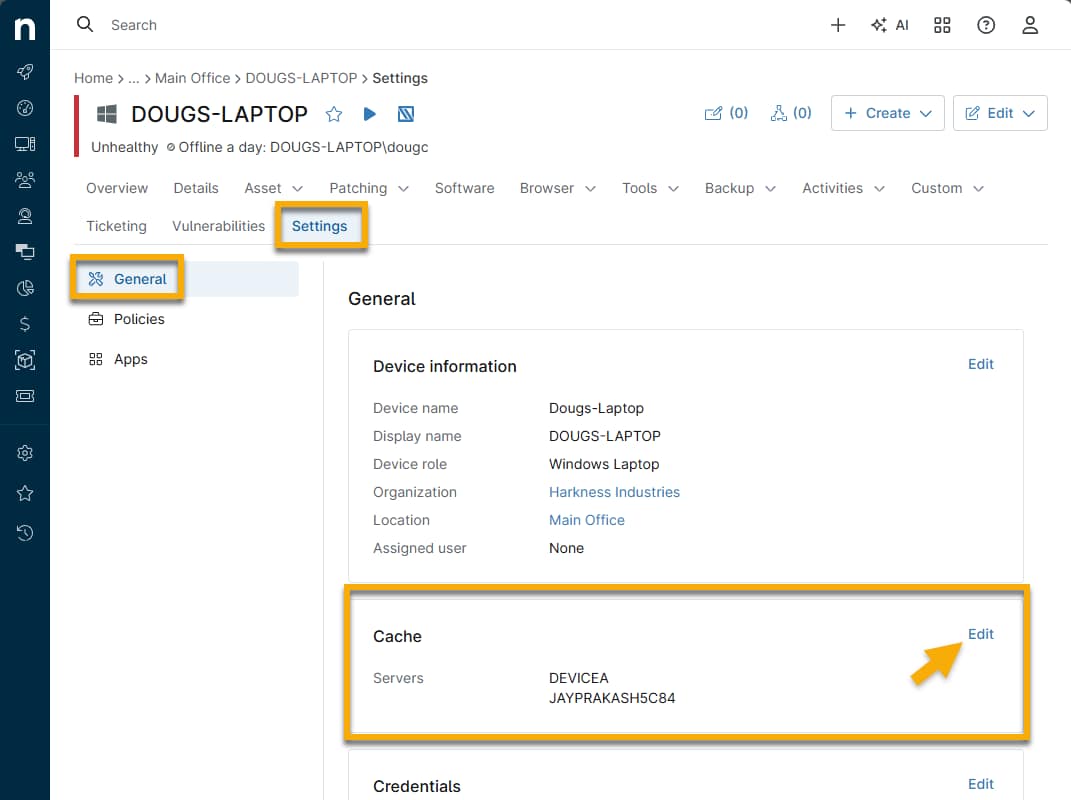
- Se abrirá la ventana de configuración «Modificaciones del dispositivo ». Haz clic en «Añadir servidor de caché » y selecciona el dispositivo.
- Para eliminar un servidor de caché, sitúe el cursor sobre él y haga clic en el icono «X» cuando aparezca.
- Puede reordenar la prioridad haciendo clic en un nodo y arrastrándolo hacia arriba o abajo en la lista.
- En el panel de control del dispositivo solo aparecen los servidores de caché a nivel del sistema, a menos que el dispositivo pertenezca a una organización con un servidor de caché habilitado.

- Haz clic en «Aplicar» para guardar los ajustes.
Recursos adicionales
Consulta «Aplicación de parches: Catálogo de recursos » para aprender más sobre la aplicación de parches en NinjaOne.