
Tema
En este artículo se explica cómo configurar y gestionar las políticas de gestión de dispositivos móviles (MDM) para dispositivos Android en NinjaOne.
Entorno
Gestión de dispositivos móviles (MDM) de NinjaOne
Descripción
El funcionamiento de las políticas de Android depende de cómo se registre el dispositivo en la gestión de dispositivos móviles (MDM) de NinjaOne. Las políticas de NinjaOne asumen el control total sobre los dispositivos de uso exclusivamente laboral; si el dispositivo es de propiedad personal, es posible que algunos ajustes de las políticas, como las restricciones, no se apliquen.
Debes activar la aplicación de gestión de dispositivos móviles (MDM) de Android antes de configurar la política de MDM para Android. Consulta «Activar la aplicación de MDM de Android » para obtener más información.
Si intenta aplicar configuraciones gestionadas a una aplicación adicional después de alcanzar el límite, Android mostrará un error al procesar la política. Para solucionar el error de procesamiento, debe eliminar de la política al menos una configuración gestionada o una aplicación con configuración gestionada.
Selecciona un tema para continuar:
- Tipos de inscripción de dispositivos móviles
- Crear nueva política
- Configurar la política
- Recursos adicionales
Tipos de inscripción de dispositivos móviles
Después de haber activado MDM y registrado tu cuenta de Apple o Android, podrás agregar dispositivos móviles y clasificar su tipo de inscripción como «Uso personal», «No se permite el uso personal» o «Dispositivo dedicado».
Los tipos de inscripción definen cómo se inscribe un dispositivo. El MDM para Android cuenta con tres tipos de inscripción:
-
Uso personal (de propiedad personal): un dispositivo de propiedad personal suele considerarse una inscripción de tipo «Trae tu propio dispositivo» (BYOD). NinjaOne tiene acceso limitado a la información y las acciones del dispositivo.
NinjaOne utiliza la aplicación «Política de dispositivos Android» o un enlace en un dispositivo que ya se esté utilizando activamente para inscribir estos dispositivos. A continuación, NinjaOne permite a una organización gestionar únicamente las aplicaciones y los datos del perfil de trabajo, sin visibilidad ni gestión del perfil personal (o principal).
También puede utilizar este tipo de inscripción para dispositivos de propiedad de la empresa habilitados para uso personal (COPE). Consulte NinjaOne MDM: Añadir un dispositivo Android de propiedad de la empresa habilitado para uso personal (COPE) a NinjaOne para obtener más información. En el caso de estos dispositivos, las empresas controlan los datos y las políticas de seguridad dentro del perfil de trabajo. Fuera del perfil de trabajo, el dispositivo sigue siendo apto para uso personal.
-
No se permite el uso personal (para trabajo o propiedad de la empresa): Estos dispositivos son propiedad de la empresa y están inscritos exclusivamente con fines empresariales, sin separación del perfil de trabajo.
- La compañía tiene control ilimitado sobre las aplicaciones, los ajustes y las configuraciones, y puede realizar borrados completos del dispositivo sin preocuparse por la pérdida de datos personales.
- NinjaOne bloquea las cuentas personales y las instalaciones de aplicaciones no autorizadas según la política establecida.
- Por lo general, los usuarios no pueden modificar los ajustes básicos del dispositivo.
- Dispositivo dedicado (sin usuario específico): este tipo de uso es similar al de «No se permite el uso personal», pero el dispositivo no está asociado a un único usuario y no se espera que se utilice con fines personales ni que se realice una autenticación de identidad corporativa. Para obtener más detalles, consulta la guía dedicada al aprovisionamiento de dispositivos de la API de Android(enlace externo).
Crear una nueva política
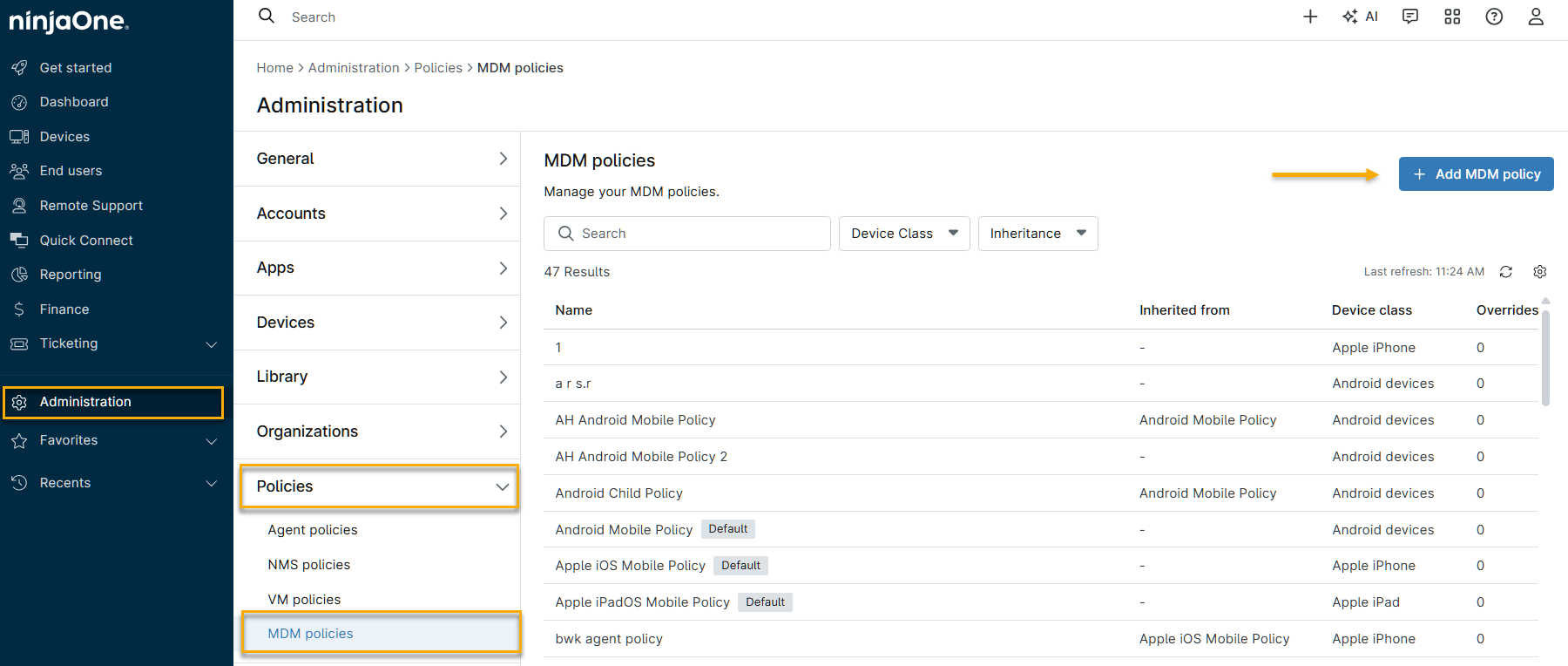
- En NinjaOne, ve a Administración → Políticas, selecciona «Políticas MDM » en el menú desplegable y haz clic en «Agregar política MDM».
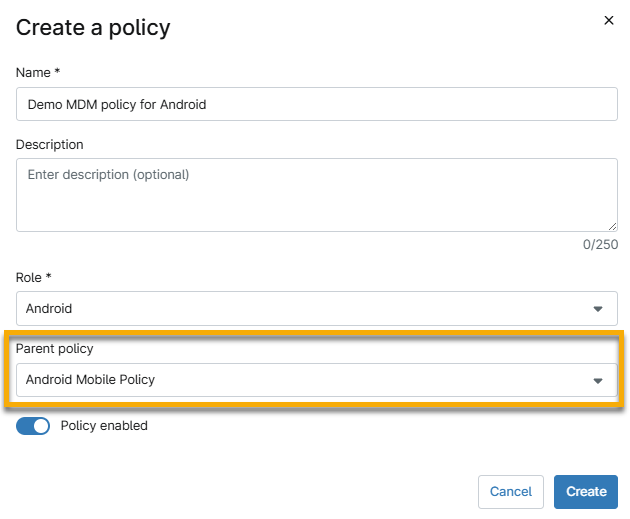
- Selecciona una función del dispositivo, introduce los detalles de la política y activa el interruptor «Política habilitada ». La función que selecciones determina qué políticas puedes establecer como políticas principales. Consulta la sección «Detalles de las políticas heredadas » de este artículo para obtener más información. Cuando hayas terminado, haz clic en «Crear».
Detalles de las políticas heredadas
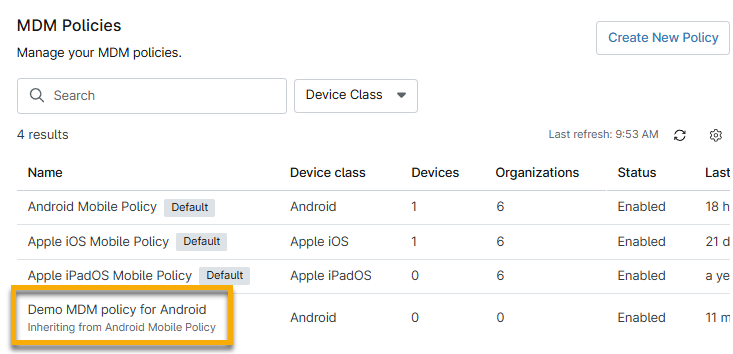
NinjaOne admite la herencia de políticas para las políticas MDM. La función que selecciones determina qué políticas pueden actuar como política principal. Debes elegir una función específica de MDM para crear una relación de políticas principal-secundaria específica de MDM.
NinjaOne muestra una etiqueta «Heredada» en la nueva política, junto con una opción para anular ajustes individuales. Para volver a los ajustes heredados, sitúe el cursor sobre el nombre de la política y haga clic en «Políticas heredadas».

Consideraciones importantes
- Las políticas heredadas no pueden eliminar aplicaciones, configuraciones de Wi-Fi ni medidas de aplicación de políticas de Android. En su lugar, debes desactivar estos elementos en el editor de configuración.
- Al desactivarlos, la columna de estado cambia a «Inactivo» y la etiqueta «Heredada » cambia a «Anulada».
Configurar la política
Sigue estos pasos para configurar una nueva política o editar los ajustes de configuración de una política existente.
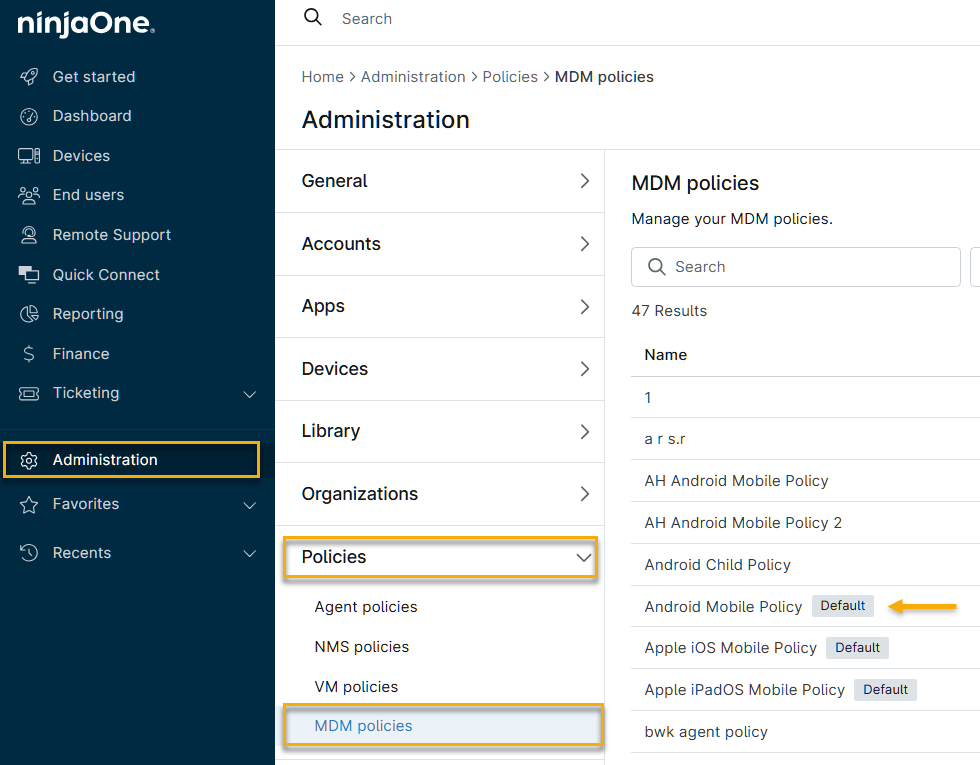
- Accede a Administración → Políticas → Políticas MDM y, a continuación, selecciona la política en la lista.
- Utilice los enlaces de configuración para acceder a los ajustes de las siguientes categorías. En este artículo se describen los ajustes de cada categoría en las tablas siguientes.
- Código de acceso
- Restricciones
- Aplicaciones
- Uso personal
- Red
- Seguridad
- Aplicación de políticas
- Seguimiento de la ubicación
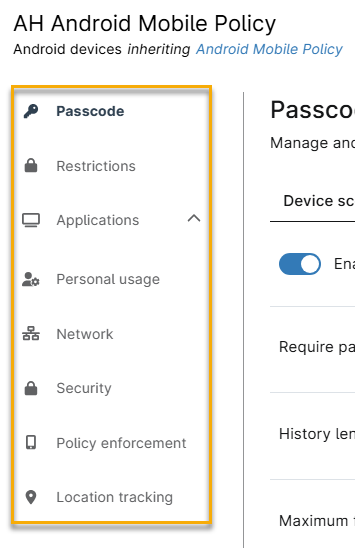
Código de acceso
Los ajustes de los códigos de acceso te permiten exigir y establecer códigos de acceso para desbloquear dispositivos y perfiles.
Explicación de las opciones de código de acceso
Utilice la tabla siguiente para conocer cada opción de configuración del código de acceso.
| Ajustes | Descripción |
|---|---|
| Alcance del dispositivo y Alcance del perfil | Establece el código de acceso en el dispositivo, en el perfil de trabajo o en ambos. |
| Habilitado | Activa esta opción para exigir la introducción del código de acceso. |
| Exigir contraseña para desbloquear | Elige si el dispositivo necesitará un código de acceso para desbloquearse después de cada periodo de inactividad o cada día. |
| Longitud del historial | Especifica el número de códigos de acceso utilizados anteriormente que NinjaOne recuerda para evitar su reutilización. |
| Número máximo de intentos fallidos al introducir la contraseña antes de borrar los datos | Define el número de intentos de contraseña antes de que NinjaOne borre el dispositivo. El máximo es 100. |
| Antigüedad máxima (días) | Especifica la antigüedad máxima de la contraseña (en días) después de la cual NinjaOne exige una contraseña recién creada. |
| Calidad de la contraseña | Selecciona los criterios de seguridad aceptables para la contraseña. |
Cómo ver el estado del código de acceso en el panel de control del servicio de dispositivos
NinjaOne muestra la información sobre la configuración del código de acceso en elpanel de control de dispositivos → Detalles → Seguridad.
Restricciones
NinjaOne obtiene la mayoría de las restricciones de las políticas de Android directamente de la API de gestión de Android, que proporciona la representación y las definiciones JSON pertinentes. En esta sección, puede activar o desactivar la funcionalidad, la seguridad y la conectividad de los dispositivos.
Acerca de cómo se aplican las restricciones:
- NinjaOne solo envía al dispositivo los valores modificados con respecto a sus ajustes predeterminados.
- Si el dispositivo se ha inscrito con un perfil de trabajo, NinjaOne aplica las restricciones únicamente a ese perfil.
Explicación de las opciones de restricciones
Utilice la tabla siguiente para conocer las opciones de configuración de las restricciones.
| Categoría | Descripción |
|---|---|
| Funcionalidad |
Restringir funciones del dispositivo, como:
|
| Aplicación |
Controlar parámetros de la aplicación, tales como:
|
| Seguridad y Privacidad |
Controlar la capacidad de realizar funciones que afecten a la seguridad o la privacidad del dispositivo, incluyendo:
|
| Red e Internet |
Controlar la capacidad del dispositivo para utilizar redes, incluyendo:
|
Aplicaciones
La sección «Aplicaciones» cuenta con tres pestañas: «Aplicaciones gestionadas», «Configuración del quiosco» y «Avanzadas».
| Pestaña | Descripción |
|---|---|
| Aplicaciones gestionadas | Selecciona aplicaciones específicas para instalarlas o bloquearlas en dispositivos móviles. |
| Configuración del quiosco | Activar el entorno nativo de quiosco de Android y muestre todas las aplicaciones implementadas añadidas a la política asignada. |
| Avanzado | Agrega configuraciones avanzadas que permiten activar aplicaciones compatibles para realizar acciones del sistema o acceder a categorías, como establecer una aplicación de inicio o un lanzador predeterminados. |
Para obtener más información sobre cómo añadir y modificar estas aplicaciones, consulta MDM: Gestión de aplicaciones de Android.
Uso personal
Las opciones de configuración de la sección «Uso personal» le permiten controlar las políticas del perfil personal del dispositivo principal.
Explicación de las opciones de uso personal
Utiliza la tabla siguiente para conocer las opciones de configuración del uso personal.
| Categoría | Descripción |
|---|---|
| Políticas de perfiles cruzados aplicadas en el dispositivo | Políticas de control que se aplican tanto al perfil de propiedad personal como al perfil de propiedad de la empresa en el dispositivo. |
| Mostrar contactos de trabajo en el perfil personal | Controlar si los contactos de trabajo aparecen en el marcador y en la aplicación de contactos del perfil personal del dispositivo. |
| Copiar y pegar entre perfiles | Controla si los usuarios pueden copiar contenido de un perfil y pegarlo en el otro. |
| Compartir datos entre perfiles | Controla si los usuarios pueden compartir datos de las aplicaciones de un perfil con las aplicaciones del otro. |
| Aplicaciones personales que pueden leer notificaciones del perfil laboral |
Especifica los nombres de paquete de las aplicaciones personales a las que NinjaOne permite leer las notificaciones del perfil de trabajo. De forma predeterminada, ninguna aplicación personal puede leer las notificaciones del perfil de trabajo; las aplicaciones del sistema están exentas de esta restricción. Cada entrada debe ser un nombre de paquete de aplicación válido (por ejemplo, |
| Políticas de uso personal |
Establece las siguientes opciones de uso personal:
|
| Política de Espacio privado |
Controla si los usuarios pueden crear un Espacio privado en el dispositivo. El Espacio privado está disponible en Android 15 y versiones posteriores. Selecciona una de las siguientes opciones:
|
| Aplicaciones personales gestionadas | Estas opciones te permiten restringir la Google Play Store personal a aplicaciones específicas o permitir el acceso completo a la tienda. |
Red
Esta sección te permite administrar la configuración de red del dispositivo, incluida la configuración de servidores proxy y la especificación de redes Wi-Fi autorizadas.
Explicación de los ajustes de red
Utiliza la tabla siguiente para conocer las opciones de configuración de red.
| Ajustes | Descripción |
|---|---|
| Configuración manual del proxy | Configura un servidor proxy para acceder a Internet. Al activar el proxy directo, se desactivan todas las redes Wi-Fi establecidas en el dispositivo. Consulta la sección «Configurar los ajustes de SSID de Wi-Fi» de NinjaOne MDM: Perfiles de inscripción de Android para obtener más información. |
| Lista de redes Wi-Fi | Para añadir una red Wi-Fi, haz clic en «Agregar red Wi-Fi», introduce el nombre de configuración y el nombre de la red Wi-Fi (SSID) y selecciona el tipo de seguridad adecuado. |
Seguridad
La sección «Seguridad» te permite cifrar el dispositivo, gestionar los ajustes del desarrollador, definir cómo se transfieren los datos para el trabajo y mucho más. Los ajustes de esta sección se aplican directamente a través de la política de seguridad de la API de gestión de Android (AMAPI). Para obtener información sobre cómo NinjaOne aplica los ajustes de política a los dispositivos gestionados, consulta la sección «Aplicación de políticas» de este artículo.
Los ajustes de seguridad se dividen en las siguientes categorías:
- General
- Reglas de claves privadas
- Mensajes personalizados
Explicación de los ajustes generales de seguridad
Utiliza la tabla siguiente para conocer los ajustes generales de seguridad.
| Ajustes | Descripción |
|---|---|
| Compatibilidad mínima con la versión de Android (nivel de API) | Establece el nivel mínimo permitido de la API de Android. |
| Tiempo máximo de bloqueo (segundos) | Selecciona el número de segundos que deben transcurrir antes de que el dispositivo se bloquee y el usuario tenga que introducir la contraseña. |
| Configuración de credenciales de usuario desactivada | Impide que los usuarios administren cómo se guardan o se utilizan los nombres de usuario y las contraseñas para la autenticación. |
| Política de cifrado | Activa la política para exigir una contraseña. |
| Personalizaciones de protección de claves deshabilitadas | Restringe los artículos de la pantalla de bloqueo, como widgets, notificaciones, acceso a la cámara y otras herramientas, cuando el dispositivo está bloqueado. |
| Modo batería conectada | Obliga al dispositivo a mantener la pantalla activa en condiciones específicas (por ejemplo, cuando está enchufado a la red eléctrica, en carga inalámbrica o conectado a un puerto USB). Para evitar que el dispositivo se bloquee mientras este ajuste está activo, desmarca «Tiempo máximo hasta el bloqueo». |
| Ajustes del desarrollador | Permite opciones de desarrollador, como comportamientos del sistema, ajustes rápidos y arranque seguro. Para obtener más información sobre la configuración del desarrollador de Android, consulta «Configurar opciones de desarrollador en el dispositivo » (enlace externo). |
| Métodos de entrada permitidos | Configura una lista de nombres de paquetes para métodos de entrada o aplicaciones de teclado. |
| Servicios de accesibilidad permitidos | Determina los servicios de accesibilidad cuyo uso está permitido en un dispositivo, bloqueando todos los demás. Ten en cuenta que esto puede afectar negativamente a la accesibilidad de los usuarios del dispositivo que dependen de servicios específicos. |
| Extensión de la etiqueta de memoria | Este ajuste controla la extensión de la etiqueta de memoria (MTE), una implementación de hardware de la memoria etiquetada, y es compatible con Android 14 y versiones posteriores. |
| Modo de Criterios Comunes |
Controla los estándares de seguridad definidos por los Criterios Comunes para la Evaluación de la Seguridad de las Tecnologías de la Información (CC) en el dispositivo. Esta configuración es compatible con dispositivos propiedad de la empresa que ejecuten Android 11 y versiones posteriores. Selecciona una de las siguientes opciones:
Nota importante: Activa el modo Criterios Comunes solo si tu organización lo requiere. Si desactivas este modo después de su uso, es posible que se pierdan todas las redes Wi-Fi configuradas por el usuario, y puede que sea necesario volver a configurar las redes Wi-Fi configuradas por la empresa que requieran la intervención del usuario. Consulta los Criterios Comunes para la Evaluación de la Seguridad de las Tecnologías de la Información (enlace externo) para obtener más información.
|
| Envía contenidos a aplicaciones de asistencia | Permite que el contenido contextual sobre la aplicación actual o el estado de la pantalla ayude a aplicaciones como Gemini, compatibles con Android 15 y versiones posteriores. Desactiva este ajuste para evitar que se comparta el contenido. |
| Cuentas permitidas de protección del restablecimiento de fábrica | Define qué cuentas de Google pueden desbloquear un dispositivo si se activa la protección contra el restablecimiento de fábrica. |
| Tipos de cuenta con gestión deshabilitada | Añade identificadores de tipos de cuenta (por ejemplo, com.google) para impedir que los usuarios añadan o gestionen cuentas de esos tipos en el dispositivo. Los identificadores de tipos de cuenta los registran los desarrolladores de aplicaciones y pueden consultarse en la documentación para desarrolladores o inspeccionando directamente el dispositivo. |
Reglas de claves privadas
La configuración de las reglas de claves privadas te permite crear y administrar claves privadas para la autenticación en NinjaOne MDM.
- Para añadir una clave, haz clic en «Añadir clave » y introduce la siguiente información:
- Nombre de la clave: Asigna a la clave un nombre descriptivo.
- Alias: Introduce un alias que NinjaOne pueda usar para localizar la clave.
- Patrón de URL: Introduce cualquier jerarquía de URL a la que se aplicará específicamente la clave.
- Nombres de paquetes: selecciona el nombre del paquete de la aplicación a la que se aplicará la clave.
- Para editar o eliminar una clave, coloca el cursor sobre ella y haz clic en el menú de acciones cuando aparezca; a continuación, selecciona «Editar » o «Eliminar».
Explicación de los ajustes de mensajes personalizados
Utiliza la tabla siguiente para conocer la configuración de mensajes personalizados.
| Ajustes | Descripción |
|---|---|
| Mensajes personalizados |
Crea mensajes personalizados para los usuarios desde la Administración de seguridad cuando intenten realizar acciones en el dispositivo. Haz clic en «Añadir idioma» para añadir el mensaje en un idioma compatible con NinjaOne.
|
| Configuración de la actualización del sistema |
Especifica un tipo de configuración de actualización:
|
| Períodos de congelación |
Establece un periodo de tiempo que se repita anualmente durante el cual NinjaOne pospone las actualizaciones del sistema por aire (OTA) para congelar la versión del sistema operativo que se ejecuta en un dispositivo.
|
Aplicación de políticas
La aplicación de políticas te permite establecer reglas que definen el comportamiento cuando no se puede aplicar una política a un dispositivo. Por ejemplo, puedes bloquear el acceso a un ajuste específico, ya sea en un perfil de trabajo o en todo el dispositivo, durante un número determinado de días. Si no se aplican correctamente ciertos aspectos de la política, existe una opción adicional para borrar el dispositivo.
Aplicación de políticas
Siga estos pasos para configurar una nueva aplicación de políticas:
- En «Aplicación de políticas», haz clic en «Agregar».
- Se abrirá la ventana «Añadir nueva aplicación de políticas ». Rellene la siguiente información:
| Ajustes | Descripción |
|---|---|
| Configurar nombre | Selecciona la función que deseas bloquear. Consulta la tabla «Explicación de los nombres de los ajustes» de este artículo para obtener una explicación de cada nombre de ajuste. |
| Alcance de bloqueo | Bloquea el acceso a aplicaciones y datos en un dispositivo propiedad de la empresa o en un perfil de trabajo. Esta acción también activa una notificación dirigida al usuario que, si es posible, incluye información sobre cómo corregir el problema de cumplimiento. |
| Bloquear después de días | Si lo desea, establezca una fecha concreta para que la configuración se bloquee un número específico de días después de que se guarden los cambios en la política. |
| Borrar después de días | Restablecer un dispositivo de propiedad de la empresa o eliminar un perfil de trabajo después de un número determinado de días. |
| Conservar Frp | Conservar la protección contra el restablecimiento de fábrica para los perfiles personales (opcional). |
Explicación de los nombres de los ajustes
Consulta la tabla siguiente para ver una descripción de cada nombre de ajuste.
| Ajustes | Descripción |
|---|---|
| Aplicaciones | Configuración de la política de control aplicada a las aplicaciones. |
| Keyguard desactivado | Desactivar la pantalla de bloqueo en la pantalla principal o secundaria. |
| Servicios de accesibilidad permitidos | Si el campo no está configurado, se puede utilizar cualquier servicio de accesibilidad. Si el campo está configurado, solo se pueden utilizar los servicios de accesibilidad de esta lista y el servicio de accesibilidad integrado en el sistema. En concreto, si el campo está vacío, solo se pueden utilizar los servicios de accesibilidad integrados en el sistema. Puede configurar este campo en dispositivos totalmente gestionados y en perfiles de trabajo. Cuando se aplica a un perfil de trabajo, la opción afecta tanto al perfil personal como al perfil de trabajo. |
| Métodos de entrada permitidos | Si está presente, solo se permiten los métodos de entrada proporcionados por los paquetes de esta lista. Si este campo está presente, pero la lista está vacía, solo se permiten los métodos de entrada del sistema. |
| Nivel API mínimo | Define el nivel mínimo permitido de la API de Android. |
| Proxy global recomendado | Este ajuste controla el proxy HTTP global independiente de la red. Normalmente, debes configurar los proxies por red, utilizando las opciones de configuración de red. Sin embargo, para configuraciones poco habituales, como el filtrado interno general, un proxy HTTP global puede resultar útil. Si el proxy no está disponible, el dispositivo podría perder el acceso a la red. El proxy global es solo una recomendación, y algunas aplicaciones pueden ignorarlo. |
| Modo de ubicación | Establece el grado de detección de ubicación activado. |
| Paquete VPN Always On | Especifica si se permite que la aplicación se conecte a la red cuando la VPN no está conectada ni activada. Esta configuración solo es compatible con dispositivos que ejecuten Android 10 o superior. |
| Configuración Bluetooth desactivada | Desactiva las conexiones Bluetooth hacia y desde el dispositivo móvil. |
| Política de cifrado | Determina la configuración de encriptación. |
| Concesión de permisos | Conceda o niegue explícitamente permisos para la aplicación. |
| Políticas de contraseña | Políticas de requisitos de contraseña. El campo «Ámbito» de la contraseña en la política se puede configurar con diferentes políticas para perfiles de trabajo o Dispositivos gestionados. |
| Anulaciones de seguridad avanzadas | Las políticas de seguridad están configuradas con valores seguros de forma predeterminada. NinjaOne no recomienda anular ningún valor predeterminado para mantener el nivel de seguridad del dispositivo. |
| Políticas de uso personal | Políticas que administran el uso personal en un dispositivo propiedad de la empresa. |
| Políticas de perfiles transversales | Determinan si los datos de un perfil (personal o laboral) pueden compartirse con aplicaciones del otro perfil. |
Después de configurar las políticas, pasa el cursor por encima de una regla y haz clic en el icono de acciones para editarla o eliminarla. También puedes seleccionar varias reglas a la vez mediante las casillas de verificación para realizar acciones masivas.
Las acciones masivas disponibles dependen del tipo de política:
- Política principal: Selecciona una regla para acceder a las opciones Editar y Eliminar. Selecciona dos o más reglas para acceder únicamente a la opción Eliminar.
- Política secundaria: Selecciona una regla para acceder a «Editar», «Desactivar» y «Revertir anulaciones». Selecciona dos o más reglas para acceder únicamente a «Desactivar » y «Revertir anulaciones ».
Seguimiento de la ubicación
Consulta «NinjaOne MDM: Seguimiento de la ubicación» para obtener más información.
Recursos adicionales
Consulte el «Catálogo de recursos de NinjaOne MDM» para obtener más información sobre la gestión de dispositivos Android.