
Tema
Los usuarios de NinjaOne pueden programar la ejecución de scripts o aplicaciones, o bien ejecutarlos manualmente. Para obtener instrucciones sobre cómo programar un script o una aplicación, consulta «Políticas: Automatizaciones programadas». Para obtener instrucciones sobre cómo crear scripts o aplicaciones que se puedan ejecutar en dispositivos, consulta la «Biblioteca de automatizaciones».
Los usuarios disponen de dos opciones para ejecutar scripts o aplicaciones manualmente: desde un dispositivo concreto o en varios dispositivos a la vez.
Cuando se ejecuta un script o una aplicación, ya sea manualmente o mediante una programación, los valores enviados desde el motor de scripts de NinjaOne se pueden ver en la pestaña «Actividades», tanto en el panel de control del sistema como en el de los dispositivos. Consultar los detalles de la actividad puede ayudarte a ver exactamente qué se envió a través del script y puede utilizarse para depurar scripts que no funcionan.
Notas importantes:
- Actualmente, las aplicaciones automatizadas solo se pueden ejecutar desde dispositivos Windows. No obstante, sí puede programar una aplicación utilizando un dispositivo Mac.
- Las aplicaciones de instalación/ejecución existentes solo se pueden leer y/o eliminar. Para crear nuevas aplicaciones de instalación/ejecución o editar las existentes, debes generar una nueva aplicación de instalación; consulta la Biblioteca de automatizaciones para obtener instrucciones.
Entorno
Automatización y scripts de NinjaOne
Opciones
- Ejecutar una automatización desde el panel de control del servicio
- Ejecutar un script para varios dispositivos
Ejecutar una automatización desde el panel de control del servicio
- Accede al panel de control del servicio de cualquier dispositivo y haz clic en el botón de acción situado junto al nombre del dispositivo. Selecciona «Ejecutar automatización» y elige el tipo de automatización.
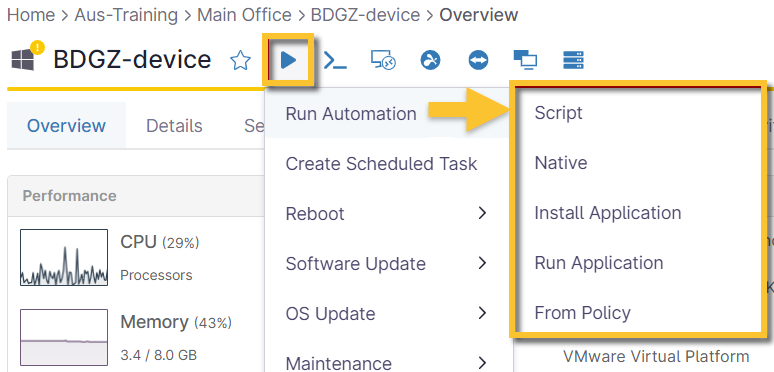
Figura 1: Panel de control del servicio de NinjaOne → Acción → Ejecutar automatización
- Una vez realizada la selección, puede modificar la búsqueda para incluir otras opciones de la lista desplegable «Tipo ».
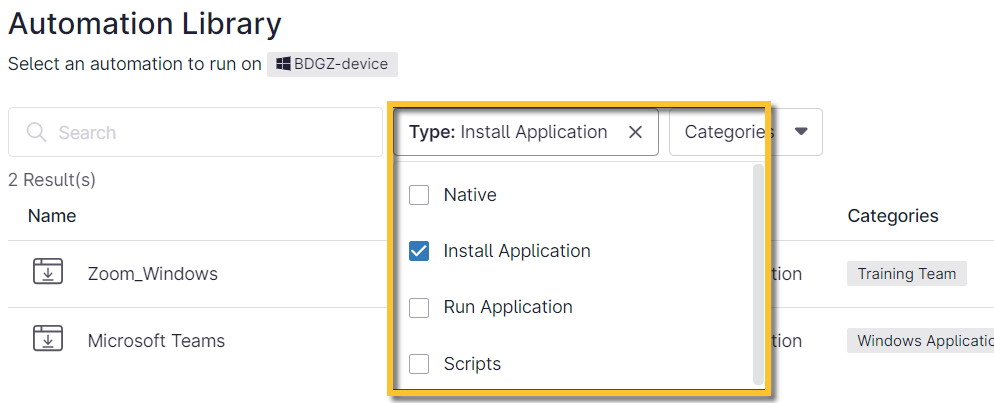
Figura 2: NinjaOne → Ejecutar automatización
- Después de seleccionar una automatización, especifica cómo se ejecutará y agrega cualquier parámetro predefinido o personalizado. Para obtener más información sobre los parámetros predefinidos, consulta Biblioteca de automatizaciones: Parámetros.
- Haz clic en «Ejecutar».
Ejecutar un script para varios dispositivos
- En el panel de navegación de la izquierda, haz clic en «Dispositivos».
- Marque las casillas de verificación situadas junto a dos o más dispositivos y, a continuación, haga clic en Ejecutar en la parte superior de la página.
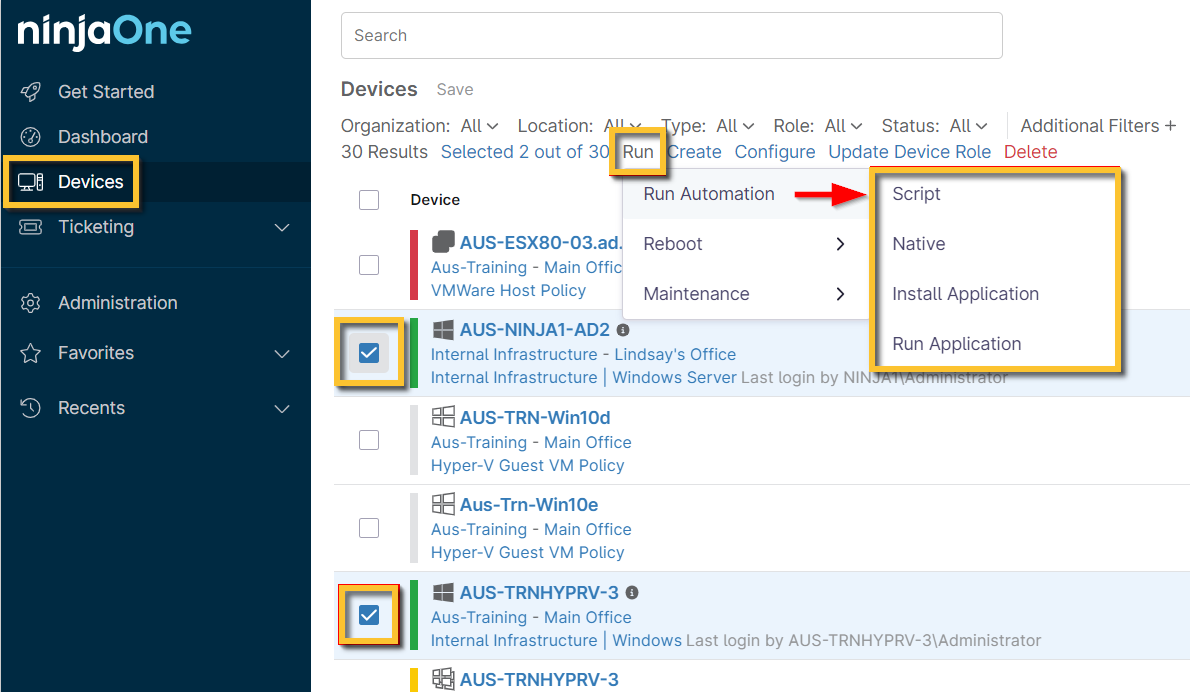
Figura 3: NinjaOne → Dispositivos → Ejecutar automatización