
Tema
Este artículo trata sobre la gestión de aplicaciones en dispositivos Android en NinjaOne MDM.
Entorno
NinjaOne MDM
Descripción
NinjaOne permite a los técnicos definir qué ocurre cuando se añaden o modifican aplicaciones de gestión de dispositivos móviles (MDM) dentro de una política. Para obtener más información sobre la configuración general de las aplicaciones y otras acciones de política, consulte MDM: Gestión de políticas de Android.
Acceder a la gestión de políticas de Android
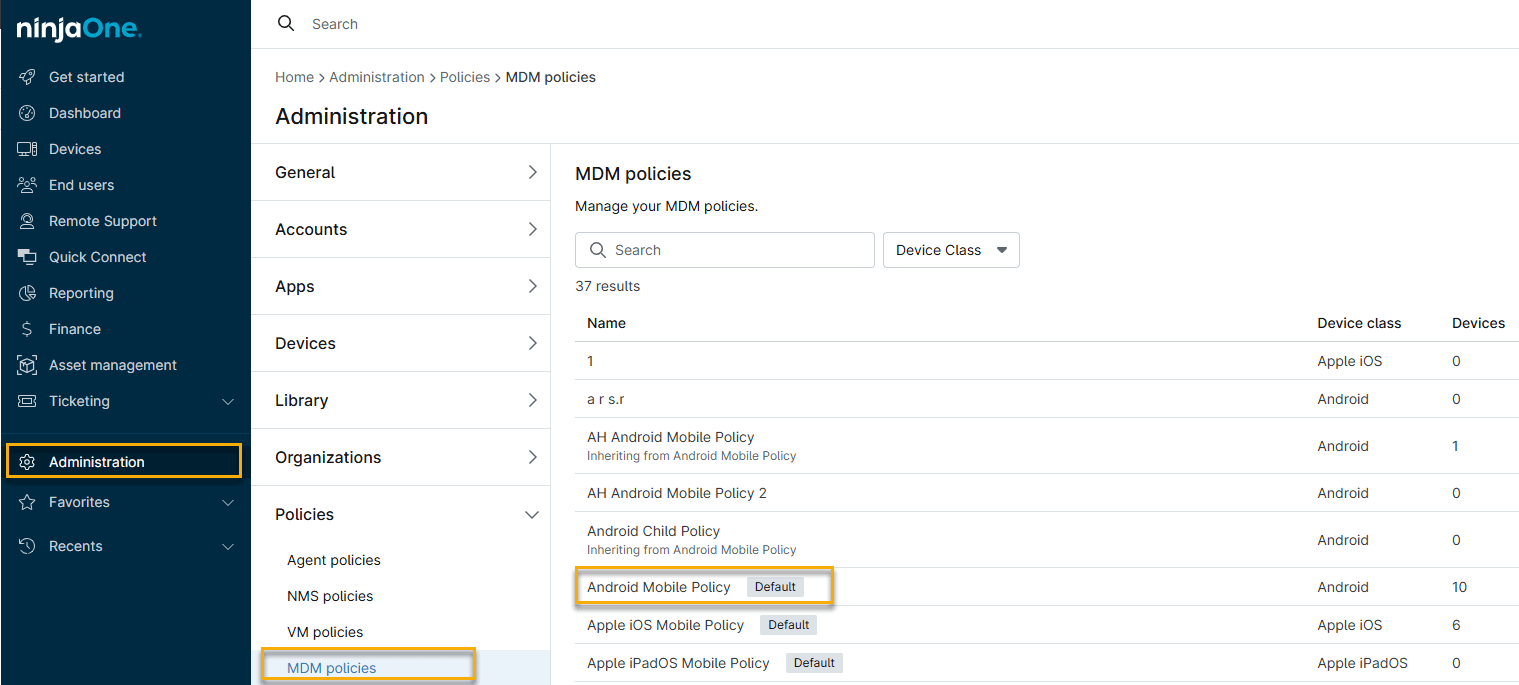
- En NinjaOne, haz clic en «Administración», luego en «Políticas» y selecciona «Políticas de MDM» en las opciones desplegadas.
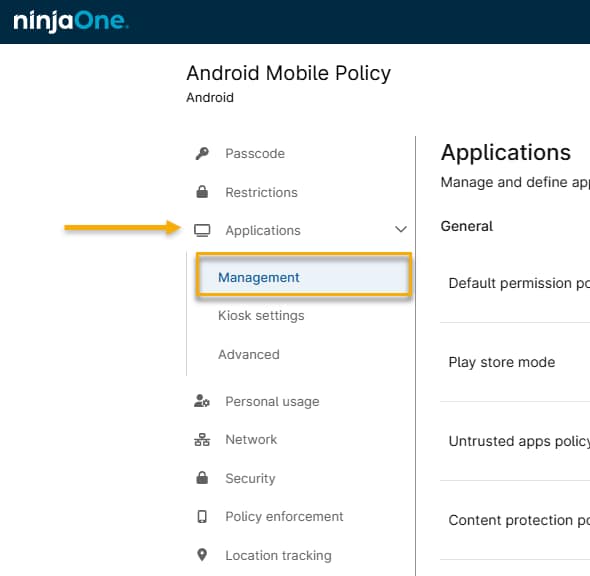
- Seleccione Aplicaciones en las opciones de la política y, a continuación, haga clic en Gestión.
Configuración de políticas de Android
Hay tres categorías de opciones que puede configurar: Ajustes generales, VPN siempre activa y Aplicaciones gestionadas.
Configuración general
En Ajustes generales, puede configurar la política para establecer permisos para todas las aplicaciones añadidas al dispositivo.
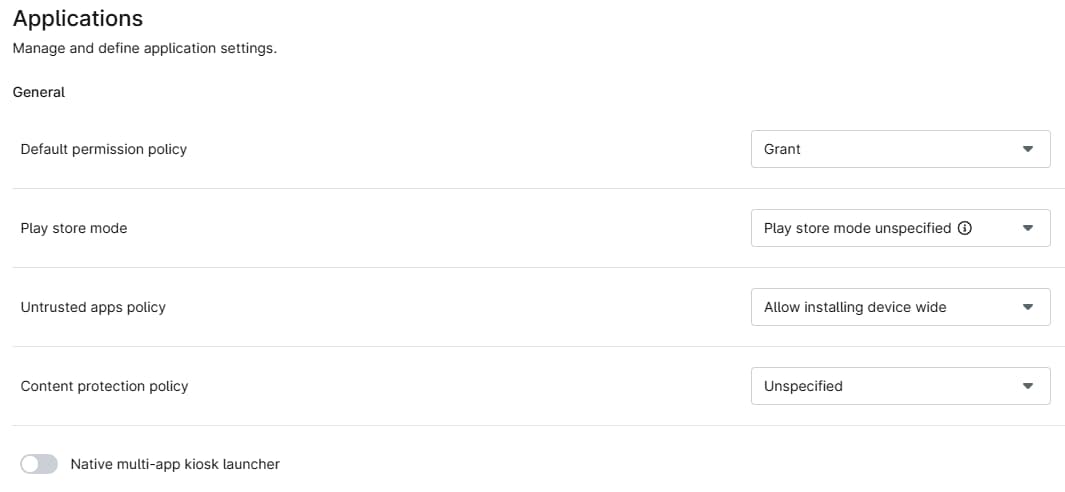
Esta tabla explica las distintas opciones de configuración general.
| Configuración de la aplicación | Descripción |
|---|---|
| Política de permisos predeterminada | Esto se aplica de forma global a todas las aplicaciones instaladas. Si lo prefieres, puedes gestionar permisos granulares por aplicación desde los ajustes de la aplicación. Consulta la sección Opciones de configuración a nivel de aplicación más abajo para obtener más información. |
| Modo Play Store |
|
| Política de aplicaciones no confiables | Esta configuración define si los usuarios pueden instalar aplicaciones en el dispositivo de forma alternativa a través de la web, la transferencia de archivos o las opciones de desarrollador. |
| Lanzador nativo de quiosco para múltiples aplicaciones | Active o desactive este interruptor para activar o desactivar la pestaña «Configuración de quiosco ». |
VPN siempre activa
En esta sección, puede definir un nombre de paquete de aplicación que el sistema operativo Android considerará el paquete de inicio de la VPN y garantizará que se ejecute como la aplicación de VPN siempre activa.

Aplicaciones gestionadas
En esta sección, puede seleccionar aplicaciones específicas para instalarlas o bloquearlas en un dispositivo móvil.

La tabla Aplicaciones ofrece varios datos de un vistazo, y puede añadir o eliminar columnas haciendo clic en el icono de engranaje. Para editar esta configuración, coloque el cursor sobre la fila y haga clic en el botón de los tres puntos.
Explicación de las opciones de aplicaciones gestionadas
Esta tabla explica las distintas opciones de configuración de las aplicaciones gestionadas.
| Columna | Datos |
|---|---|
| Nombre | El nombre de la aplicación. |
| Editor | El proveedor propietario o creador de la aplicación. |
| ID del paquete | El identificador único de la aplicación. |
| Tipo de asignación | El tipo de asignación se configura al añadir la aplicación. Puedes cambiar el tipo de asignación al editar una aplicación. |
| Conexión de Android | El perfil específico de Android Enterprise al que pertenece el dispositivo. |
| Estado |
|
| Anulaciones | Aparece una etiqueta «Heredado» o «Anulado» al seleccionar una política principal al crear la política. Las etiquetas «Anulado» indican que se ha modificado el valor heredado de la política original. |
Opciones de configuración a nivel de aplicación
En la página Aplicaciones → Gestión, coloque el cursor sobre una aplicación, haga clic en el menú de los tres puntos y seleccione Editar.
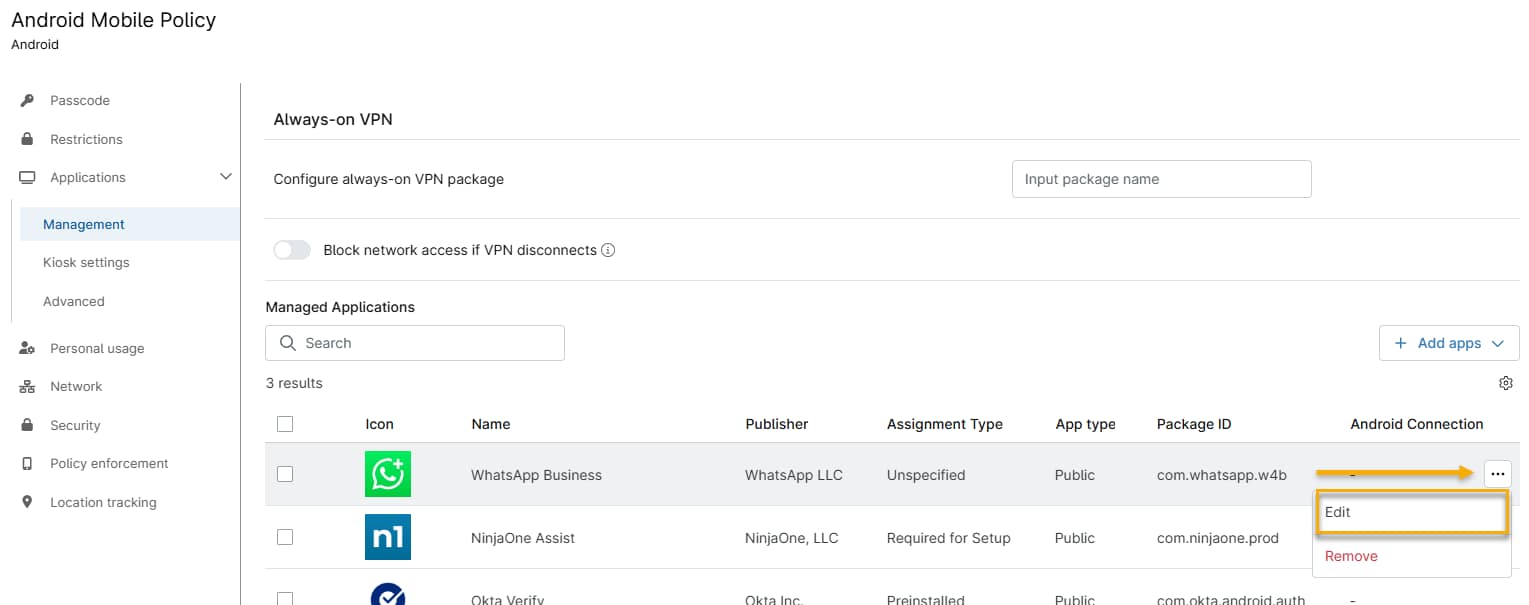
Se abrirán las opciones de configuración de la aplicación específica.
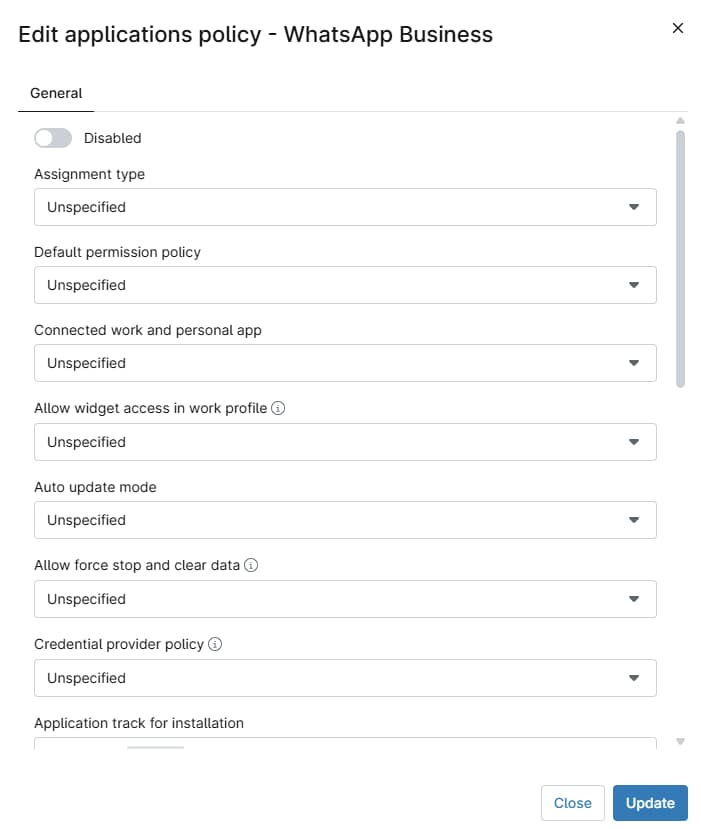
Esta tabla explica los distintos parámetros de configuración a nivel de aplicación:
| Columna | Datos |
|---|---|
| Tipo de asignación | El tipo de asignación se configura al añadir la aplicación. Puede cambiar el tipo de asignación al editar una aplicación. |
| Política de permisos predeterminada | Esta política se aplica a nivel de aplicación. Si lo prefiere, la gestión global de permisos está disponible en la configuración de la aplicación gestionada. |
| Aplicación personal y de trabajo conectadas | Esta opción permite compartir datos entre las versiones de trabajo y personal de la misma aplicación. Por ejemplo, los usuarios pueden mostrar citas de trabajo en la aplicación de calendario personal. |
| Permitir el acceso a widgets en el perfil de trabajo | Esta opción permite al usuario añadir widgets de aplicaciones de trabajo a la pantalla de inicio. Este parámetro solo se aplica a dispositivos con un perfil de trabajo habilitado. |
| Modo de actualización automática | Aquí puede configurar si las actualizaciones automáticas se realizarán según los valores predeterminados de la política de MDM o de forma inmediata como de alta prioridad. También puede optar por posponerlas para actualizarlas manualmente en una fecha posterior. |
| Permitir forzar el cierre y borrar datos | Esta configuración le permite decidir si se permite o se prohíbe forzar el cierre de la aplicación o borrar la información almacenada. Esta opción requiere Android 11 o una versión posterior. |
| Política de proveedor de credenciales | Añadir una política de proveedor de credenciales te permitirá definir qué aplicación de autenticación se encarga de la función de proveedor de credenciales del sistema operativo Android. |
| Ruta de la aplicación para la instalación | Esta configuración te permite definir cualquier canal de Google Play disponible asociado a la aplicación y habilita casos de uso como las pruebas beta antes del lanzamiento. |
| Anulaciones de permisos por aplicación | Estas anulaciones te permiten eludir la configuración global de permisos y especificar la configuración de permisos a nivel de aplicación. |