
Tema
Descubre cómo realizar un seguimiento y gestionar el ciclo de vida de tus activos y cómo trabajar con roles del dispositivo no gestionados en NinjaOne.
Entorno
Gestión de activos de TI (ITAM) de NinjaOne
Descripción
Utilice la aplicación de gestión de activos de TI de NinjaOne para realizar un seguimiento de los dispositivos que NinjaOne no admite de forma nativa, como teléfonos (fuera del soporte de MDM), cámaras e impresoras.
Puede utilizar esta herramienta para crear tipos de dispositivos mediante campos personalizados. Consulte «Campos personalizados de NinjaOne: Catálogo de recursos » para obtener información sobre el uso de campos personalizados en NinjaOne.
Estos campos de activos también afectan a los filtros de la página de búsqueda de dispositivos. Consulte «Buscar y administrar terminales desde la página de búsqueda de dispositivos » para obtener más información.
Índice
Selecciona una categoría para aprender más:
- Habilitar el producto
- Configurar los campos de activos
- Conceder acceso al producto a los técnicos
- Administrar tipos de dispositivos y roles
- Añadir un dispositivo no gestionado en NinjaOne
- Información del panel de control del servicio de dispositivos no gestionados
- Recursos adicionales
Habilitar el producto
Consulta la guía «Primeros pasos en la gestión de activos de TI de NinjaOne».
Configurar los campos de activos
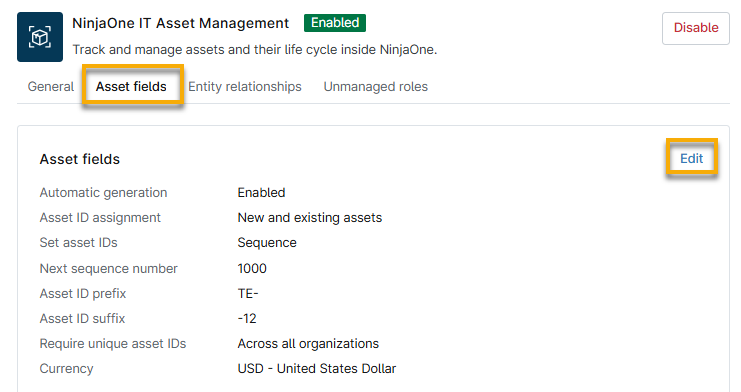
Abra la pestaña «Campos de activos» y, a continuación, haga clic en el icono del lápiz para editar la configuración predeterminada. Estos datos se registran para todos los activos administrados.
Conceder acceso al producto a los técnicos
Concede a los técnicos permiso para ver, actualizar y eliminar funciones de dispositivos no gestionados en «Permisos: Gestión de activos de TI». Obtén más información en «Plataforma NinjaOne: Configuración de permisos para técnicos».
Además, debe asegurarse de que el técnico tenga acceso a «Administración de dispositivos » en «Permisos: Sistema».
Administrar tipos de dispositivos y roles
Para saber cómo añadir campos personalizados a las funciones de los dispositivos, consulte «Gestión de terminales de NinjaOne: Funciones de los dispositivos».
Para saber cómo crear y configurar funciones de dispositivos no gestionados, consulta «Gestión de activos de TI (ITAM) de NinjaOne: Roles del dispositivo».
Añadir un dispositivo no gestionado en NinjaOne
Consulta «Agregar un dispositivo no gestionado en NinjaOne » para obtener más información.
Información del panel de control del servicio de dispositivos no gestionados
Los paneles de control de los dispositivos no gestionados ofrecen una cantidad limitada de datos en comparación con los de los dispositivos gestionados en NinjaOne. Desde esta página puede acceder a las siguientes pestañas:

Acciones del dispositivo
En la esquina superior derecha del panel de control del servicio del dispositivo, haz clic en «Editar» para realizar las siguientes acciones en el dispositivo no gestionado:
- Editar nombre de la pantalla: administra el nombre del dispositivo que se muestra en NinjaOne.
- Cambiar el usuario asignado: actualiza el propietario del dispositivo. Cambiar el propietario del dispositivo no afecta a quién tiene acceso al mismo; consulta «Compartir con usuarios finales y Acceso al dispositivo » para obtener más información.
- Añadir etiquetas: consulta «Primeros pasos con las etiquetas de dispositivos de NinjaOne» para obtener más información.
- Ir a los ajustes: Accede a la pestaña «Ajustes ».
- Borrar dispositivo: Elimina el dispositivo de NinjaOne.

Visión general
En esta pestaña se almacena la información del dispositivo, las actividades, las notas y los artículos relacionados.
- Información del dispositivo: Los campos personalizados te permiten realizar un seguimiento de información adicional dentro de NinjaOne. Al añadir un dispositivo no gestionado en NinjaOne, debes seleccionar una función para el dispositivo. Cualquier campo de entrada o elemento estático que hayas añadido al configurar la función del dispositivo se mostrará aquí.
- Haz clic en el icono de edición para actualizar los campos de entrada.
- Al editar esta información se crea una actividad en el panel de control.

- Actividades: en la parte derecha de la pantalla aparece una breve nota sobre los eventos recientes relacionados con el dispositivo. Estos eventos proporcionan más detalles cuando accedes a la pestaña «Actividades» en la barra de menú superior.
- Notas: Haz clic en «Notas» en el widget de la derecha para visualizar o agregar notas relacionadas con el dispositivo. Pasa el cursor por encima de la nota para ver las opciones para editarla o eliminarla.

- Artículos relacionados: Haz clic en «Artículos relacionados» en el widget de la derecha para ver o añadir elementos relacionados. Pasa el cursor por encima del elemento para ver las opciones para eliminarlo.

Activos
Desde esta pestaña puedes ver y actualizar la información de los campos de los activos. Haz clic en el icono del lápiz para editar los datos. Esta información se registrará en la página de búsqueda de dispositivos.
Recurso: Buscar y administrar terminales desde la página de búsqueda de dispositivos
Actividades
Las actividades que se muestran en la página «Resumen» se registran aquí con detalles adicionales. Puede filtrar por determinadas actividades, utilizar la configuración de la tabla (icono de engranaje) para reordenar las columnas y exportar datos.
Si la descripción aparece truncada por su longitud, haz clic en ella para ver más detalles.
Puede copiar los datos al portapapeles utilizando el botón situado en la esquina inferior derecha de la ventana modal de información.
Recursos: Feed de notificaciones de actividad del dispositivo y del sistema
Personalizar
Esta pestaña está organizada según las pestañas de campos personalizados que hayas creado para las funciones o tipos de dispositivo. Al igual que en la pestaña «Resumen», cada una contendrá los campos personalizados que hayas configurado en «Administración» → «Dispositivos » → «Funciones » → «Dispositivos no gestionados».
Haz clic en el icono del lápiz para agregar información en cada campo.
Recursos: Campos personalizados: Catálogo de recursos

Tickets
Crea, visualiza y gestiona tickets para el dispositivo. El botón «Editar tablero» te permite personalizar el orden de los tickets y la disposición de las columnas. Los tickets de los dispositivos no gestionados también se muestran en el tablero de tickets, situado en el panel de navegación principal de la izquierda.
Recursos: Gestión de incidencias: Catálogo de recursos
Ajustes
Consulta y actualiza la información de los ajustes del dispositivo desde esta pestaña. Haz clic en el icono del lápiz para editar los datos.
Recursos: Administrar información de garantía
Recursos adicionales
Consulta los siguientes recursos para aprender más sobre la gestión de activos en NinjaOne: