
Tema
Este artículo ofrece una solución si se produce un uso elevado de la CPU por parte del proceso NMSManager.exe.
Entorno
Sistema de gestión de red NinjaOne (NMS)
Requisitos previos
Requisitos de hardware del Delegado del SMN:
Se recomienda un adaptador de red avanzado para la supervisión de la red y es requerido para redes más extensas.
| Núcleos de CPU | Memoria (GB) | NIC | Espacio en disco (GB) | |
|---|---|---|---|---|
| Dispositivos supervisados (n.º) | ||||
| 1–20 | 4 | 8 | 100BASE-M | 12 |
| 21–50 | 6 | 12 | 1000BASE-M | 20 |
| 51–100 | 8 | 16 | 1000BASE-M | 25 |
| Opciones | ||||
| NetFlow/SFlow | +50 % | +50 % | +100 % | |
Solución
- Comprobar si se dan los siguientes problemas comunes:
- Syslog, traps o tráfico NetFlow que puedan estar sobrecargando el terminal.
- Puede que sea necesario desactivar o deshabilitar el registro de depuración.
- Utilice Process Explorer para comprobar si hay subprocesos que consuman ciclos de CPU.
- Si los problemas anteriores no son la causa del fallo, recopila los registros ampliados y envíalos en formato ZIP al soporte de NinjaOne para su resolución.
Si necesitas ayuda para recopilar los registros, consulta el proceso que se indica a continuación:
Recopilar registros
- Abre el panel de control del terminal para editar las variables de entorno del sistema. Puedes encontrarlo fácilmente escribiendo «entorno» en la herramienta de búsqueda de tu sistema y seleccionando la opción del panel de control.
Se muestra la ventana modal «Propiedades del sistema».
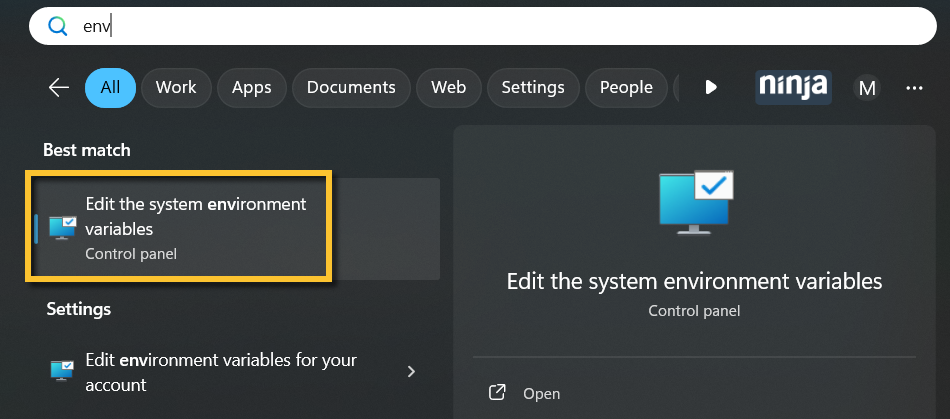
Figura 1: Editar las variables de entorno del Sistema
- Haga clic bajo «Variables de entorno » en la pestaña «Avanzada ».
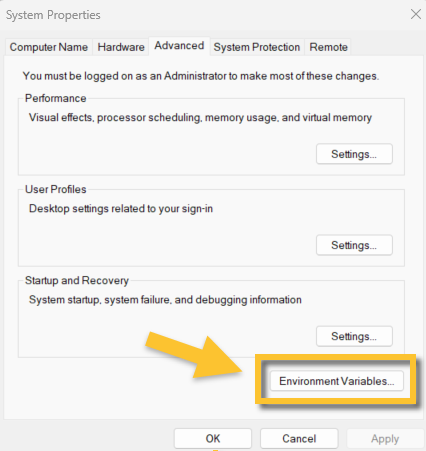
Figura 2: Propiedades del Sistema → Avanzadas → Variables de Entorno
- Bajo «Variables del sistema», haz clic en «Nuevo».
Se mostrará la ventana modal de configuración de «Nueva variable del sistema».
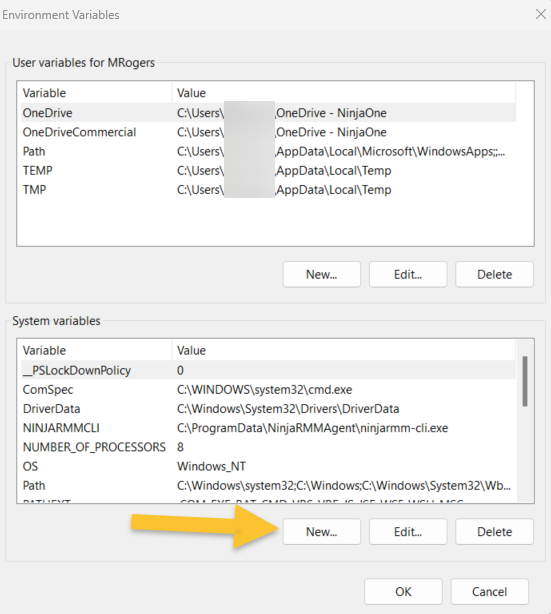
Figura 3: Propiedades del Sistema → Avanzado → Variables de Entorno → Nueva variable del Sistema
- Introduce «NJ_Debug» en el campo «Nombre de la variable ». Introduce «1» en el campo «Valor de la variable ».
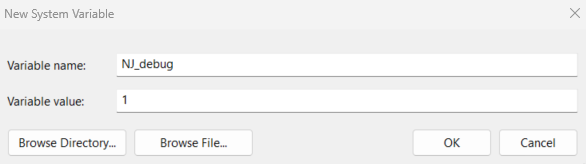
Figura 4: Crear nuevo valor del sistema
- Parar los siguientes servicios:
- Agente de NinjaOne
- Delegado del SMN
- Inicie NinjaOne. Este paso también iniciará NinjaOne Delegado del SMN.
- Espere unos 15 minutos mientras se crean los registros.
- Crea archivos ZIP para el siguiente contenido:
- %systemdrive%Datos de programasNinjaRMMAgentNMSjsoninput
- %systemdrive%Datos de programasNinjaRMMAgentNMSRegistros
- Elimina las variables de entorno y parea NinjaOne y el servicio NMS Manager.
- Reinicia NinjaOne.
- Envía los archivos ZIP creados en el paso 8 al servicio de soporte de NinjaOne para que resuelvan el problema.