
Tema
Integra tu cuenta de Freshservice con NinjaOne para que tus usuarios puedan conectar y asignar funciones de ITSM entre ambas plataformas.
Entorno
- Integraciones de NinjaOne
- Freshservice
Descripción
Con la integración de Freshservice, puedes:
- Crear automáticamente tickets de Freshservice desde las condiciones de las políticas de NinjaOne.
- Automatizar las actualizaciones de los tickets cuando se reactive una condición que se haya activado anteriormente.
- Automatizar la asignación de dispositivos de NinjaOne a activos de Freshservice. NinjaOne asociará automáticamente cualquier activo de Freshservice preexistente con los tickets de Freshservice que cree si el número de serie del dispositivo coincide. Del mismo modo, para cualquier ticket de Freshservice vinculado a un activo de Freshservice, la aplicación de la barra lateral de NinjaOne para Freshservice intentará localizar el dispositivo de NinjaOne correspondiente mediante el número de serie.
- Descubre dispositivos de NinjaOne por ID de activo y número de serie, y accede a ellos de forma remota.
Estamos trabajando para ofrecer valor añadido en futuras versiones, incluida la posibilidad de asociar organizaciones de NinjaOne a compañías de Freshservice. Envíanos cualquier sugerencia o solicitud de funciones a través de nuestro formulario de envío de ideas.
Selecciona una categoría para aprender más:
- Notas importantes
- Otorga a los técnicos acceso a la función de integración
- Prepara la clave de API para la integración
- Habilita la integración en NinjaOne
- Instala la aplicación del Marketplace
- Recursos adicionales
Notas importantes
Ten en cuenta la siguiente información:
- Actualmente, la bandeja de sistema de NinjaOne no admite la creación de tickets de Freshservice. Tenemos previsto agregar esta funcionalidad en una futura versión.
- La autenticación es gestionada íntegramente por Freshservice.
- El estado de la integración se muestra dentro de Freshservice y NinjaOne.
- Las páginas de actividad del panel de control de NinjaOne incluirán información sobre cuándo está habilitada o deshabilitada la integración.
Otorga a los técnicos acceso a la función de integración
Debe establecer los permisos de los técnicos o de las funciones en «Permitido» para la configuración de integraciones ITSM / PSA. Encontrará este permiso en la sección «Sistema ».
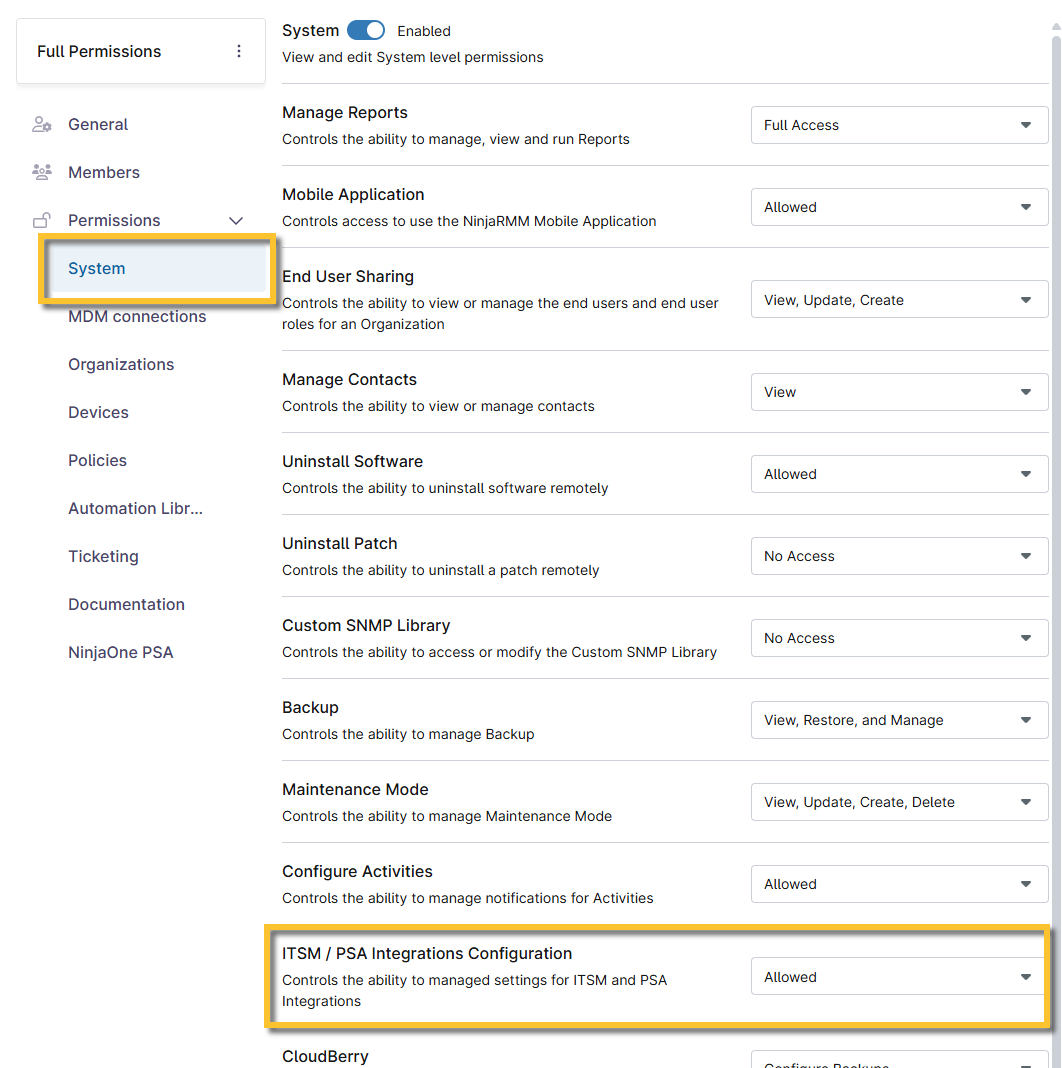
Figura 1: NinjaOne → Administración → Cuentas → Configuración de la cuenta del técnico → Permisos del sistema
Prepara la clave de API para la integración
Para habilitar la integración en NinjaOne, se te pedirá que facilites una clave de API. Para encontrar tu clave de API, consulta «¿Dónde encuentro mi clave de API?»: Freshservice (enlace externo).
Habilitar la integración en NinjaOne
Para habilitar la integración de Freshservice en NinjaOne, sigue estos pasos:
- En NinjaOne, ve a Administración → Aplicaciones → Instaladas y haz clic en Añadir aplicación.
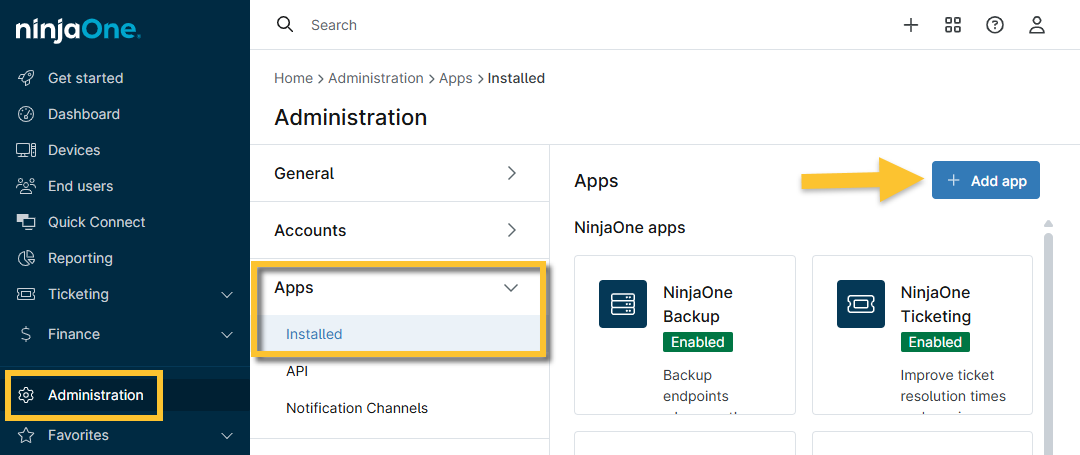
Figura 2: NinjaOne → Administración → Aplicaciones → Instaladas → Añadir aplicación
- Selecciona Freshservice de la lista y haz clic en «Continuar» en la ventana emergente de confirmación.
Se muestra la página de configuración de la aplicación Freshservice. - Haz clic en «Habilitar».
Aparecerá la ventana emergente de «Ajustes de conexión». -
Utilice la siguiente tabla para rellenar los campos correspondientes.
Campo Datos Subdominio de Freshservice Introduce el texto que aparece antes de «freshservice.com» en el campo de la URL de tu cuenta de Freshservice. No introduzcas la URL completa. Porejemplo, si la URL es «ninjaone.freshservice.com», deberás introducir «ninjaone» en este campo. Clave de API Introduce la clave de API que has obtenido de tu cuenta de Freshservice. Correo electrónico del solicitante La dirección de correo electrónico que facilites recibirá notificaciones cuando se cree un ticket. - Haz clic en «Guardar».
Configura la integración de Freshservice en NinjaOne
Después de habilitar la integración, debes configurar los ajustes para garantizar que todos los datos se asignen y se sincronicen correctamente entre Freshservice y NinjaOne.
Ajustes predeterminados
Los ajustes predeterminados determinarán el comportamiento de los tickets de Freshservice.
En la página de configuración de la aplicación Freshservice en NinjaOne, haz clic en «Editar » en el widget «Valores predeterminados ».
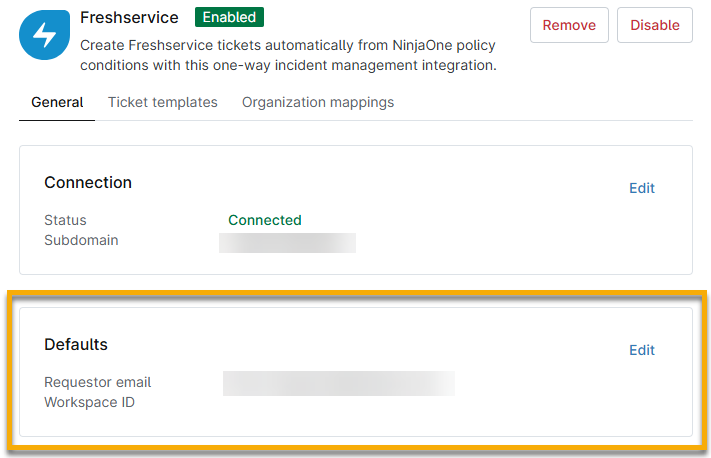
Figura 3: NinjaOne → Configuración de la aplicación Freshservice → Editar valores predeterminados
Se requiere un valor de «ID del espacio de trabajo » para habilitar la creación de tickets. Puede encontrar estos datos en Freshservice, en «Configuración global » → «Configuración del espacio de trabajo». Las páginas de «Configuración del espacio de trabajo» están numeradas en la URL; por ejemplo, si la URL es ninjaonehelpdesk.freshservice.com/ws/2/admin/home, el campo «ID del espacio de trabajo » debe tener el valor «2».
Plantillas de Ticket
Para crear una nueva plantilla de ticket, sigue estos pasos:
- Abre la pestaña Plantillas de tickets y haz clic en Añadir.
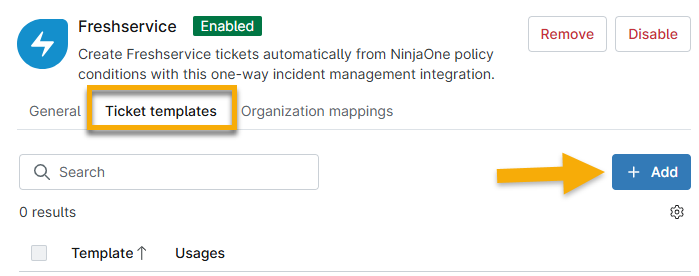
Figura 4: NinjaOne → Configuración de la aplicación Freshservice → Añadir plantilla de ticket
- Utiliza la siguiente tabla como guía para rellenar los campos.
| Pestaña | Datos |
|---|---|
| General | Asigna un nombre a la plantilla para identificarla. |
| Creación de tickets | Asigna un estado y una prioridad a todos los tickets que utilicen esta plantilla. |
| Restablecimiento de la condición | Selecciona la acción que se llevará a cabo en función del estado actual del ticket. Puedes optar por no hacer nada o cambiar el estado del ticket (por ejemplo, si se produce el restablecimiento de la condición, puedes hacer que el ticket vuelva al estado «abierto»). Puedes seleccionar varios estados en el menú desplegable «Si el estado es ». |
| Reactivación de la condición | Selecciona la acción que se llevará a cabo en función del estado actual del ticket. Puedes crear un nuevo ticket o añadirlo a uno ya existente. Si creas un nuevo ticket, los demás campos de la página se desactivarán, y el estado y la prioridad se establecerán por defecto según la selección realizada en la sección «Creación de tickets ». |
- Asigna la plantilla a una política para las condiciones activadas. Para saber cómo hacerlo, consulta «Usar Freshservice en NinjaOne para crear tickets».
La primera plantilla de ticket que cree se asignará como predeterminada. No podrá cambiar la configuración predeterminada hasta que cree una plantilla adicional. No se puede eliminar la plantilla de ticket por defecto ni aquellas que estén asignadas a condiciones.
La columna «Usos» refleja el número de políticas (condiciones y automatizaciones programadas) o actividades que utilizan esa plantilla específica. Este número es un hipervínculo; haz clic en él para ver los detalles de uso. Esta columna se actualiza cuando añades o eliminas las asignaciones de plantillas.
Para cambiar la configuración de la plantilla, marca la casilla de verificación situada junto al nombre de la plantilla y haz clic en «Editar». Encontrarás opciones de gestión adicionales si la plantilla no está configurada como predeterminada.
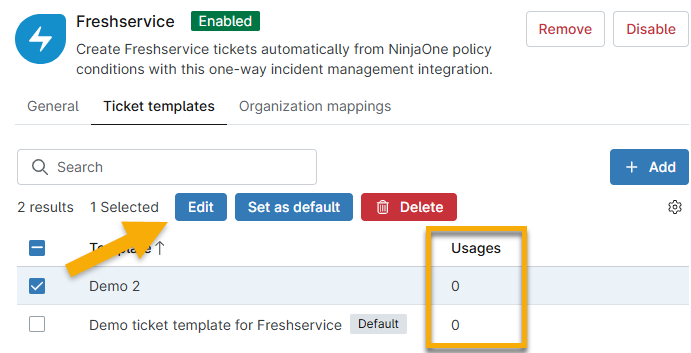
Figura 5: NinjaOne → Configuración de la aplicación Freshservice → Editar plantilla de ticket o ver uso
Mapeo de la organización
Asignar tus organizaciones de NinjaOne a tus departamentos de Freshservice garantiza que los tickets se asocien a los clientes correctos. Una vez asignadas correctamente, el nombre de la organización aparecerá en el ticket de Freshservice. Si la organización no está asignada a ningún departamento, los tickets solo mostrarán el solicitante por correo electrónico predeterminado.
Después de habilitar la integración de Freshservice en NinjaOne, la pestaña «Asignaciones de organizaciones» de la página de configuración de la aplicación se actualiza automáticamente con una lista de todas las organizaciones creadas en tu cuenta de NinjaOne. Debes asignar manualmente la organización a su departamento correspondiente en tu cuenta de Freshservice.
Para saber cómo agregar departamentos en Freshservice, consulta la documentación de soporte de Freshservice, «Gestión de usuarios: Freshservice» (enlace externo).
Para asignar organizaciones de NinjaOne a departamentos de Freshservice:
- Abre la pestaña «Mapeo de la organización » en la página de integración de Freshservice.
- Marca la casilla de verificación situada a la izquierda del nombre de la organización, pasa el cursor por encima de la fila y haz clic en el botón de los tres puntos situado en el extremo derecho.
- Haz clic en «Editar».
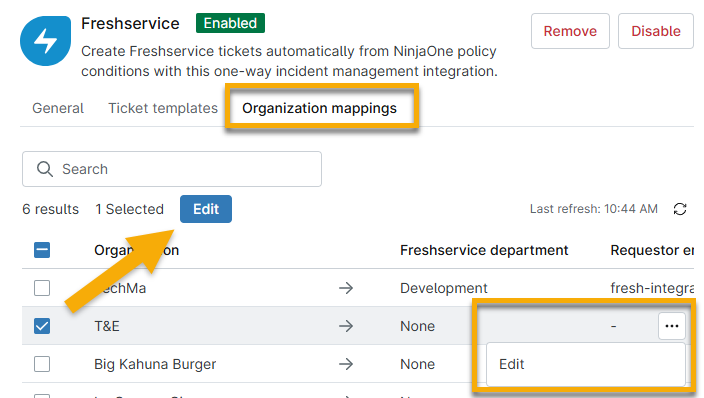
Figura 6: NinjaOne → Configuración de la aplicación Freshservice → Editar la organización
Aparecerá la ventana modal «Editar Ajustes ».
- Selecciona en el menú desplegable el nombre del departamento de Freshservice que se vinculará a la organización de NinjaOne.
- Introduce el correo electrónico de tu cuenta de Freshservice en el campo «Correo electrónico del solicitante ».
- Haz clic en «Guardar».
Una vez completada la asignación, puedes volver a seleccionarla para actualizar o borrar los datos.
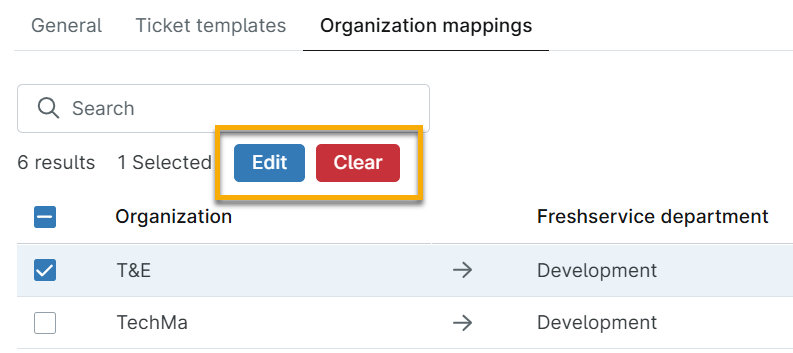
Figura 7: Editar o borrar una asignación de organización
Instalar la aplicación del Marketplace
Puedes instalar la aplicación del Marketplace de NinjaOne en Freshservice para mejorar el acceso a dispositivos y herramientas remotas.
Para instalar la aplicación, ve a Configuración global → Aplicaciones y abre la pestaña «Aplicaciones personalizadas ». Busca la aplicación personalizada de NinjaOne y haz clic en «Instalar».

Figura 8: Instalar la aplicación NinjaOne en el Marketplace de Freshservice (haz clic para ampliar)
Recursos adicionales
Consulta los siguientes recursos para aprender más sobre Freshservice: