
Tema
En este artículo se explica cómo crear grupos de búsqueda en la página de búsqueda de dispositivos de NinjaOne.
Entorno
NinjaOne Endpoint Management
Descripción
Los técnicos con los permisos adecuados pueden utilizar las funciones de búsqueda y agrupación para filtrar dispositivos según determinados criterios. Puedes personalizar los criterios para los grupos de dispositivos, como «los dispositivos se encuentran en estado Up » o «el estado de la copia de seguridad está activo y las amenazas del dispositivo están en cuarentena». Puedes combinar tantos filtros como sea necesario para clasificar los dispositivos en grupos específicos.
Una vez creados, puede utilizar estos grupos como destino para tareas programadas. NinjaOne incluye numerosos grupos predeterminados, aunque también puede seguir las instrucciones de esta guía para crear los suyos propios.
Índice
Selecciona una categoría para obtener más información:
- Conceder permiso a los técnicos para guardar grupos de búsqueda
- Grupos de dispositivos y grupos de búsqueda
- Ver grupos de dispositivos
- Recursos adicionales
Conceder a los técnicos permiso para guardar grupos de búsqueda
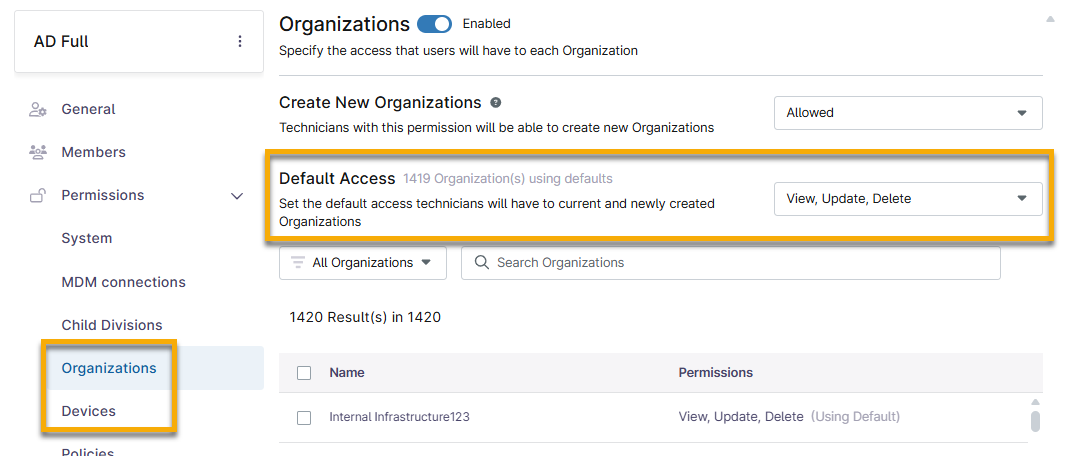
Un administrador del sistema debe otorgar al técnico concreto o al rol de técnico, como mínimo, el permiso de «Ver» para «Organizaciones → Acceso predeterminado » y «Dispositivos → Acceso predeterminado». De lo contrario, los datos no serán visibles en la página de búsqueda de «Dispositivos » y, por lo tanto, la función «Guardar» estará desactivada.
Además, configura el permiso «Sistema → Crear grupos de dispositivos » en «Permitido».
Grupos de dispositivos y grupos de búsqueda
Si hace clic en «Crear nuevo grupo» en «Administración → Dispositivos → Grupos», NinjaOne le redirigirá a la página de búsqueda de «Dispositivos» , donde podrá añadir los filtros para crear el grupo de búsqueda.

- Utilice los filtros de búsqueda de la página «Dispositivos» para definir los criterios de su grupo de dispositivos. Consulte «Buscar y gestionar terminales desde la página de búsqueda de dispositivos » para obtener más información sobre las funciones de filtrado al buscar dispositivos.
- Haz clic en «Guardar grupo».

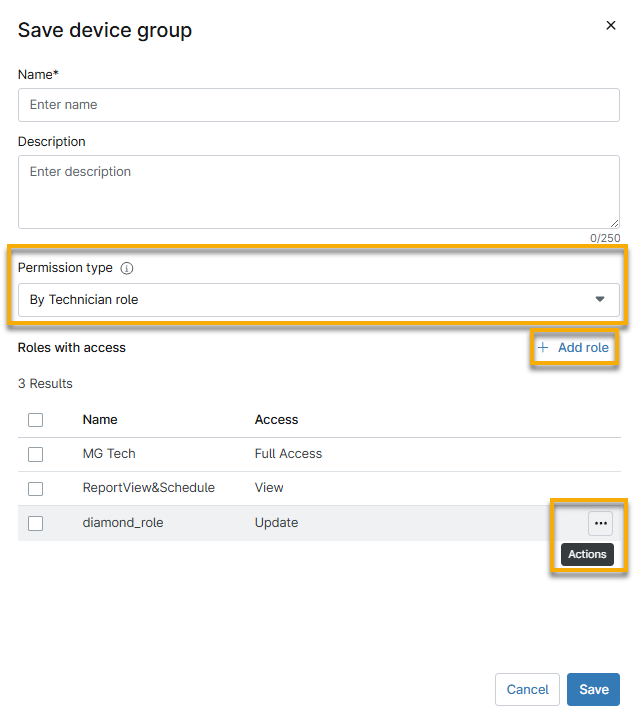
- Introduce un nombre para el grupo y una descripción opcional en el cuadro de diálogo «Guardar grupo de dispositivos ».
- Utilice el menú desplegable «Tipo de permiso» para compartir el grupo de dispositivos o mantenerlo privado. Si es administrador del sistema, puede compartir el grupo de dispositivos con todos los roles de técnico. Si es técnico, solo puede compartir el grupo de dispositivos con los roles de los que forme parte.
- Haga clic en «Añadir rol » para especificar qué roles de técnico tienen acceso.
- Utiliza el menú «Acciones» para cambiar el nivel de acceso.
- Haz clic en «Guardar».
Ver grupos de dispositivos
Una vez creado el grupo de dispositivos, puede acceder a él desde la página de búsqueda de dispositivos o desde Administración → Dispositivos → Grupos. Ambas páginas contienen sus grupos de dispositivos personalizados y los grupos de dispositivos integrados de NinjaOne.
Ver un grupo de dispositivos desde la página de búsqueda
Sigue estas instrucciones para acceder al grupo de dispositivos desde la página «Dispositivos ».
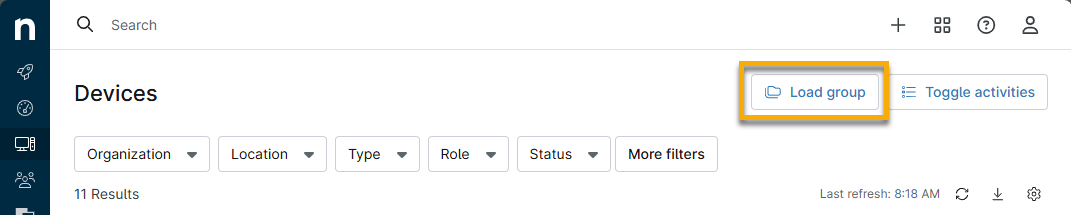
- Haz clic en «Cargar grupo».
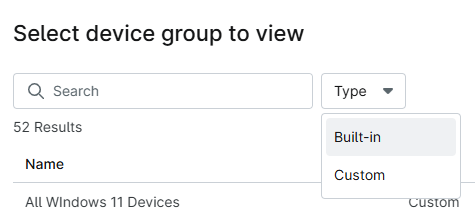
- Utiliza el campo de búsqueda para encontrar el grupo de dispositivos por su nombre. Si lo deseas, puedes utilizar el filtro «Tipo» para ordenar los resultados por grupos personalizados o integrados.
Ver el grupo de dispositivos desde «Administración»
Desde «Administración» → «Dispositivos» → «Grupos»,utiliza el campo de búsqueda para encontrar el grupo de dispositivos por su nombre. Si lo deseas, puedes utilizar el filtro «Tipo» para ordenar los resultados por grupos personalizados o integrados.
Recursos adicionales
Para consultar una lista de preguntas frecuentes sobre la búsqueda y la agrupación, consulta NinjaOne Endpoint Management: Preguntas frecuentes sobre la búsqueda y la agrupación.
Consulta NinjaOne Endpoint Management: Tareas programadas para aprender a crear tareas programadas.