
Tema
Este artículo describe el proceso para añadir identificadores de objeto (OID) personalizados a la biblioteca del Protocolo Simple de Gestión de Redes (SNMP) de NinjaOne para su uso con el Sistema de Gestión de Redes (NMS) de NinjaOne.
Entorno
Sistema de gestión de redes (NMS) de NinjaOne
Descripción
El Protocolo simple de gestión de redes (SNMP) es un protocolo estándar que se utiliza para supervisar, gestionar y recopilar datos de dispositivos en una red, incluidos cortafuegos, conmutadores, enrutadores y muchos otros componentes de infraestructura.
- Los dispositivos de red compatibles con SNMP (como routers y conmutadores) mantienen bases de datos con información sobre el estado del sistema, la disponibilidad y el rendimiento en forma de objetos, cada uno de los cuales se identifica mediante un OID.
- Aunque las plataformas de gestión SNMP incluyen numerosas opciones de supervisión integradas, es posible utilizar SNMP personalizado para supervisar puntos de datos adicionales que los proveedores no incluyen en sus plantillas básicas.
Por ejemplo, el SNMP personalizado te permite hacer lo siguiente:
- Importar identificadores de objetos (OID) para la mayoría de los dispositivos y supervisar esos parámetros. Por ejemplo, podría utilizar el SNMP personalizado para supervisar los niveles de tóner de las impresoras, la temperatura del sistema o las actualizaciones disponibles.
- Puede utilizar el editor de políticas del NMS para configurar las secciones «Supervisión SNMP» y «Condiciones» con el fin de rellenar los datos de la pestaña «Detalles» del panel de control del dispositivo.
- Puede utilizar los OID añadidos o importados para actualizar las condiciones de la política del NMS y configurar alertas y notificaciones en caso de que los componentes supervisados superen los umbrales especificados.
Consulte la sección «Añadir condiciones supervisadas por SNMP» de este artículo para obtener más información sobre cómo configurar sondeos y trampas.
Índice
- Funciones básicas de SNMP
- Requisitos personalizados de SNMP
- Configuración de SNMP personalizado
- Añadir condiciones supervisadas
Funciones básicas de SNMP
NinjaOne utiliza SNMP para intercambiar información de gestión entre dispositivos de red. A través del SNMP personalizado, puedes comprobar el estado de los dispositivos, así como sus condiciones específicas y los detalles del hardware. El SNMP personalizado te permite incluso gestionar los dispositivos desde una ubicación centralizada.
NinjaOne admite dos tipos de acciones SNMP:
- Sondeo: los sondeos son consultas que el delegado del NMS envía a los dispositivos gestionados por el NMS en la red. NinjaOne sondea los dispositivos a intervalos regulares para recopilar datos operativos clave, como el uso de memoria y almacenamiento, el estado de las interfaces, el tráfico entrante y saliente, y la marca y el modelo del dispositivo. El sondeo utiliza UDP y requiere un intercambio de solicitud-respuesta. NinjaOne también utiliza esta periodicidad de solicitud como parte de la supervisión SNMP personalizada.
- Trap: Los traps son eventos generados por los dispositivos que los dispositivos gestionados por el NMS envían automáticamente a NinjaOne. Los traps proporcionan alertas sobre el estado del dispositivo o funciones específicas sin necesidad de una encuesta. Los traps son unidireccionales (basados en UDP) y fluyen desde el dispositivo hacia el NMS Delegate.
Requisitos del SNMP personalizado
Para configurar la supervisión SNMP personalizada, necesitas lo siguiente:
- Debe designar un ordenador de su red para que actúe como dispositivo de monitorización, o «NMS Delegate».
- El delegado NMS debe tener en ejecución el agente de NinjaOne.
- Al dispositivo NMS Delegate debe asignársele el rol de NMS Delegate. Consulte NinjaOne NMS: Detección de red para obtener más información.
- El delegado NMS debe poder comunicarse con el dispositivo NMS a través de la red. Para garantizar la conectividad, realiza tanto una prueba de ping como una prueba SNMP para verificar que la cadena de comunidad funciona correctamente. Recomendamos utilizar una herramienta gratuita como el probador SNMP de Paessler.
- Debe disponer de los identificadores de objeto (OID) adecuados. Hemos probado los OID de las plantillas SNMP personalizadas en modelos específicos. Sin embargo, estos OID dependen del modelo y es posible que no funcionen en su dispositivo. Asegúrese de consultar la documentación proporcionada con el modelo de su dispositivo.
- El dispositivo NMS debe tener asignadas credenciales SNMP para permitir que el Delegado NMS se autentique y consulte los OID solicitados.
- Recomendamos utilizar credenciales SNMP v3 para una mayor seguridad. Si no es posible utilizar credenciales v3, puede recurrir a las v2 como alternativa. El SNMP personalizado admite credenciales V1, pero no las recomendamos debido a su menor nivel de seguridad y a sus limitaciones técnicas.
Requisitos de permisos
Debe conceder a los técnicos los permisos adecuados para acceder a la biblioteca SNMP y a la funcionalidad de supervisión SNMP. Consulte «Plataforma NinjaOne: Configuración de permisos para técnicos » para obtener más información.
| Acción | Nombre de la configuración de permisos | Nivel de permiso |
|---|---|---|
| Acceder a la biblioteca SNMP personalizada | Biblioteca SNMP personalizada | Ver o superior |
| Acceder a la pestaña «Supervisión SNMP » | Políticas | View o superior. |
| Ver OID de SNMP personalizados |
| Ver y actualizar o superior |
| Añadir monitores desde la biblioteca SNMP personalizada |
| Ver y actualizar o superior |
Configuración de SNMP personalizado
Sigue este procedimiento para:
- Añadir OID personalizados o importar OID de la lista predefinida de NinjaOne de proveedores, modelos y tipos de monitores.
- Configurar las condiciones de las políticas del NMS para completar los datos de monitorización en el panel de control del dispositivo, enviar alertas y notificar a los técnicos cuando las condiciones monitorizadas superen los umbrales especificados.
La biblioteca SNMP
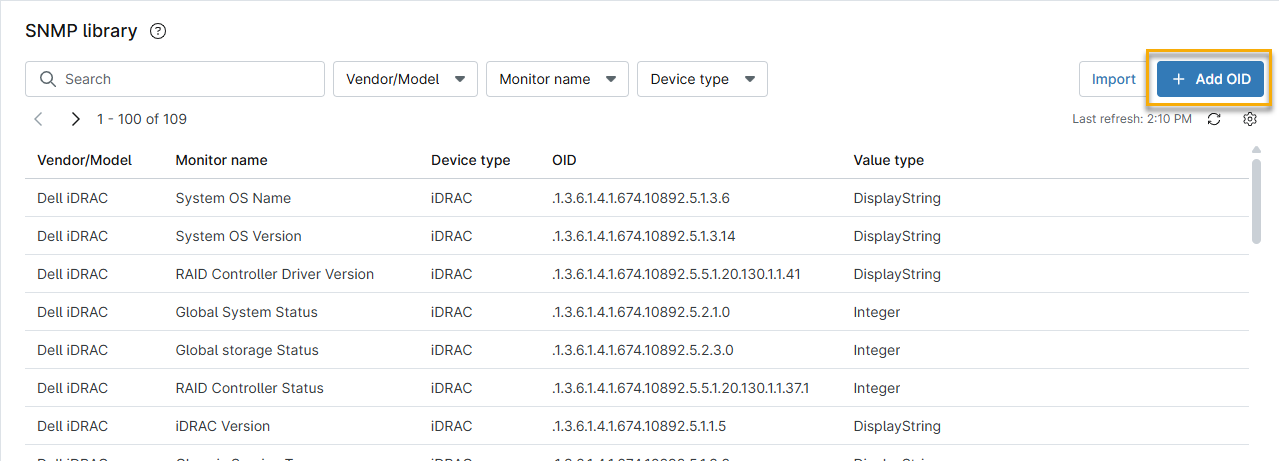
La biblioteca SNMP es el repositorio que almacena los OID que usted mismo añade o que importa desde la lista de plantillas de OID de proveedores predefinidas de NinjaOne. Puede ordenar los OID de la biblioteca por proveedor/modelo, nombre del monitor y tipo de dispositivo.
Añadir un OID
- En NinjaOne, vaya a Administración → Biblioteca → Biblioteca SNMP. Si no aparece la opción de la biblioteca SNMP , asegúrese de que su cuenta dispone de los permisos adecuados. Consulte la sección «Requisitos de permisos» de este artículo para obtener más información.

- Haz clic en «Añadir OID».
- Se abrirá la ventana «Configuración de añadir OID ». Configura los siguientes parámetros y, a continuación, haz clic en «Guardar».
| Opción | Descripción |
|---|---|
| Fabricante/Modelo | Introduzca el fabricante y el modelo del dispositivo. |
| Nombre del monitor | Asigne un nombre descriptivo al OID. |
| Descripción | Añade una descripción de la función del dispositivo. |
| Tipo de dispositivo | Selecciona la función del dispositivo. |
| OID | Introduce el identificador de objeto del dispositivo (OID). Puedes obtenerlo del archivo de la Base de Información de Gestión (MIB) facilitado por el fabricante del dispositivo. |
| Tipo de valor | Seleccione el tipo de valor correcto para los datos que el OID devolverá a NinjaOne. El archivo MIB facilitado por el fabricante del dispositivo debería indicar el tipo de valor correcto en la línea «Sintaxis ». Algunos tipos de valor cuentan con una opción adicional para personalizar el significado de uno o varios valores. Cuando la opción está disponible, el hipervínculo «Mostrar valores » se activa y se abre una ventana. |
| Unidad | Seleccione la unidad de medida correcta para el valor devuelto por el OID. |
| Escala (multiplicador) | Selecciona el multiplicador adecuado necesario para convertir los datos del OID en un valor legible. Debes incluir un número entero delante del punto decimal. |
Importar un OID desde la biblioteca SNMP
La opción «Importar OID» permite a los técnicos importar plantillas de OID de proveedores que NinjaOne ha configurado en función de las capacidades de monitorización más solicitadas. Los cinco proveedores incluidos actualmente en las plantillas de importación son APC, Dell, HP, QNAP y Synology
- En NinjaOne, vaya a Administración → Biblioteca → Biblioteca SNMP y, a continuación, haga clic en Importar. Si no aparece la opción de la biblioteca SNMP , asegúrese de que su cuenta dispone de los permisos adecuados. Consulte la sección «Requisitos de permisos» de este artículo para obtener más información.

- Se abrirá la ventana de la biblioteca SNMP y se mostrará una lista de todas las plantillas de OID disponibles para importar. Seleccione los OID y haga clic en «Importar».

Editar y eliminar OID
Puede editar o eliminar OID colocando el cursor sobre ellos y seleccionando la opción correspondiente. Debe eliminar los OID de todas las políticas para eliminarlos por completo de la organización.
Añadir los OID a la política NMS
Debe añadir los OID a una política de NMS para poder utilizarlos. Siga estos pasos para añadir los OID a su política y configurar los parámetros de supervisión.
Añadir y configurar los monitores SNMP
- En NinjaOne, ve a Administración → Políticas → Políticas de NMS y, a continuación, selecciona una política de la lista de políticas de NMS .
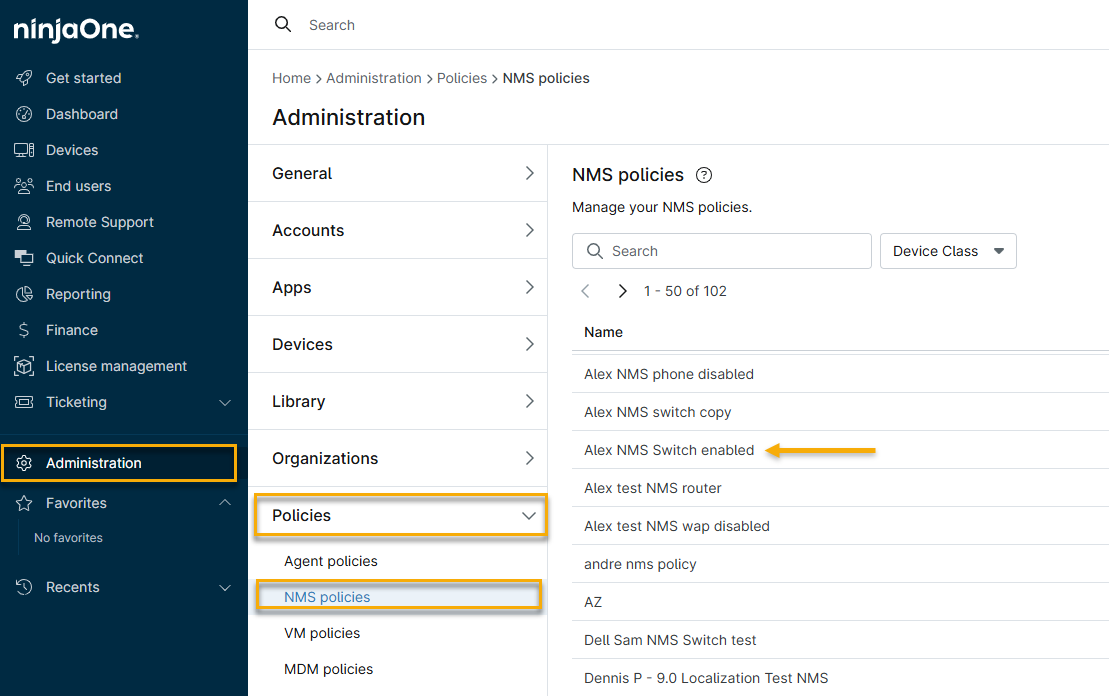
- Active el interruptor «Habilitado» y, a continuación, configure los intervalos de monitorización, que determinan el tiempo entre cada sondeo SNMP. Como práctica recomendada, no establezca el intervalo de sondeo SNMP en el más corto disponible, para evitar que el dispositivo aparezca como desconectado cada pocos minutos.
- Se abrirá la página de configuración de la política. Haz clic en «Monitorización SNMP» → «Añadir monitor desde la biblioteca». Si este enlace no aparece, asegúrate de que tus permisos estén configurados en «Ver y actualizar» o un nivel superior.
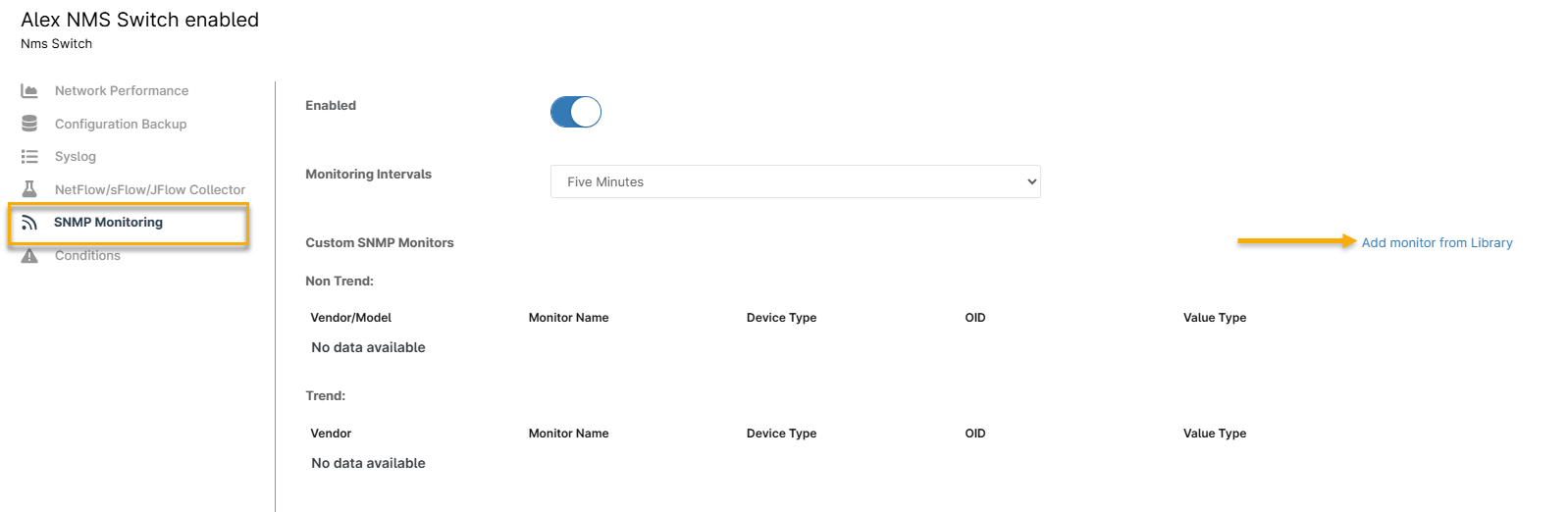
- Se abrirá la ventana «Seleccionar OID para supervisar» y mostrará una lista de todos los OID disponibles para la supervisión. Seleccione los OID y haga clic en «Importar». Puede utilizar la barra de búsqueda y los menús de filtro para limitar la lista a OID específicos.

Visualización de los OID supervisados
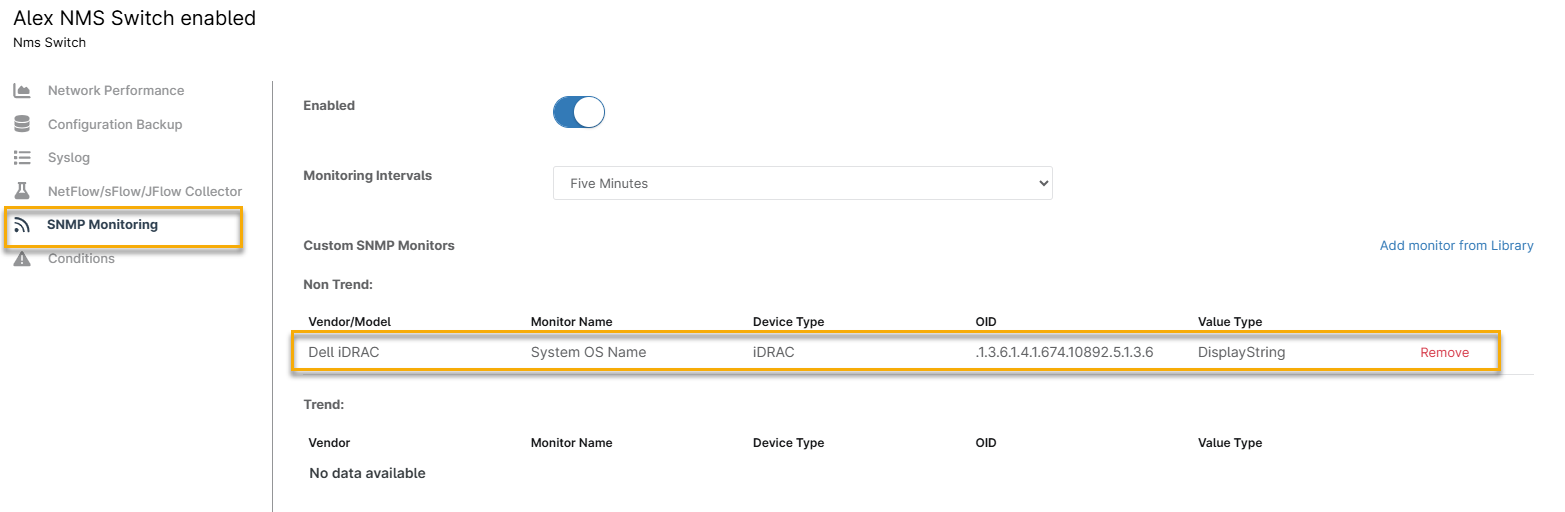
Para ver los OID supervisados, haz clic en «Monitores SNMP personalizados» en la página de configuración de la política del NMS y, a continuación, desplázate hasta la pestaña «Supervisión SNMP personalizada ». Haz clic en «Eliminar» para borrar un monitor.
Añadir condiciones de supervisión
Las condiciones son las reglas que se configuran para determinar si el monitor debe activar una alerta, una notificación o una acción.
- En el campo «Condiciones» solo aparecerán los OID de los monitores seleccionados dentro de la política.
- Solo se puede configurar un OID por condición.
Tipos de condiciones SNMP
NinjaOne admite dos tipos de condiciones para los OID de SNMP: «Poll» y «Trap».
- Poll: El sondeo permite a NinjaOne leer y supervisar el dispositivo. A través del sondeo, NinjaOne puede obtener información como la memoria, el almacenamiento, los puertos Ethernet, el tráfico entrante y saliente, y la marca y el modelo. El sondeo se realiza únicamente a través de UDP y requiere una solicitud y una respuesta correspondiente. NinjaOne utilizará este tiempo de solicitud como parte de la supervisión SNMP personalizada.
- Trap: Las «traps» capturan alertas sobre el estado o las subfunciones del dispositivo y las envían a NinjaOne, que a su vez envía alertas y realiza acciones si se activa una condición establecida.
- Las trampas se configuran en el dispositivo de red para enviar la información al delegado del NMS.
- Las trampas son unidireccionales (basadas en UDP), desde el dispositivo hasta el delegado NMS.
- Los OID configurados como una trampa SNMP aparecerán en la vista Detalles → Trampas del dispositivo.
- El SNMP personalizado no habilita las traps ni ofrece ninguna modificación de los OID enviados como traps SNMP.
- Puede configurar las trampas a través de las condiciones de la política del NMS. Consulte NinjaOne NMS: Gestión de políticas para obtener más información.
Procedimiento
Sigue estos pasos para añadir condiciones de supervisión:
- En el editor de políticas de NMS, ve a «Condiciones» → «Añadir una condición».

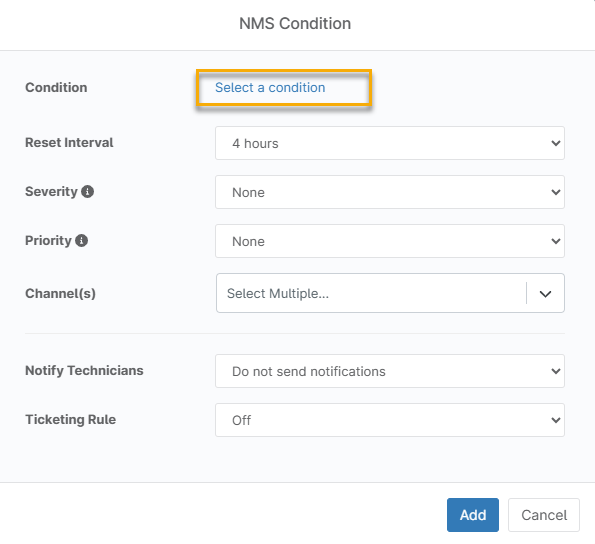
- Se abrirá la ventana «Condición de NMS ». Haz clic en «Seleccionar una condición».
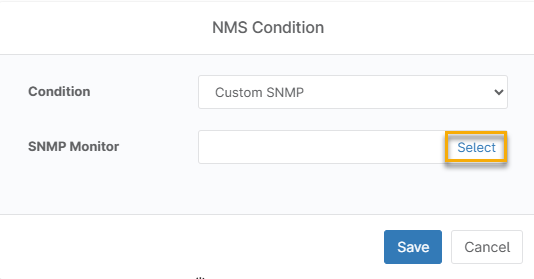
- En el menú desplegable «Condición» , elige «SNMP personalizado». Cuando aparezca el campo «Monitor SNMP », haz clic en «Seleccionar».
- Se abrirá la ventana «Seleccionar OID», que mostrará una lista de los OID disponibles. Selecciona los OID que desees supervisar y haz clic en «Añadir».

- Tras seleccionar el monitor SNMP, se abrirán opciones de configuración adicionales en la ventana «Condición del NMS ». Estas opciones variarán en función de las acciones que se vayan a llevar a cabo cuando se cumpla la condición. Cuando haya terminado, haz clic en «Guardar».
Para supervisar la temperatura del disco 0 y activar una alerta si alcanza los 30 °C o más, puede elegir:
- Un monitor SNMP personalizado de «Temperatura del disco 0» con un tipo de valor «Integer32» ( entero de 32 bits)
- Un operador de tipo «Mayor o igual que».
- Un valor umbral de 30.

Es posible que la pestaña «SNMP personalizado» no aparezca en los paneles de control de los dispositivos cuando no existan OID para el dispositivo en la biblioteca SNMP. Además, debe haber un punto de datos supervisado disponible en el dispositivo NMS para que la pestaña «SNMP personalizado» se muestre en los detalles del dispositivo.
Los datos SNMP personalizados están disponibles en la pestaña «Detalles» del panel de control del dispositivo. Estos datos muestran todos los valores clave de los OID que se han configurado a nivel de política para la política que rige el dispositivo.