
Tema
En este artículo se explica cómo habilitar la integración de SentinelOne con NinjaOne.
Entorno
- Integraciones de NinjaOne
- SentinelOne
Descripción
SentinelOne es una plataforma integral de seguridad empresarial que ofrece funciones de detección de virus y amenazas, búsqueda y respuesta. Estas funciones permiten a las organizaciones identificar y resolver vulnerabilidades, protegiendo así sus operaciones de TI.
Ver más tutoriales en nuestra biblioteca de vídeos.
Entre las ventajas de usar NinjaOne para la integración con SentinelOne se incluyen las siguientes:
- Gestión centralizada: administra tus datos de SentinelOne junto con otras operaciones de TI, todo ello desde NinjaOne.
- Flujos de trabajo optimizados: automatiza tareas rutinarias, como el despliegue de terminales y la aplicación de políticas, mediante condiciones de política.
- Mayor visibilidad: Obtén información detallada sobre el estado de seguridad de los terminales a través de los paneles de control y los informes de NinjaOne.
- Respuesta proactiva ante amenazas: responda a las amenazas de forma rápida y eficaz con acciones automatizadas activadas por las alertas de SentinelOne.
- Mayor eficiencia: reduce el esfuerzo manual y minimiza el riesgo de error humano mediante el uso de automatizaciones.
Recomendamos usar las siguientes estrategias al integrar SentinelOne con NinjaOne:
- Alinee sus políticas: asegúrese de que las políticas de SentinelOne estén alineadas con los objetivos de seguridad de su organización.
- Prioriza las alertas en función de su gravedad y su impacto potencial.
- Optimice la automatización: aproveche la automatización para agilizar las tareas repetitivas y acelerar la respuesta ante incidentes.
- Lleve a cabo una supervisión continua: revise periódicamente los datos de SentinelOne dentro de NinjaOne para identificar tendencias y abordar de forma proactiva los problemas de seguridad.
Índice
Selecciona un tema para aprender más:
- Acerca de SentinelOne
- Habilitar SentinelOne
- Reintentar la instalación fallida
- Mapear NinjaOne a SentinelOne
- Acceder a SentinelOne desde NinjaOne
- Recursos adicionales
Acerca de SentinelOne
Soporte de SentinelOne para sistemas operativos
Actualmente, NinjaOne es compatible con SentinelOne para los siguientes sistemas operativos (SO):
- Microsoft Windows (x32): v23.4.6.347
- Windows (x64): v25.1.3.334
- Apple macOS: v25.2.2.8193 (al acceder a este archivo, aparecerá una solicitud de «Acceso completo al disco»)
- Ubuntu Linux (x86-64_deb): v25.2.2.14
- Linux (Debian y RPM, x86–64 y ARM64): v25.2.2.14
Actualizaciones del agente
En esta sección se describe la información relativa a las actualizaciones del agente.
- El agente de SentinelOne no se actualiza automáticamente; sin embargo, el usuario puede configurar una programación de actualizaciones en el portal de SentinelOne.
- Puede realizar actualizaciones del agente de SentinelOne a través de la consola de gestión web de SentinelOne.
https://{domino-de-la-consola-de-gestión}/docs/en/upgrading-agents.html#upgrading-agents
Recursos y notas
En esta sección se describen recursos y notas importantes.
- La integración de NinjaOne con SentinelOne no es compatible con procesadores basados en Windows ARM o con la multitenencia.
- Un usuario de SentinelOne solo puede tener UN (1) Token de la API.
- La integración de SentinelOne no se instalará si detecta otro software antivirus en el dispositivo.
- Deshabilitar SentinelOne en NinjaOne no implica la desinstalación de SentinelOne de los dispositivos.
- Los usuarios deben disponer de un token de la API para acceder a la consola de gestión de la API (Interfaz de Programación de Aplicaciones). Consulta «Integración de SentinelOne: Descripción de los tokens de la API» para obtener más información.
- Los usuarios del servicio necesitan un ámbito de acceso mínimo de «Ver» para la integración de SentinelOne (ten en cuenta que acceder a la integración no es lo mismo que administrar la renovación de la API; esas acciones requerirán permisos diferentes).
- Consulte el siguiente enlace para ver la descripción general de los usuarios del servicio en la Base de conocimientos de SentinelOne y las instrucciones para crear usuarios a nivel de cuenta o de sitio:
https://{management-console-domain}.sentinelone.net/docs/en/service-users.html.
- Consulte el siguiente enlace para ver la descripción general de los usuarios del servicio en la Base de conocimientos de SentinelOne y las instrucciones para crear usuarios a nivel de cuenta o de sitio:
- Cuando se instala SentinelOne por primera vez, se ejecuta automáticamente un análisis completo del disco; durante este tiempo, es posible que la opción de ejecutar un análisis manualmente no esté disponible.
- Puede encontrar la documentación de SentinelOne dentro de la Consola de gestión de SentinelOne, en Ayuda → Ayuda en línea.
Alcance de los requisitos de acceso
Una cuenta de usuario de servicio en SentinelOne debe tener los siguientes permisos mínimos requeridos para habilitar esta integración en NinjaOne.
| Ajustes | Permisos mínimos |
|---|---|
| Terminales |
|
| Amenazas en los terminales | Ver |
| Cuentas | Ver |
| Actividad | Ver |
| Nube | Ver |
| Cuenta en la nube | Ver |
| Políticas de la nube | Ver |
| Integración con la Consola | Ver |
| Usuarios de la consola | Vistas |
| Política de terminales | Ver |
| Grupos | Ver |
| Funciones | Ver |
| Usuarios del servicio | Ver |
| Sitios | Ver |
| Información sobre amenazas | Ver |
| Servicios de amenazas | Ver |
| Alertas unificadas |
|
Habilitar SentinelOne
La integración con SentinelOne admite actualmente el modelo «Trae tu propia licencia», lo que significa que debes disponer de una cuenta o licencia de SentinelOne para habilitarla. Si no tienes una licencia, puedes adquirirla fácilmente a través de NinjaOne.
- Vaya a Administración → Aplicaciones y haga clic en Añadir aplicaciones.
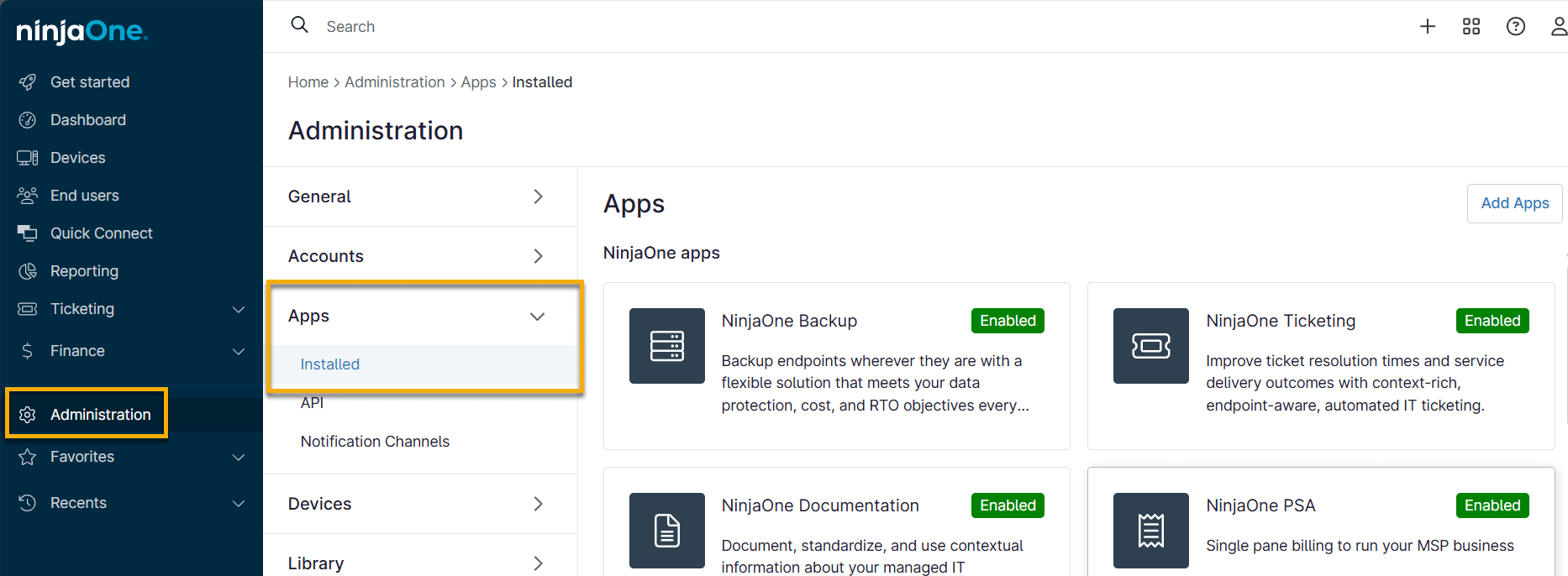
- Seleccione la aplicación SentinelOne y haga clic en «Habilitar».
- Acepta los términos y haz clic en Continuar.
- Para obtener el Token de la API, consulta Integraciones de NinjaOne: Descripción de los Tokens de la API de SentinelOne.
- Introduce tu ID del sitio. Para encontrar el ID del sitio predeterminado:
- Inicia sesión en la gestión web de SentinelOne utilizando tu dominio de SentinelOne y las credenciales establecidas.
- Selecciona «Ajustes » en el menú lateral de SentinelOne.
- Selecciona «Sitios » desde el menú horizontal.
- Selecciona «Sitio predeterminado».
- Abre la pestaña «Información del sitio ». Es posible que tengas que desplazarte hacia la derecha para ver esta opción.

- Haz clic en el icono de los dos papeles para copiar los datos del ID del sitio.
- En NinjaOne, pega el ID del sitio en el campo «ID del sitio ». Introduce la URL de tu cuenta de SentinelOne en el campo «Dominio de la consola de gestión ».
- Haz clic en «Habilitar».
Reintentar instalar
Si la integración de SentinelOne no se instala correctamente en el dispositivo de destino, el resultado de esta actividad se muestra en la sección «Estado» del panel de control del dispositivo. Para obtener más información sobre cómo resolver problemas de estado, consulta «NinjaOne Endpoint Management: Gestionar dispositivos y ejecutar acciones».
Haz clic en la flecha situada junto a la notificación de estado y selecciona «Reintentar instalar» para intentar solucionar el problema.
Si eso no funciona, es posible que tengas que desactivar Windows Defender. Cuando instalas un nuevo software antivirus, normalmente se te solicita que desactives Windows Defender durante el proceso de instalación. Si no se te solicita, puedes desactivar Windows Defender manualmente siguiendo estos pasos:
- Abrir la aplicación «Seguridad de Windows» haciendo clic en el icono del escudo de la barra de tareas o buscando «Seguridad de Windows» en el menú Inicio.
- Haz clic en «Protección contra virus y amenazas».
- Haz clic en «Administrar ajustes » en la sección «Configuración de Protección contra virus y amenazas ».
- Desactiva la «Protección en tiempo real».
- Confirma que deseas desactivar la protección en tiempo real haciendo clic en «Sí» en la ventana emergente.
Mapear NinjaOne a SentinelOne
La asignación entre los sitios de SentinelOne y las organizaciones de NinjaOne está vinculada a la cuenta de NinjaOne, y no a un usuario concreto. Puedes cambiar los Tokens de la API y los mapeos se mantendrán igual.
Terminología de las asignaciones
- Las cuentas de NinjaOne son denominadas «organizaciones».
- Las cuentas de SentinelOne son «sitios».
- Las organizaciones deben asignarse a sitios.
Acceder a los mapeos de SentinelOne
- En NinjaOne, haz clic en «Administración» en el menú lateral.
- Selecciona «Apps» en el menú central.
- Abrir la aplicación SentinelOne.
- Abre la pestaña «Mapeos ».
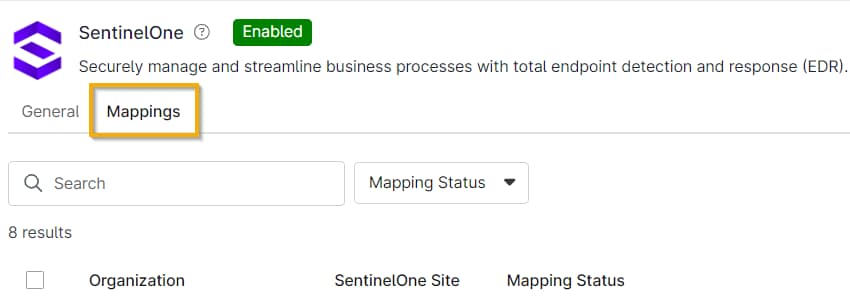
Estados del mapeo
Hay tres estados del mapeo:
- Mapeado
- Sin mapear
- Necesita confirmación
Actualice los estados del mapeo seleccionando una o varias casillas de verificación correspondientes a las organizaciones deseadas y haciendo clic en «Confirmar asignaciones seleccionadas».

Para los estados «sin asignar», pasa el cursor por encima de la fila y haz clic en el botón de los tres puntos para ver la acción de asignación. Aparecerá un cuadro de diálogo que te permitirá seleccionar el sitio de SentinelOne en un menú desplegable. Puedes crear nuevos sitios en SentinelOne a través de «Configuración» → «Sitios» → «Nuevos sitios». Consulta la Documentación para desarrolladores de SentinelOne para obtener más información.
Acceder a SentinelOne desde NinjaOne
Las amenazas se pueden solucionar desde el Panel de control de SentinelOne.
- En NinjaOne, haz clic en «Administración» en el menú lateral.
- Selecciona «Apps» en el menú central.
- Abrir la aplicación SentinelOne.
- Haz clic en «Ir a SentinelOne».

Recursos adicionales
Consulta los siguientes recursos para aprender más sobre la integración de SentinelOne en NinjaOne: