
Tema
Esta guía ofrece instrucciones para habilitar y configurar la función «Documentación de NinjaOne». Una vez habilitada, consulta de recursos» para obtener más información y conocer las prácticas recomendadas.
Entorno
Documentación de NinjaOne
Descripción
La Documentación de NinjaOne le permite registrar, estandarizar y utilizar información contextual sobre sus entornos de TI gestionados directamente en NinjaOne.
Índice
Selecciona una categoría para obtener más información:
- Activar la documentación de NinjaOne
- Gestionar plantillas de documentación
- Historial de importaciones
- Listas de comprobación de la documentación
- Historial de enlaces públicos
- Administración de enlaces compartidos
- Roles de usuario final
- TOTP
Habilitar la documentación de NinjaOne
Para utilizar la función «Documentación de NinjaOne», debes habilitarla en la consola. Para ello, sigue estos pasos:
- Vaya a Administración → Aplicaciones → Instaladas y haga clic en Documentación de NinjaOne.
- Haz clic en «Habilitar».

Gestionar plantillas de documentación
Utilizará la aplicación «Documentación de NinjaOne» para crear y gestionar plantillas, crear listas de comprobación, revisar el historial de importaciones, ver enlaces públicos y compartidos, gestionar el acceso de los roles de usuario final y activar o desactivar las contraseñas de un solo uso basadas en el tiempo (TOTP).
Selecciona una categoría para obtener más información sobre la pestaña «Documentación» de la aplicación «Documentación de NinjaOne»:
- Importar documentos desde un archivo CSV
- Importar plantillas desde la biblioteca
- Crear una plantilla de documento
- Archivar o eliminar plantillas de documentos
Importar documentos desde un archivo CSV
Puedes descargar las plantillas creadas en la documentación de NinjaOne y, a continuación, importarlas a otros entornos o herramientas de documentación. Para obtener más información, consulta la documentación: Importar mediante CSV con la herramienta de migración.
Importar plantillas desde la biblioteca
NinjaOne ofrece varias plantillas predeterminadas para ayudarte a sacar el máximo partido a la documentación. Estas plantillas están disponibles para su uso en NinjaOne y se muestran en la aplicación NinjaOne Documentation.
Para acceder a las plantillas predeterminadas, sigue estos pasos:
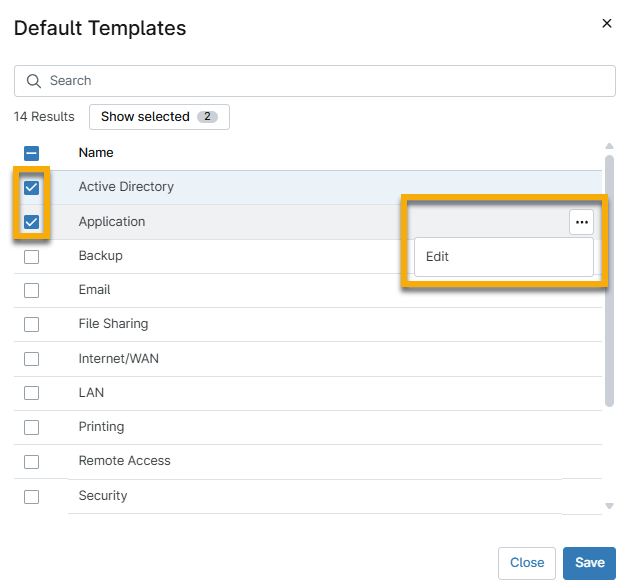
- Haga clic en «Gestionar plantillas » y, a continuación, seleccione «Importar plantillas desde la biblioteca».

- En la ventana modal de configuración de «Plantillas predeterminadas», marca todas las casillas de las plantillas que desees añadir y, a continuación, haz clic en «Guardar».
- Utiliza el campo de búsqueda para encontrar plantillas por palabra clave o desplázate por la lista de plantillas disponibles.
- Puede editar una plantilla antes de añadirla: sitúe el cursor sobre la fila y haga clic en el botón del menú de puntos suspensivos para ver la opción «Editar ».
- Al hacer clic en «Editar», se abre la ventana modal «Crear plantilla de documento ». Para obtener instrucciones sobre cómo gestionar estos datos, consulta la siguiente sección de este artículo: «Crear una plantilla de documento».
Crear una plantilla de documento
Utilice la opción «Añadir plantilla » para crear un documento desde cero.
- Vaya a Administración →Aplicaciones → Documentación. Haga clic en «Gestionar plantillas » y, a continuación, seleccione «Añadir plantilla».

Utilice la tabla siguiente para saber cómo rellenar los campos.
Campo Descripción Nombre de la plantilla Asigne a la plantilla un identificador único. Descripción Aclara la finalidad del documento. Lista de páginas La plantilla admite varios documentos, de forma similar a una carpeta. Obligatorio Exigir que el formulario se rellene en una organización. Disponible para todos los técnicos Esta casilla debe estar seleccionada por defecto. Si desmarcas el campo, aparecerá un nuevo menú desplegable debajo, en el que podrás seleccionar uno o más roles de técnico a los que conceder acceso. Campos personalizados Añade campos personalizados y elementos de la interfaz de usuario. - Abre la pestaña «Campos personalizados» y haz clic en«Añadir elemento » para añadir campos personalizados y elementos de la interfaz de usuario a la plantilla. Para obtener más información sobre los campos personalizados, consulta «Campos personalizados de NinjaOne: Catálogo de recursos».
- Campo: Selecciona un tipo de campo de la lista desplegable y utiliza el campo «Etiqueta» para crear un nombre o una descripción para él. El campo «Nombre» se actualiza automáticamente para reflejar lo introducido en el campo «Etiqueta ». Al hacer clic en «Crear», aparecen campos adicionales que permiten una configuración más detallada. Al añadir una información sobre herramientas, se muestra una burbuja informativa sobre la que los usuarios pueden pasar el ratón para ver información útil.
- Elemento de la interfaz de usuario: Selecciona un tipo de campo de la lista desplegable y utiliza el campo «Nombre de referencia» para crear un identificador único para él.
- Arrastra los elementos hacia arriba y hacia abajo dentro de una plantilla para cambiar el orden de visualización.
- Haz clic en «Guardar» cuandohayas terminado.
La plantilla de documentación ya está visible y lista para su uso.
Archivar o eliminar plantillas de documentos
Para eliminar una plantilla de documento, pasa el cursor por encima de la fila correspondiente y, a continuación, haz clic en el botón de tres puntos que aparece a la derecha. Primero debes archivar un documento antes de poder eliminarlo, así que haz clic en «Archivar».
Para ver las plantillas archivadas, asegúrate de que la opción de filtro esté configurada en «Visible». Pasa el cursor por encima de la fila y haz clic en el botón de los puntos suspensivos para restaurar la plantilla o eliminarla definitivamente.
Al seleccionar «Eliminar», se te notificará si la plantilla está siendo utilizada por algún documento de la organización. Si decides continuar, verifica tu identidad mediante la autenticación multifactorial (MFA) para confirmar la acción. No es posible recuperar las plantillas eliminadas.
Historial de importaciones
El «Historial de importaciones» mostrará una lista de los documentos que se han importado a través de un archivo CSV cargado.
Listas de comprobación de la documentación
Las listas de comprobación son un tipo de documentación que los técnicos de NinjaOne pueden crear y gestionar desde la aplicación NinjaOne Documentation. Una vez añadidas a la aplicación NinjaOne Documentation, las listas de comprobación se pueden añadir a la pestaña «Documentación > Listas de comprobación» del panel de control de la organización (consulta NinjaOne Documentation: Listas de comprobaciónpara obtener más información).
Historial de enlaces públicos
La pestaña «Historial de enlaces públicos» se refiere a los enlaces públicos creados desde la función «Compartir» de la base de conocimientos. La función «Compartir» permite a los administradores del sistema y a los técnicos con los permisos adecuados de «Acceso global a la documentación de la base de conocimientos» crear un enlace público para documentos específicos. Los enlaces públicos permiten acceder a los documentos desde fuera de NinjaOne con la imagen de marca configurada para el logotipo personalizado de la aplicación.
Para obtener más información, consulta la Herramienta de documentación de NinjaOne: Enlaces públicos y compartidos.
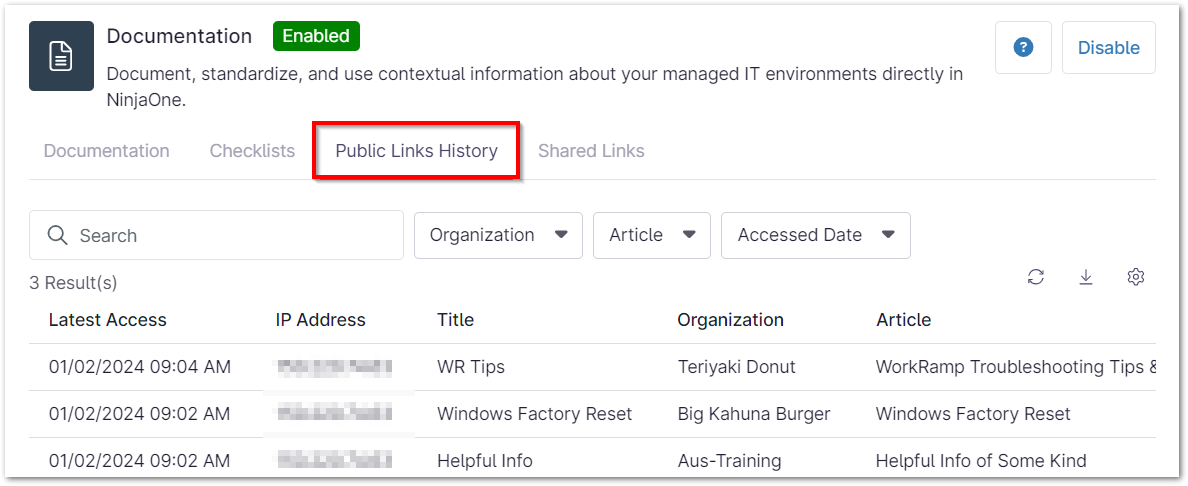
- Último acceso: fecha y hora en que se utilizó el enlace público.
- Dirección IP: dirección IP utilizada para acceder al enlace.
- Título: nombre del enlace público.
- Organización: organización a la que pertenece el documento, si procede (los documentos no vinculados a ninguna organización muestran «GLOBAL_ORGANIZATION»).
- Artículo: título del documento al que se ha accedido.
- Enlace para compartir: URL del enlace público al documento. Pasa el ratón por encima de esta zona para ver la opción de copiar el enlace.
En la página se muestran un máximo de 150 resultados; a partir de ahí, el texto «X resultado(s)» cambia para mostrar resultados paginados por los que se puede navegar haciendo clic en las flechas.
Utilice los menús desplegables disponibles para filtrar su búsqueda; por defecto, los resultados muestran todos los documentos globales ordenados por fecha de acceso más reciente. Puede utilizar el campo «Búsqueda» para encontrar puntos de acceso por dirección IP o por título del enlace público. El filtro «Fecha de acceso» le permite buscar por un día específico o un intervalo de fechas.

Utiliza el botón «Exportar» para descargar una copia en formato .csv de la lista del historial de acceso en un archivo zip. Utiliza el botón de configuración de la tabla para modificar las columnas que se muestran en la página.

Administración de enlaces compartidos
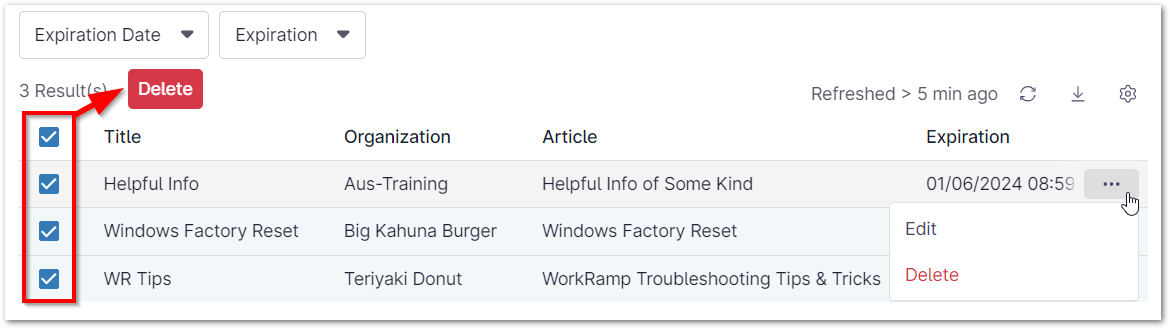
Desde la pestaña «Enlaces compartidos», los técnicos y los administradores del sistema pueden editar o eliminar todos los enlaces compartidos activos en un solo lugar, independientemente de la organización que los utilice.
- Para editar un enlace compartido, marca la casilla de verificación y selecciona «Editar», o bien haz clic en el botón de los tres puntos situado a la derecha y selecciona «Editar».

- Elimina uno o varios enlaces compartidos marcando las casillas correspondientes y seleccionando «Eliminar», o haz clic en el botón de los tres puntos situado a la derecha y selecciona «Eliminar».
Roles de los usuarios finales
Al compartir una carpeta con usuarios finales, la información aparece en la pestaña «Roles de usuario final ». Esta pestaña no se mostrará hasta que se haya compartido una carpeta con al menos un usuario final.
- Revoca el acceso a una carpeta. Esto eliminará la fila de la página y revocará el acceso de todos los roles de usuario asociados.
- Abrir la carpeta en una nueva pestaña. Esto le redirigirá a la pestaña «Base de conocimientos» del panel de control global, donde podrá ver todos los archivos de esa carpeta.
- Edita el acceso para añadir o eliminar roles de usuario, o para mostrar el contenido con o sin la carpeta.
TOTP
Los administradores del sistema pueden permitir a los técnicos compartir códigos de contraseñas de un solo uso basadas en el tiempo (TOTP) para las aplicaciones y servicios de documentación, las listas de comprobación.
Los códigos TOTP constan de dos partes:
- Secreto TOTP: se utiliza para generar un código de un solo uso basado en la hora actual.
- Código TOTP: es el código generado a partir de la clave secreta que se revela tras superar la autenticación MFA. Este código permite compartir las credenciales de inicio de sesión únicamente con los destinatarios previstos, al tiempo que protege los datos frente a terceros.
Más información en Códigos TOTP.