
Tema
Este artículo trata sobre la pestaña «Inventario de Software » del panel de control de NinjaOne
Entorno
NinjaOne Gestión de endpoints
Descripción
El inventario de software te permite ver y administrar el software desde un panel de control específico. NinjaOne comprueba si hay cambios en el inventario de software una vez al iniciar el sistema y, a partir de ahí, cada minuto.
Si desinstalas un programa, NinjaOne esperará 10 minutos antes de eliminar un artículo o actualizar el software.
Cómo acceder al Inventario de Software
El inventario de software se encuentra en el panel de control del sistema.
En NinjaOne, haz clic en «Panel de control» y, a continuación, en la pestaña «Software ». Dependiendo del dispositivo y de la política que lo rija, es posible que tu pantalla tenga un aspecto ligeramente diferente al que se muestra en la Figura 1.

Fuentes de información del Inventario de Software
NinjaOne utiliza diversas fuentes para completar el Inventario de Software, dependiendo del Sistema operativo del equipo.
Microsoft Windows
Para la mayoría de las aplicaciones, el inventario de software obtiene la información (tanto del software como de la fecha de instalación) directamente de las siguientes claves del Registro:
HKEY_LOCAL_MACHINESOFTWAREWOW6432NodeMicrosoftWindowsCurrentVersionDesinstalar
y
HKEY_LOCAL_MACHINESOFTWAREMicrosoftWindowsCurrentVersionUninstall
Aplicaciones de Microsoft Store
En el caso de las aplicaciones de la Tienda de Microsoft, que pueden instalarse en estaciones de trabajo con Windows 10 o versiones posteriores, NinjaOne utiliza la función Get-Appx de PowerShell para recuperar esta información. Sin embargo, filtramos los paquetes relacionados con el marco de trabajo o con el sistema.
Problemas con la fecha de instalación del software
Algunas aplicaciones de la Tienda de Microsoft (como la Calculadora o Fotos) muestran fechas de instalación anteriores a la antigüedad de su equipo, o bien adoptan por defecto una fecha estándar, como «1970-01-01». El método que utiliza Windows para realizar el seguimiento de estas aplicaciones provoca este comportamiento esperado y puede incluir lo siguiente:
- Seguimiento específico del usuario: las aplicaciones de la Tienda de Microsoft están vinculadas a cuentas de usuario concretas. Cuando inicias sesión, Windows registra la «fecha de instalación» específicamente para ti.
- Supervisión a nivel del sistema: Nuestras herramientas de supervisión se ejecutan en segundo plano como «Sistema» (no como un usuario concreto que haya iniciado sesión). Dado que la cuenta de Sistema no tiene sus propias aplicaciones de la Tienda, no puede ver tu fecha de instalación concreta.
- La fecha alternativa: si NinjaOne no encuentra la fecha específica, consulta en su lugar la fecha de creación de la carpeta de la aplicación.
Por qué las fechas parecen antiguas
En el caso de muchas aplicaciones preinstaladas de Windows, la fecha de esta carpeta refleja la fecha en la que Microsoft creó originalmente el paquete de la aplicación, no la fecha en la que se instaló en tu PC. Este comportamiento explica por qué puede aparecer la misma fecha estática (por ejemplo, de hace unos años) en muchas computadoras diferentes.

Apple macOS
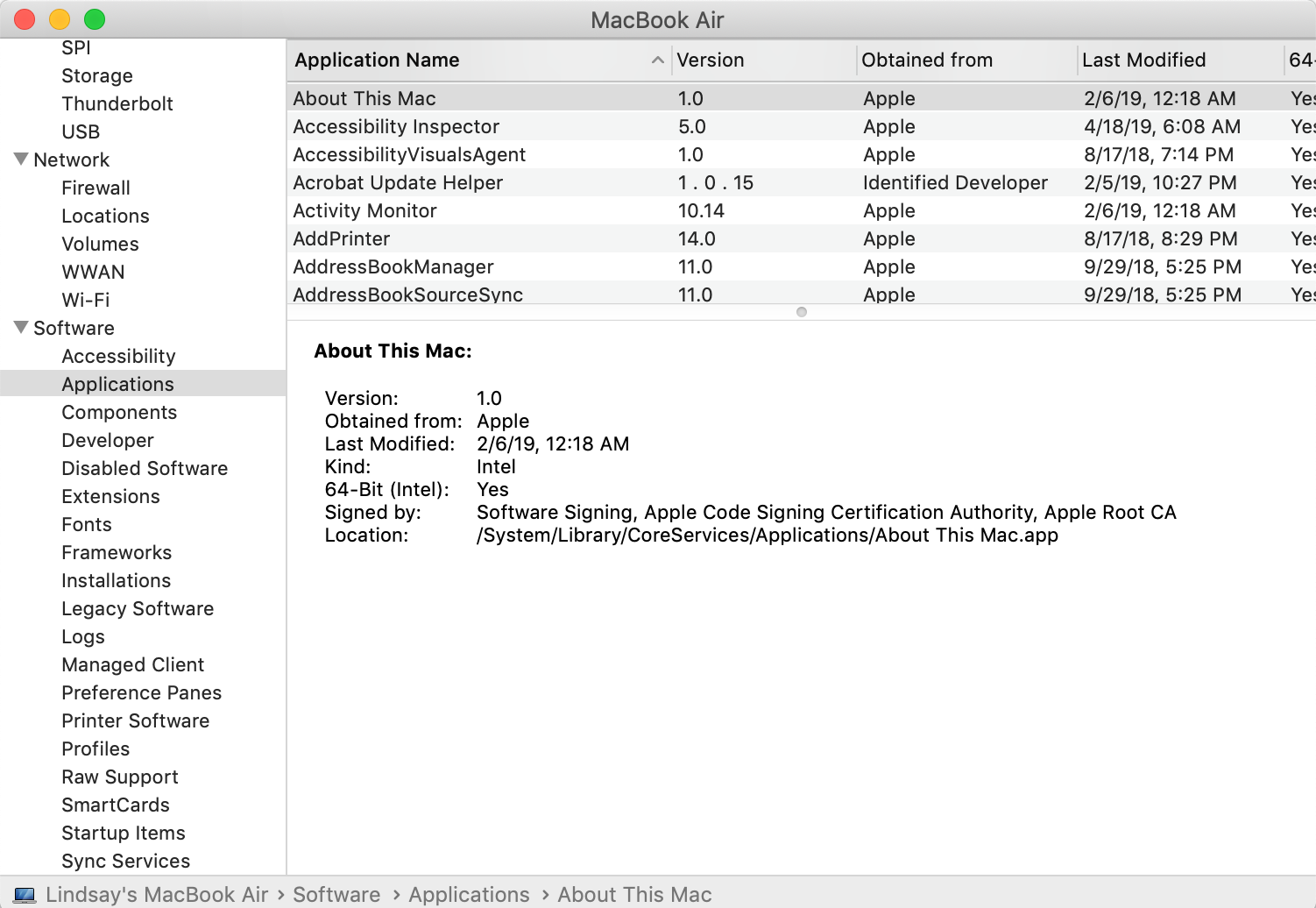
NinjaOne obtiene la información del Inventario de Software de «Información del Sistema » → «Software » → «Aplicaciones» → «Última modificación».
Linux
NinjaOne obtiene la información del software desde los siguientes tipos de autenticación:
- El gestor de paquetes local
- Herramienta Avanzada de Paquetes (APT)
- Yellowdog Updater Modificado (YUM)
- Dandified YUM (DNF)
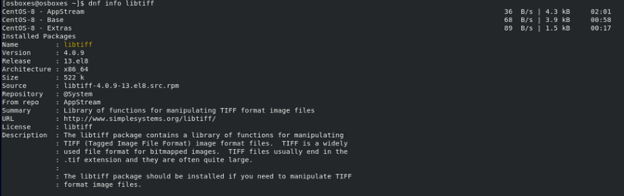
El ejemplo de la figura 4 es una consulta DNF para la biblioteca LibTIFF.
Desinstalación de software en Windows
En los dispositivos Windows, puedes desinstalar software directamente desde el Inventario de Software:
- Marque las casillas de verificación del software que desee desinstalar.
- Haz clic en «Desinstalar».

Consideraciones sobre la eliminación de software
Ten en cuenta las siguientes limitaciones y comportamientos antes de eliminar software de Windows:
- Si intenta desinstalar más de 50 elementos de software en una sola acción, la desinstalación fallará y aparecerá el mensaje «Límite de seguridad superado» en el feed de actividades recientes del sistema.
- NinjaOne solo desinstalará el software que admita desinstalaciones silenciosas. Si intentas eliminar una aplicación que no admita desinstalaciones silenciosas, la eliminación fallará y aparecerá un mensaje de error que dice «Salida NO COMPATIBLE: este programa no admite desinstalaciones silenciosas» en el feed de «Actividades recientes del sistema ».
- NinjaOne determina si un artículo admite la desinstalación silenciosa por la entrada
«QuietUninstallString»en el Registro. - NinjaOne no puede desinstalar algunas aplicaciones, como el software antivirus o el propio agente de NinjaOne. Las casillas de verificación de estos elementos aparecerán desactivadas y no se podrán marcar en la pestaña «Software ».