
Tema
En este artículo se explica cómo importar los códigos de tu cuenta a NinjaOne para que puedas generar presupuestos.
Entorno
Crea presupuestos y propuestas, solicita la aprobación o la firma de tus clientes y, a continuación, conviértelos en partidas facturables.
Descripción
Índice
Selecciona un tema para continuar:
- Importar códigos de cuenta
- Importar productos
- Generar presupuestos
- Agregar presupuesto
- Administrar sus presupuestos
- Convertir un presupuesto en Factura o Acuerdo
- Renovar un presupuesto caducado
- Recursos adicionales
Importar códigos contables
Después de integrar tu herramienta de contabilidad, podrás agregar tus códigos de cuenta.
- En la aplicación NinjaOne Facturación, haz clic en «Cuentas » y selecciona «Importar cuentas » o «Agregar código de cuenta».
- Al seleccionar «Importar cuentas», NinjaOne extraerá una lista de códigos de cuenta desde tu cuenta de QuickBooks o Xero.
- Marca la casilla de verificación situada junto a cada código que desees importar y, a continuación, haz clic en «Continuar».
- Puedes editar el código o el nombre de la cuenta en la página «Revisión de cuentas ».
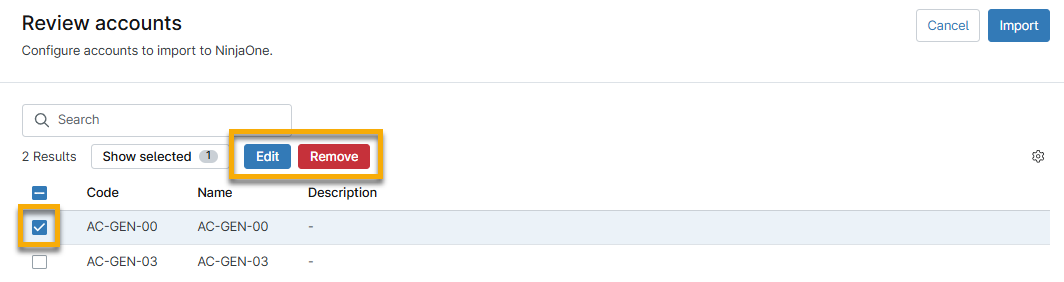
- Haz clic en «Importar » para confirmar tu selección.
Al seleccionar «Añadir código de cuenta», debes crear un nuevo código y nombre de cuenta.
Después de importar los códigos de cuenta, puedes importar productos desde tu herramienta de contabilidad. Consulta la siguiente sección.
Importar productos
Antes de poder empezar a crear facturas desde la integración con tu herramienta de contabilidad, debes importar los productos. Asegúrate de haber importado también tus códigos fiscales siguiendo los pasos de la sección anterior.
- En la aplicación NinjaOne Facturación, haz clic en «Productos » → «Activos» y selecciona «Importar productos».
- NinjaOne extraerá una lista de códigos fiscales de tu cuenta de QuickBooks o Xero. Marca la casilla de verificación situada junto a todos los productos que desees importar y haz clic en «Continuar».
- En la página «Revisar productos», marca la casilla de verificación y haz clic en «Editar» para actualizar el nombre del producto, la cuenta, la cantidad, la información de facturación y los permisos.
- Si el producto no está asociado a un código de cuenta al seleccionarlo, edita el producto y selecciona el código de cuenta adecuado en el menú desplegable «Cuenta ».
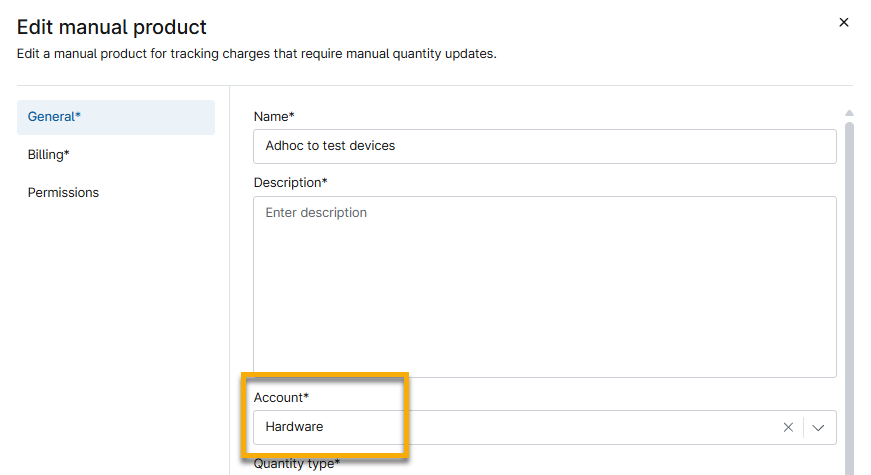
- Cuando todos los datos de tus productos sean correctos, haz clic en «Importar».
NinjaOne también agregará estos productos a la página «Ajustes » de la integración, en la sección «Artículos ».
Ahora ya puede crear presupuestos para estos productos. Consulte la siguiente sección para aprender más.
Generar presupuestos
Configura la numeración de los presupuestos y agrega un logotipo, la información del remitente, un encabezado y un pie de página a los archivos PDF. Este flujo de trabajo es casi idéntico al de la sección «Configurar los ajustes de tus facturas» en NinjaOne Facturación: Ajustes de facturación.
- En la aplicación NinjaOne de Facturación, haz clic en «Presupuestos » → «Ajustes» y selecciona «Editar».
- Cuando el interruptor «Generar números de presupuesto automáticamente» esté activado, podrás seleccionar el siguiente número de presupuesto y, si lo deseas, establecer un prefijo y un sufijo.
- Haz clic en «Cargar» para agregar un logotipo personalizado. Si no agregas un logotipo personalizado, la cita mostrará el logotipo de NinjaOne.
- Puedes incluir la información del remitente, como el nombre y la dirección de la compañía, en el presupuesto. Si no introduces datos en los campos «Nombre del remitente» o «Dirección del remitente », el área correspondiente aparecerá en blanco en la versión final.
- Utilice los editores de lenguaje de marcado de hipertexto (HTML) «Encabezado del presupuesto» y «Pie de página del presupuesto» para crear un encabezado y un pie de página opcionales para el presupuesto. Puede personalizar el aspecto del texto, y el modo «Vista previa» mostrará un ejemplo de la versión final.
- Haga clic en «Guardar».
Ahora puede enviar su presupuesto utilizando los códigos fiscales y los productos importados. Para obtener más información, consulte la sección «Agregar factura» en NinjaOne Facturación: Configuración de facturas.
Agregar presupuesto
Crea presupuestos y propuestas, solicita la aprobación o la firma de tus clientes y, a continuación, conviértelos en artículos facturables.
- Desde «Finanzas» → «Presupuestos » → «Borradores », haz clic en «Añadir presupuesto » y selecciona «Crear nuevo».
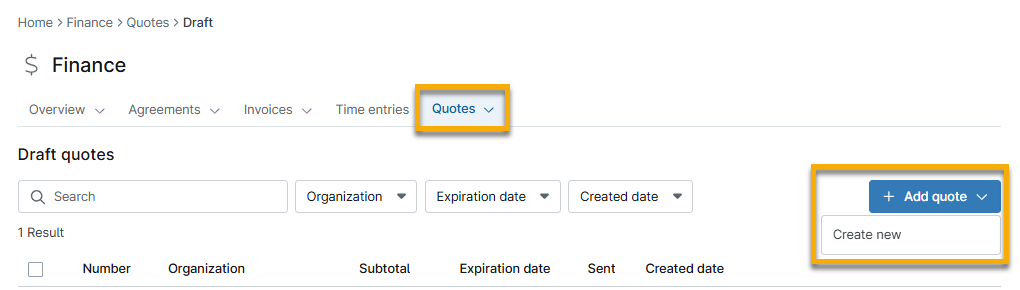
- El número de presupuesto se generará automáticamente. Selecciona la organización que recibirá el presupuesto y la persona de contacto dentro de esa organización que recibirá el correo electrónico.
- Establece una fecha de caducidad para el presupuesto. Este es el último día en el que se puede aceptar el presupuesto o tomar una decisión al respecto.
- Si lo deseas, agrega una nota a la solicitud.
- Haz clic en «Productos» en el menú lateral. Desde esta página puedes crear nuevos productos o añadir productos que hayas importado anteriormente. Para saber cómo añadir nuevos productos, consulta «Facturación de NinjaOne: Productos».
- Establece los precios y las cantidades manualmente y, a continuación, haz clic en «Guardar».
- Haz clic en «Crear».
Administrar tus presupuestos
Una vez creada una cotización, puedes editarla, clonarla, realizar la vista previa, enviarla, aprobarla o rechazarla marcando la casilla de verificación situada junto al número de cotización.
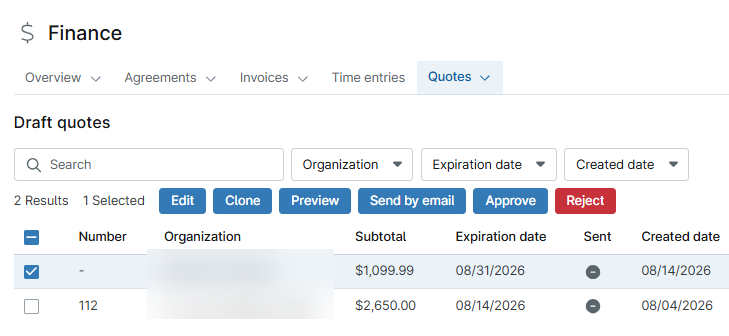
| Acción | Descripción |
|---|---|
| Editar | Actualiza los detalles del presupuesto. |
| Clonar | Crea una copia del presupuesto. Puedes actualizar los detalles del presupuesto antes de finalizar la copia. |
| Vista previa | Ver cómo se verá el presupuesto para el destinatario. A través de esta acción, puedes editar, rechazar o aprobar un presupuesto. |
| Enviar por correo electrónico | Envía el presupuesto al contacto seleccionado. Para utilizar esta acción, debes tener configurados los ajustes del servidor SMTP personalizado para NinjaOne Ticketing y el envío de facturas activado en NinjaOne Facturación. |
| Aprobar | Aprueba manualmente el presupuesto. |
| Rechazar | Rechaza manualmente el presupuesto. |
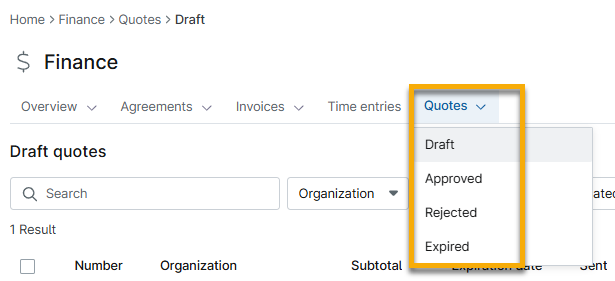
Cuando usted o el destinatario aprueben o rechacen el presupuesto, o si este caduca, pasará de la página «Pendiente» a la sección correspondiente del menú desplegable.
Convertir un presupuesto en Factura o Acuerdo
Puede convertir un presupuesto aprobado en una factura o en un contrato de servicio.
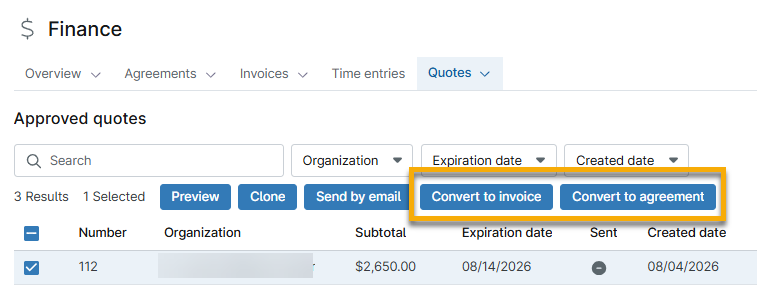
- Desde «Finanzas» → «Presupuestos» → «Aprobados», selecciona la casilla de verificación situada junto a un presupuesto aprobado.
- Haz clic en «Convertir en factura » o en «Convertir en acuerdo».
- Convertir en factura: crea un pago único.
- Convertir en contrato: crea un intervalo de pago. Utiliza una plantilla de acuerdos existente para hacer coincidir los artículos. Se combinarán los productos del presupuesto y de la plantilla de acuerdos. Los productos que coincidan utilizarán los precios del presupuesto.
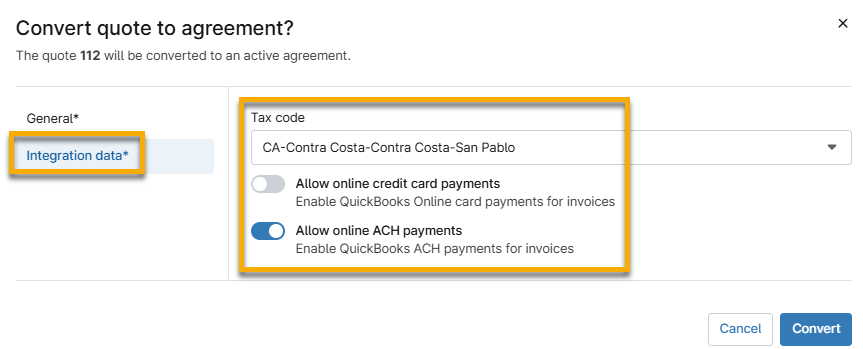
- Para cualquiera de las dos opciones, selecciona un código fiscal y determina si la factura aceptará pagos con tarjeta de crédito o mediante ACH. Si estás creando un acuerdo desde el presupuesto, estos ajustes se encontrarán en la sección «Datos de integración ».
- Haga clic en «Convertir».
- Si está creando un acuerdo, debe configurar sus ajustes individuales. Consulte «Facturación de NinjaOne: Servicios de acuerdos » para obtener más información.
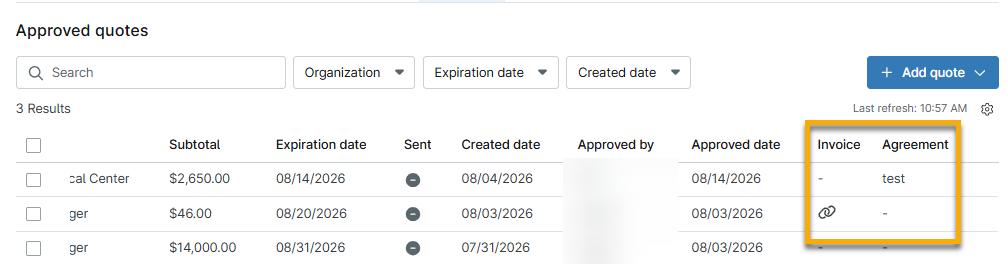
Ahora puede ver los detalles de la factura o del acuerdo desde el hiperenlace de la columna correspondiente.
Renovar un presupuesto caducado
Si un presupuesto ha caducado y es necesario volver a evaluarlo, puede hacerlo desde «Presupuestos » → «Caducados».
Recursos adicionales
Consulte «Facturación de NinjaOne: Catálogo de recursos » para ver todos los artículos relacionados.