La integración de ConnectWise Control (ScreenConnect) te permite establecer conexiones remotas de forma fluida a través de tu cuenta existente de ConnectWise Control sin tener que salir de tu consola de NinjaOne. Es independiente de ConnectWise Manage (PSA), que NinjaOne también ofrece como herramienta integrada para la gestión de incidencias, PSA y gestión de proyectos.
Nota importante: Laintegración con ConnectWise Control es compatible con dispositivos Windows, Mac y Linux.
Índice:
Requisitos previos:
- Debes disponer de una cuenta de ConnectWise Control (ScreenConnect) ya existente.
- También debe haber iniciado sesión en su cuenta de ConnectWise Control.
- Esta integración solo funciona con instancias de ConnectWise Control alojadas en la nube.
- Todos los dispositivos a los que desees conectarte mediante la integración deben:
- Tener instalado el cliente de ConnectWise Control.
- Pertenecer a la misma instancia de ConnectWise Control.
- Pertenecer al grupo de sesiones «All Machines» en ConnectWise Control.
- Si su instancia de ConnectWise Control no tiene un grupo de sesión llamado «All Machines», puede crear uno haciendo clic en «Create Session Group» en la parte inferior del módulo «Acceso» de la interfaz de ConnectWise Control.
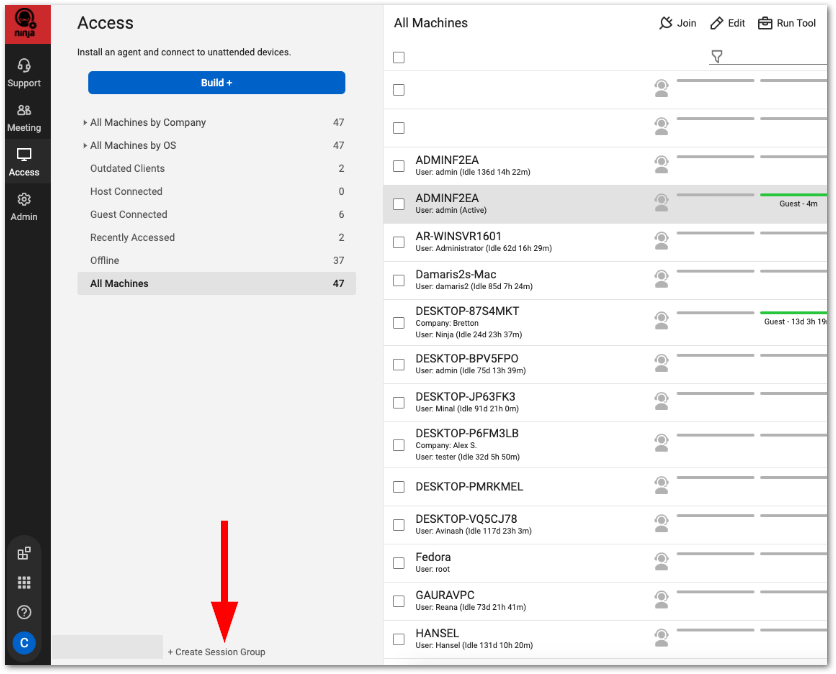
- Si su instancia de ConnectWise Control no tiene un grupo de sesión llamado «All Machines», puede crear uno haciendo clic en «Create Session Group» en la parte inferior del módulo «Acceso» de la interfaz de ConnectWise Control.
Habilita la integración de ConnectWise Control:
- Ve a «Administración» > «Aplicaciones » y haz clic en el botón «Añadir aplicaciones ». A continuación, busca y selecciona «ConnectWise Control» en la lista de aplicaciones.

- Una vez añadido ConnectWise Control, lo encontrarás agrupado con las aplicaciones de terceros.
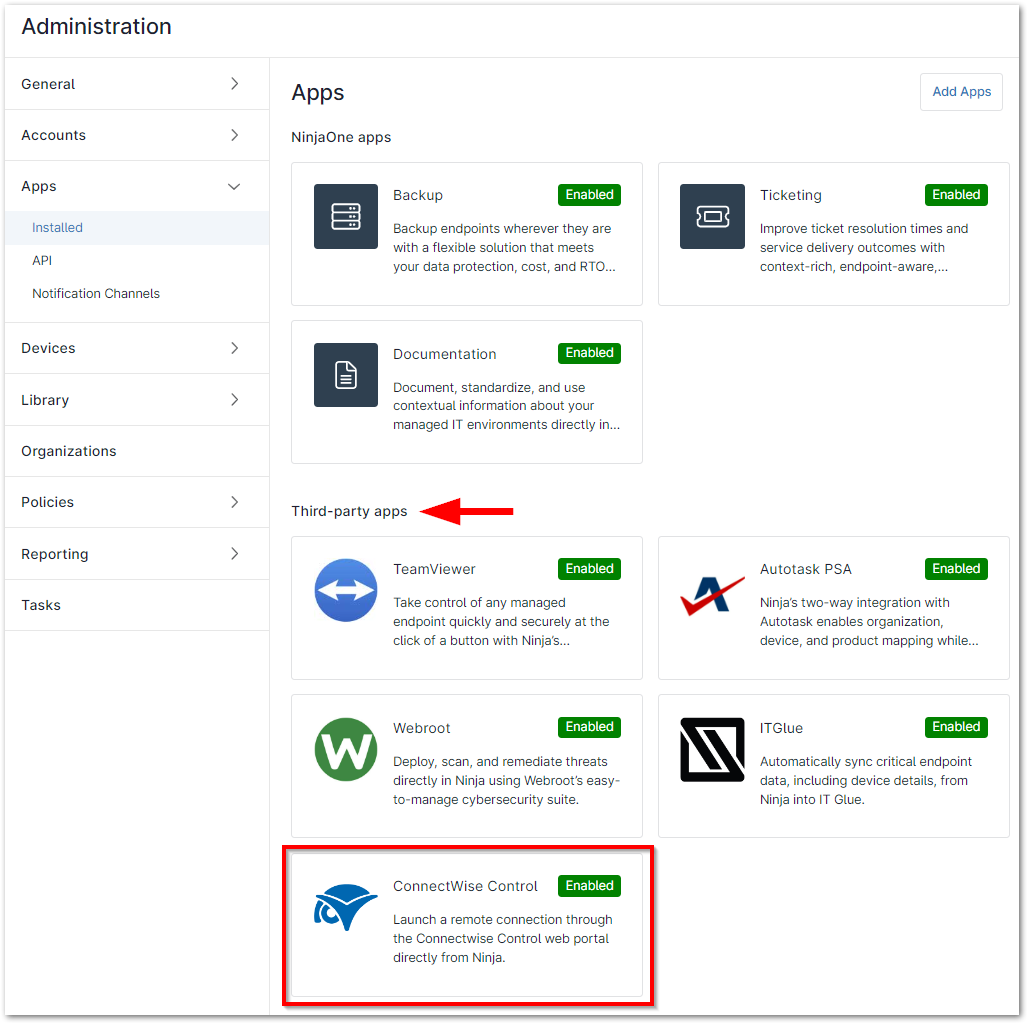
- Haz clic en «ConnectWise Control». En la ventana que se abre, cambia el estado a «Habilitado».
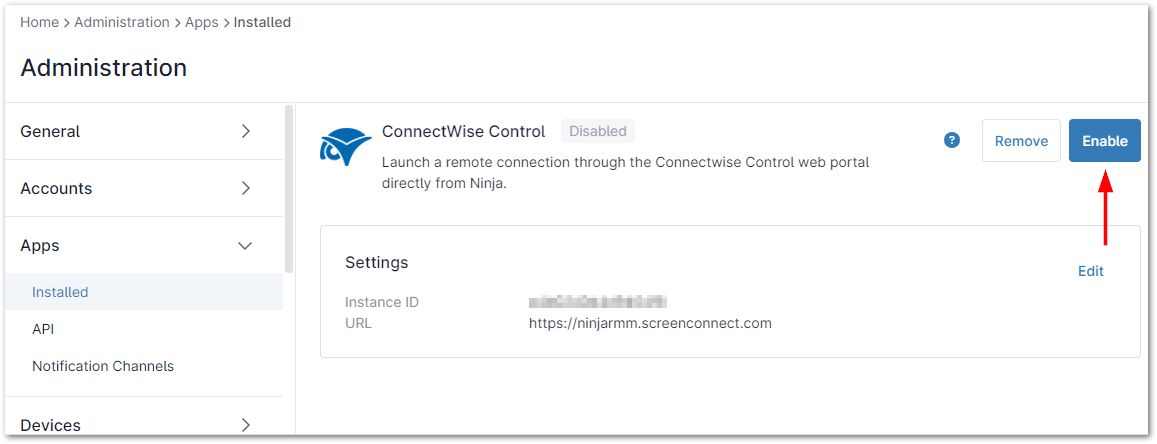
- Una vez que hayas habilitado ConnectWise Control, se te pedirá que establezcas el Id. de instancia y la URL. Cuando estés listo, haz clic en «Habilitar».

Notas:
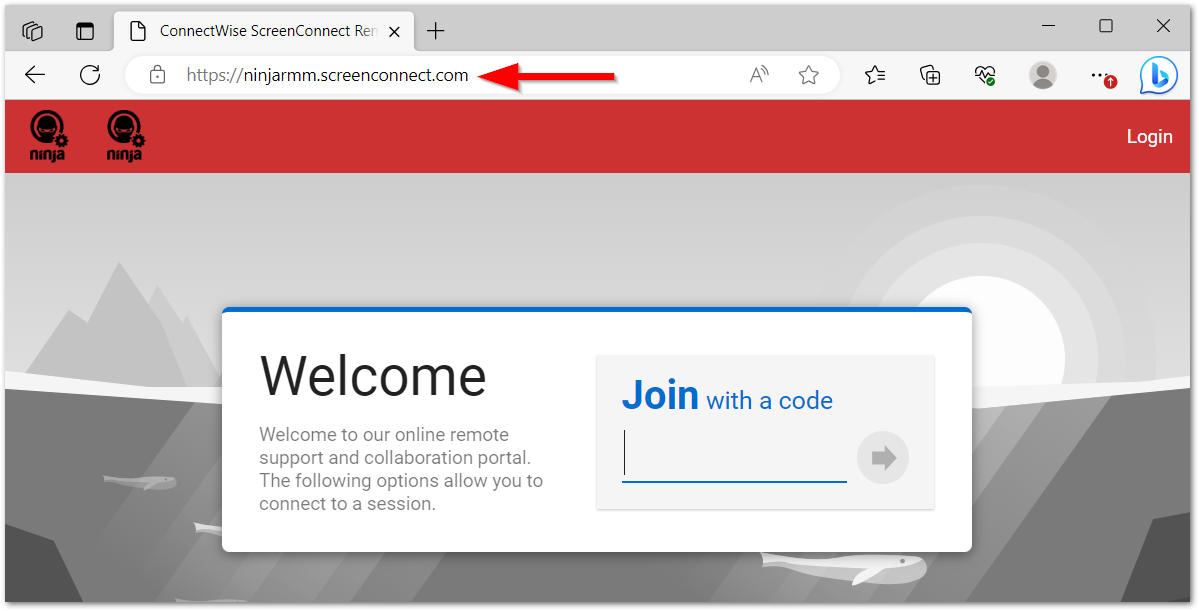
- La URL debe comenzar por «https://». Puedes encontrar la URL en la barra de direcciones de tu instancia de ConnectWise ScreenConnect Client.
- Puedes encontrar tu Id. de instancia en la lista del servicio ScreenConnect Client en un equipo Windows que tenga instalado ScreenConnect Client.
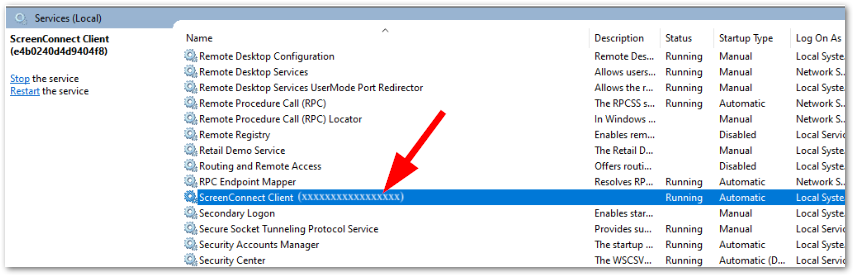
- En un dispositivo Linux, el servicio de ScreenConnect Client se denomina «Connectwisecontrol». Encontrarás el Id. de instancia en «Connectwisecontrol-[INSTANCEID]».
- Verás que la página de integración muestra el estado «Habilitado», además de la URL y el ID que has introducido.
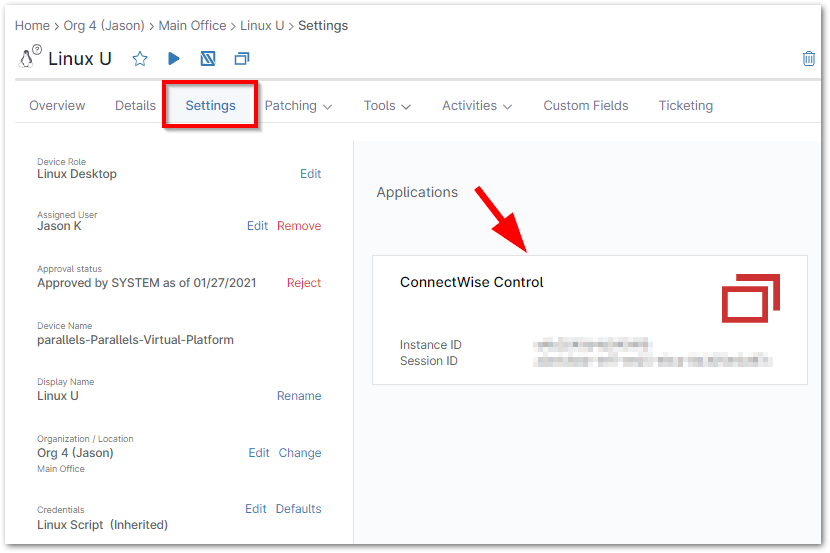
- Cualquier dispositivo que tenga instalado el cliente ConnectWise Control con el ID de instancia que ha proporcionado mostrará un nuevo módulo de ConnectWise Control en la pestaña «Configuración» del dispositivo, lo que indica que la integración está habilitada.
Conectarse a los dispositivos:
- Navega hasta el dispositivo en el que desees iniciar una sesión de ConnectWise Control dentro de tu entorno de NinjaOne y haz clic en el icono de ConnectWise Control (
 ).
).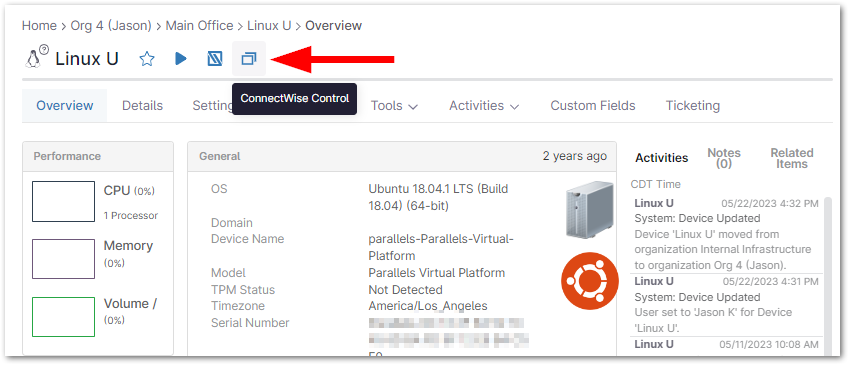
Esto abre una sesión en una nueva pestaña en tu entorno de ConnectWise Control. Si no has iniciado sesión, se te pedirá que lo hagas y, a continuación, se iniciará la sesión.
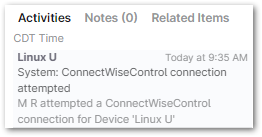
Cada vez que un usuario de NinjaOne intenta iniciar una conexión con ConnectWise Control, se genera una entrada en el feed de actividad.