
Tema
En este artículo se explica cómo gestionar los paneles de tickets en NinjaOne.
Entorno
Sistema de tickets de NinjaOne
Descripción
Una vez que active el sistema de tickets de NinjaOne, aparecerá una nueva pestaña «Tickets» en el panel de navegación principal de su consola de NinjaOne. Los tableros se mostrarán según el orden de visualización y el número de tableros visibles seleccionados en la página de configuración de la aplicación del sistema de tickets de NinjaOne, en la pestaña «Tableros ». Consulte «Sistema de tickets de NinjaOne: instalación y configuración » para obtener más información.
Selecciona una categoría para obtener más información:
- Acceder a los tableros de gestión de incidencias
- Criterios de filtrado de tickets
- Funciones del panel de tickets
- Panel de correos electrónicos pendientes
- Recursos adicionales
Acceder a los paneles de tickets
Selecciona un panel en el panel de navegación de la izquierda para verlo. Si procede, haz clic en «Mostrar todo» para ver los paneles que estaban ocultos por el rango de visibilidad.
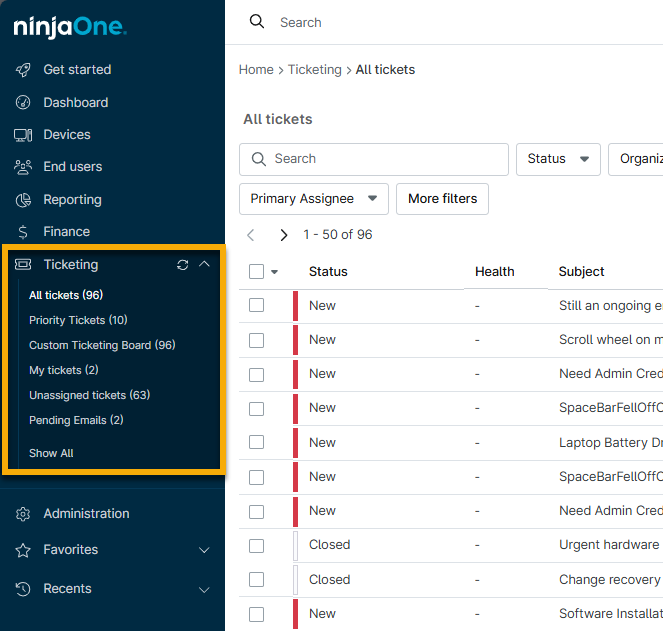
Criterios de filtrado de tickets
Puede filtrar los tableros según los siguientes criterios:
- Estado
- Organización
- Solicitante
- Más filtros
- Creado
- Responsable principal
- Etiquetas
- ID del ticket
- Tipo
Los paneles de tickets y los recuentos se actualizan automáticamente cuando se crea, se actualiza o se elimina un ticket.

Filtrar por estado o gravedad
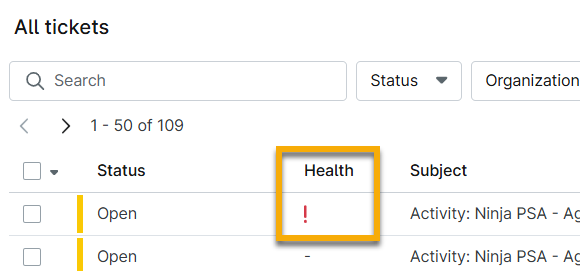
Los tickets con una gravedad «Crítica » y una prioridad establecida en «Alta» muestran un signo de exclamación rojo (!) en la columna «Estado ».
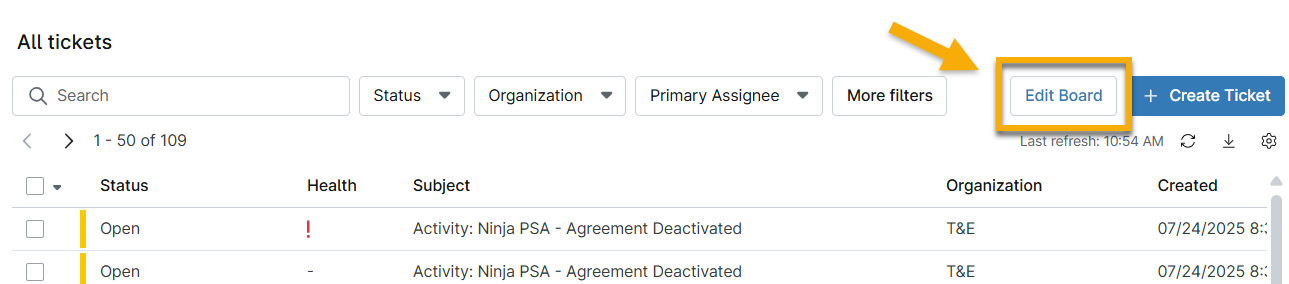
- Haz clic en «Editar tablero».
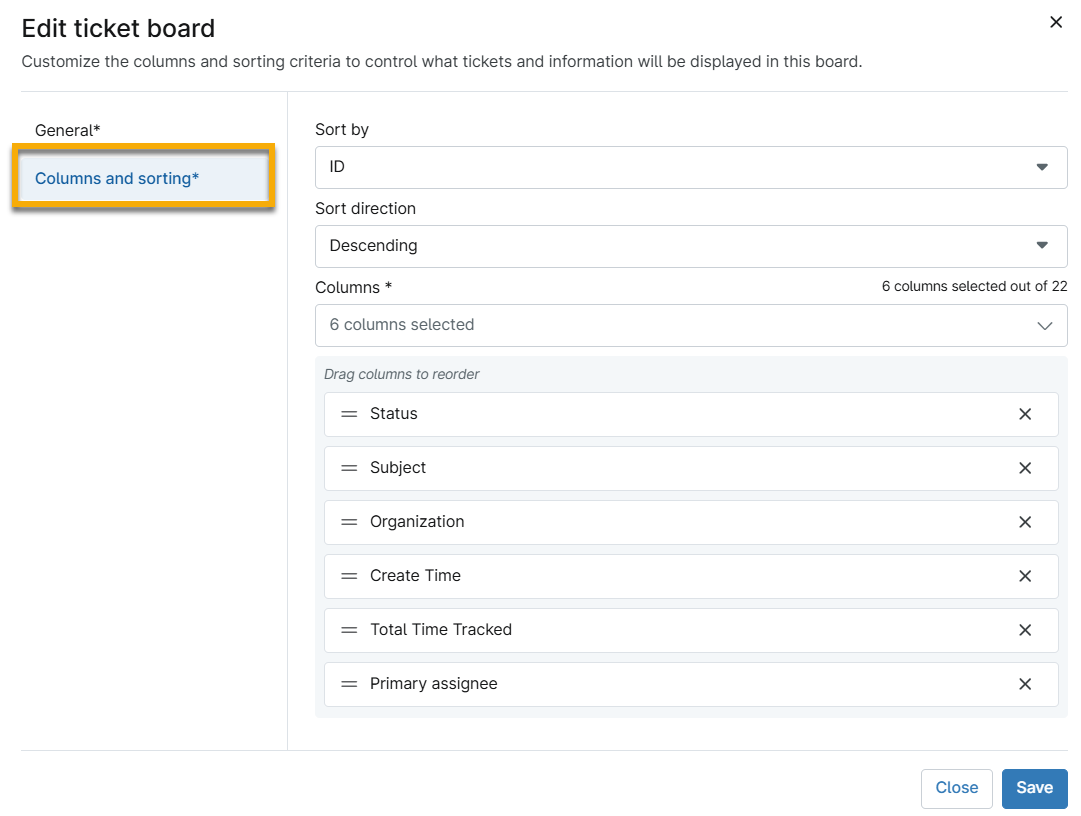
- En la ventana modal de configuración, abre la sección «Columnas y ordenación ».
- Selecciona «Gravedad» o «Prioridad» en el menú desplegable «Columnas» y reordena las columnas para mejorar la visibilidad.
- Haz clic en «Guardar».
Consulta la sección «Editar la visualización del tablero», más adelante en este artículo, para obtener más información sobre esta función.
Funciones del tablero de tickets
En esta sección se explica la finalidad de los botones e iconos de los tableros de tickets.

| Función del ticket | Descripción |
|---|---|
Actualizar  | Haz clic en este icono para actualizar la lista de tickets. |
Exportar  | Haz clic en este icono para exportar la lista a un archivo .csv (valores separados por comas). Al exportar un panel de tickets, las etiquetas de los tickets se incluirán en el archivo .csv y aparecerán en la última columna. |
| Editar panel | Haz clic en «Editar tablero» para modificar las columnas o el orden de clasificación del tablero. Consulta la sección «Editar la visualización del tablero », más adelante en este artículo, para obtener más información sobre esta función. |
| Crear ticket | Haz clic en «Crear ticket»para crear manualmente un nuevo ticket. Consulta «NinjaOne Ticketing: Crear y asignar» para obtener más información. |
Configuración de la tabla  | Haz clic en este icono para gestionar el interruptor «Actualizar automáticamente los datos de la tabla ». Esta configuración se aplica a todos los tableros. |
| Más detalles | Pase el cursor por encima del «Asunto» en la lista para ver más detalles y haga clic en un ticket para abrirlo. |
Editar la visualización del tablero
Para cambiar las columnas que se muestran o su orden en el tablero, haz clic en «Editar tablero » a la derecha.
Puedes utilizar la sección «Columnas y ordenación» para organizar los tickets según diversos criterios, como la ubicación, el dispositivo, la fecha de creación, la hora de actualización y mucho más. Controla el tipo de información que ves en el panel añadiendo o eliminando columnas y reorganizando su disposición.
Tablero de correos electrónicos pendientes
A diferencia de los demás paneles, el panel de correos electrónicos pendientes muestra específicamente las solicitudes entrantes procedentes de direcciones de correo electrónico que no están asociadas a ningún contacto existente.
El panel de correos electrónicos pendientes también muestra los correos electrónicos que no coinciden con ninguna dirección de correo electrónico de recepción configurada en el sistema de tickets de NinjaOne.
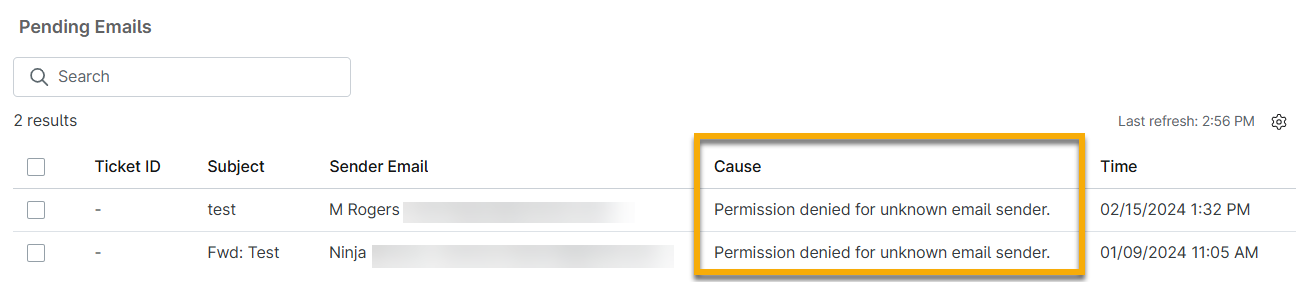
Resolver los permisos para remitentes desconocidos
Para resolver un problema de «remitente de correo electrónico desconocido», sigue estos pasos:
- Vaya a Administración → Aplicaciones → NinjaOne Ticketing y , a continuación , abra la pestaña Correo electrónico → Lista de permitidos .
- Haz clic en «Añadir».
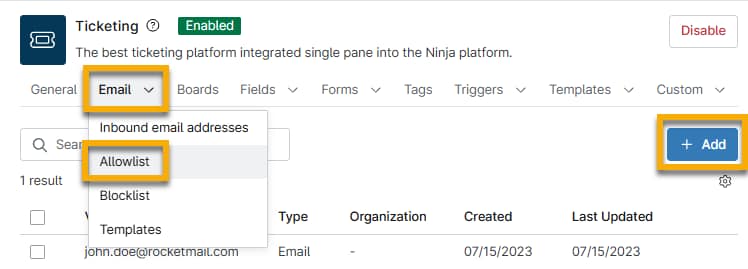
- Puede autorizar una única dirección de correo electrónico, un dominio de correo electrónico completo o «todos los remitentes no coincidentes», lo que permite todos los correos electrónicos a menos que estén específicamente incluidos en la lista de bloqueados.
- Haz clic en «Guardar» para establecer los permisos.
Aprobar o rechazar correos electrónicos pendientes
Abra un correo electrónico pendiente para ver más información sobre el problema y el motivo por el que se ha enviado a la cola de pendientes. A continuación, puede optar por aprobar o rechazar el correo electrónico. Al aprobar el correo electrónico, se creará un ticket y se añadirá automáticamente la dirección de correo electrónico del solicitante como contacto. También tiene la opción de aprobar correos electrónicos pendientes de forma masiva.
- Haz clic en «Aprobar » para permitir esa dirección de correo electrónico específica.
- Haz clic en «Rechazar» para bloquear la dirección de correo electrónico específica.

Recursos adicionales
Consulta el siguiente recurso para obtener más información sobre la gestión de tickets en NinjaOne:Catálogo de recursos sobre tickets.