
Tema
Este artículo trata sobre cómo configurar y utilizar el modo quiosco en dispositivos Android con NinjaOne MDM.
Entorno
NinjaOne MDM
Descripción
Este artículo explica cómo configurar el modo quiosco en dispositivos Android gestionados a través de NinjaOne Mobile Device Management (MDM). Abarca tanto el modo quiosco de una sola aplicación, que bloquea el dispositivo en una única aplicación, como el modo quiosco de varias aplicaciones, que muestra un conjunto seleccionado de aplicaciones a través del lanzador de quiosco nativo de Android.
Modo quiosco de aplicación única
El modo quiosco de una sola aplicación bloquea el dispositivo en una aplicación específica. Esa aplicación se convierte en la pantalla de inicio del dispositivo, y los usuarios no pueden navegar a otras aplicaciones ni acceder a los controles del sistema. El modo quiosco de una sola aplicación se configura mediante el rol de aplicación «Kiosk ».
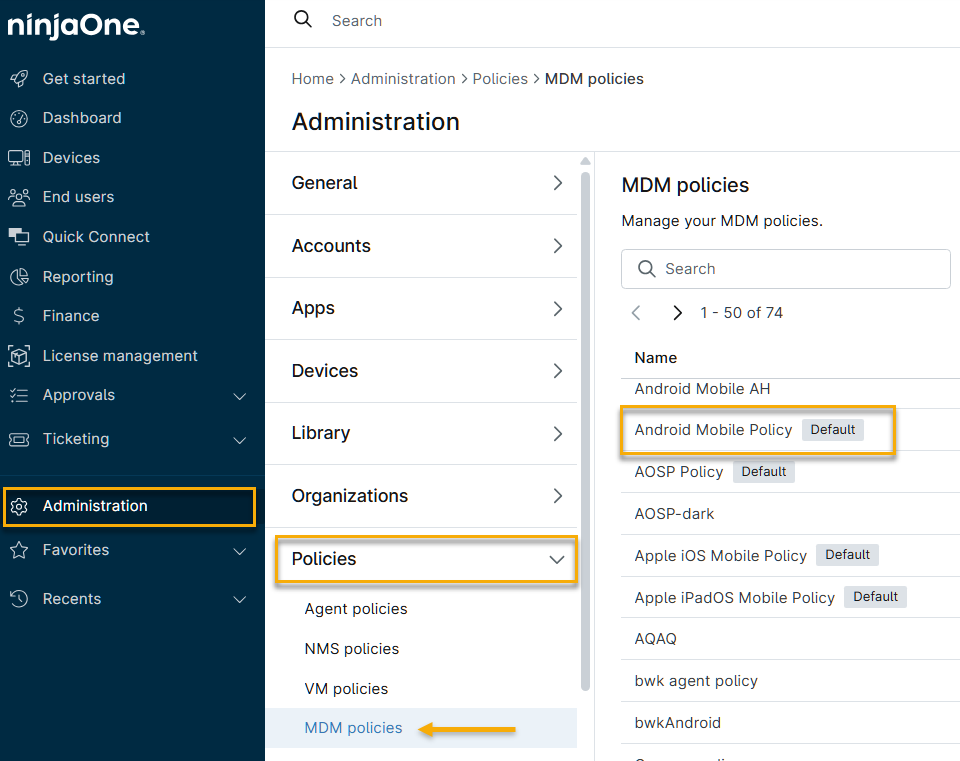
- En NinjaOne, ve a Administración → Políticas → Políticas MDM y selecciona una política de Android de la lista.
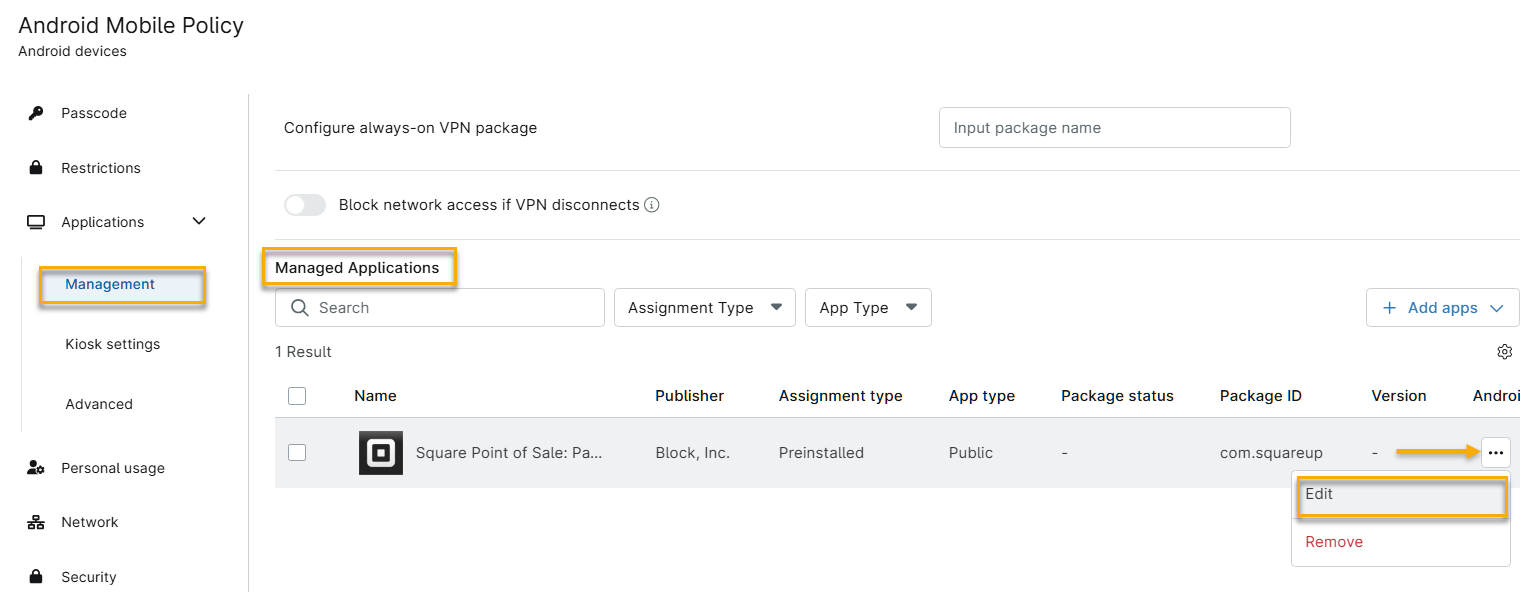
- En el editor de políticas, ve aGestión de aplicaciones →Aplicaciones gestionadas.
- Coloca el cursor sobre la aplicación de destino y haz clic en el icono de Acciones cuando aparezca; a continuación, selecciona Editar en el menú desplegable.
- En la ventana «Editar la política de aplicaciones », establece el «Tipo de instalación » en «Obligatoria para la configuración».
- Desde el menú desplegable «Funciones», selecciona «Quiosco» y, a continuación, haz clic en «Actualizar».

Después de aplicar la política, la aplicación se convierte en la pantalla de inicio del dispositivo y Android oculta automáticamente la Barra de estado.
Para obtener más información sobre las funciones de las aplicaciones, consulta NinjaOne MDM: Funciones de las aplicaciones para Android Enterprise.
Modo quiosco multiaplicación
El lanzador de quiosco con múltiples aplicaciones permite a los técnicos bloquear un dispositivo para que ejecute un conjunto específico de aplicaciones, de modo que el dispositivo pueda funcionar como un quiosco con un único propósito (por ejemplo, terminales de información, terminales de punto de venta o señalización digital).
Habilitar el lanzador de quiosco con múltiples aplicaciones
- En NinjaOne, vaya a Administración → Políticas → Políticas MDM y seleccione una política de Android de la lista, tal y como se muestra en la figura 1 de este artículo.
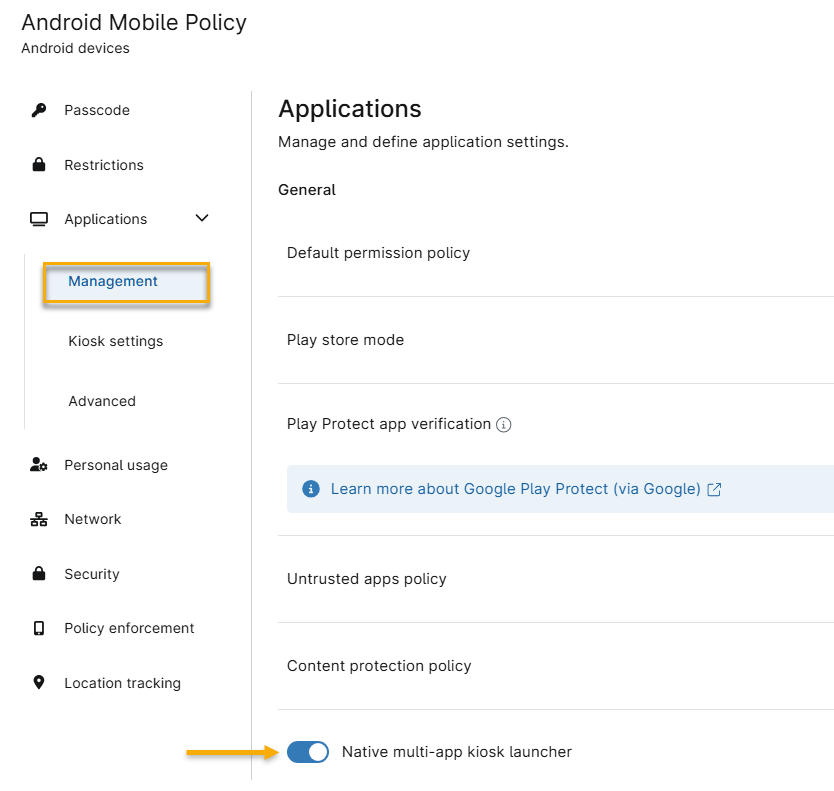
- En el editor de políticas, ve aGestión de aplicaciones →Aplicaciones gestionadas y activa el interruptor «Lanzador de quiosco nativo para múltiples aplicaciones ».
Configurar la configuración del quiosco nativo
En la página «Aplicaciones» de la política móvil de Android, haz clic en la pestaña «Configuración del quiosco » y, a continuación, elige la funcionalidad deseada en los menús desplegables de la sección «Configuración del modo quiosco».

Explicación de la configuración del modo quiosco
| Ajustes | Definición o finalidad |
|---|---|
| Botón de encendido | Permite o bloquea el comportamiento del botón al mantenerlo pulsado en el modo quiosco. |
| Avisos de error del sistema | Habilitar o ocultar los avisos de error del sistema. Las aplicaciones que no respondan se cerrarán automáticamente. |
| Navegación del sistema | Habilita o deshabilita los botones de navegación, como «Inicio» o «Visión general». |
| Barra de estado | Puedes habilitar o deshabilitar la información del sistema y las notificaciones en el modo quiosco. La configuración de navegación del sistema influirá en tu capacidad para habilitar esta opción. |
| Ajustes del dispositivo | Permite o bloquea el acceso del usuario a la aplicación de ajustes del dispositivo en modo quiosco. |
Recursos adicionales
Para obtener más información sobre el modo quiosco de Android y la gestión de aplicaciones, consulta los siguientes artículos: