

La herramienta de migración permite descargar las plantillas creadas en NinjaOne Documentation. Las plantillas descargadas pueden importarse posteriormente a otros entornos o herramientas de documentación.
Importar documentos desde CSV:
La opción «Importar documento(s) desde CSV» te permite importar datos utilizando una plantilla descargada de la plataforma NinjaOne. Con el formato CSV, puedes seleccionar una plantilla existente para rellenarla e introducir varias filas de datos, en lugar de tener que rellenar la misma plantilla varias veces.
Notas importantes:
- El formato CSV no admite los tipos de campos personalizados; por ejemplo, si el campo personalizado es un menú desplegable, no podrás utilizar dicho menú en el archivo CSV.
- Los documentos no se pueden actualizar mediante plantillas.
- Los archivos CSV subidos deben coincidir con la plantilla a la que se están subiendo.
- Para utilizar el asistente de importación, ve a Administración > Aplicaciones > Instaladas > y, a continuación, haz clic en Documentación.
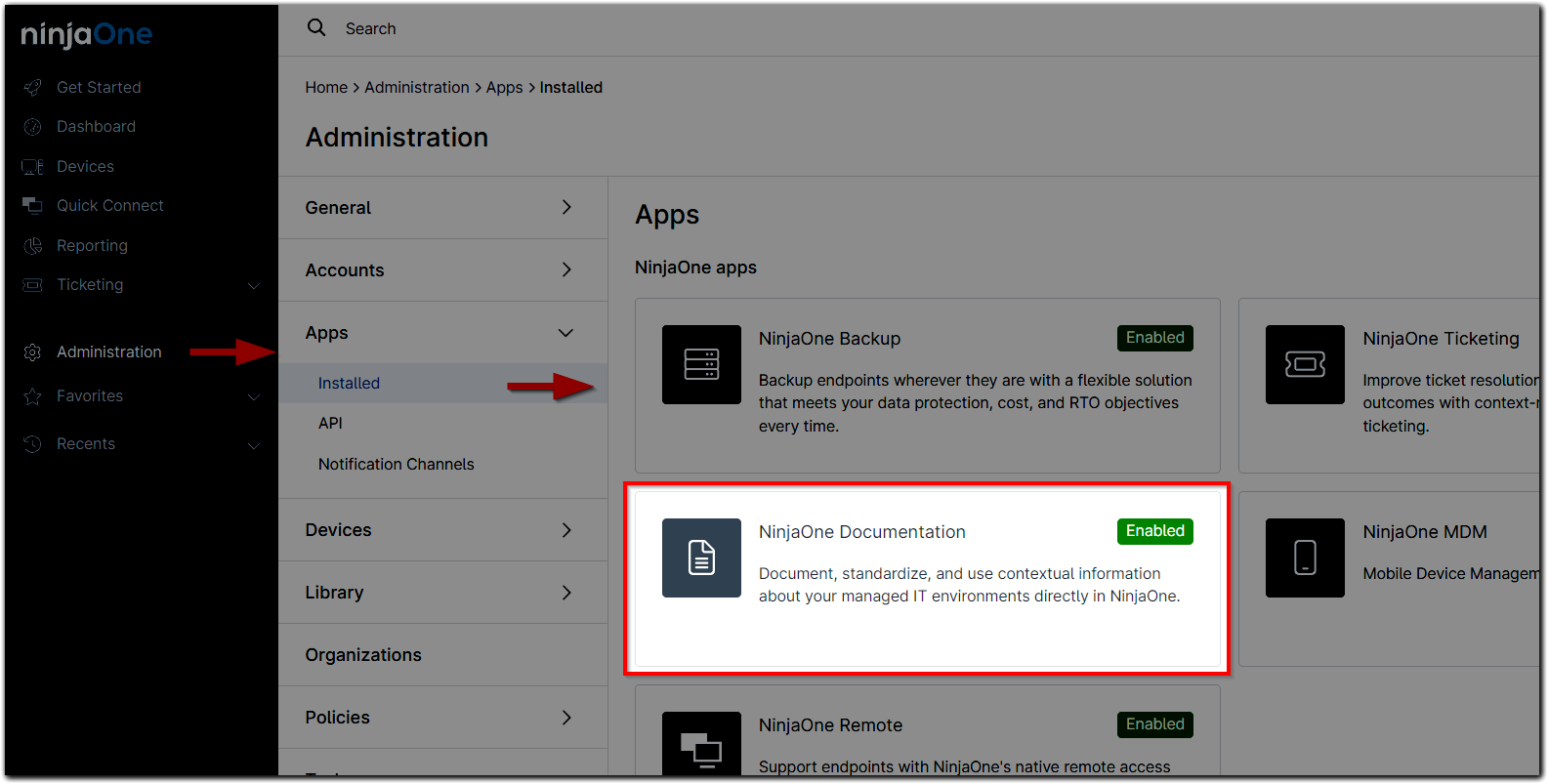
- En la pestaña «Documentación », haz clic en «Gestionar plantillas » y selecciona «Importar documento(s) desde CSV».

Aparecerá la ventana modal del Asistente de importación. - Selecciona el tipo de plantilla que deseas utilizar. Estas plantillas incluyen tanto las importadas de la biblioteca de NinjaOne como las creadas desde cero.
- Una vez seleccionada la plantilla, estará disponible la opción de descargarla como archivo CSV.
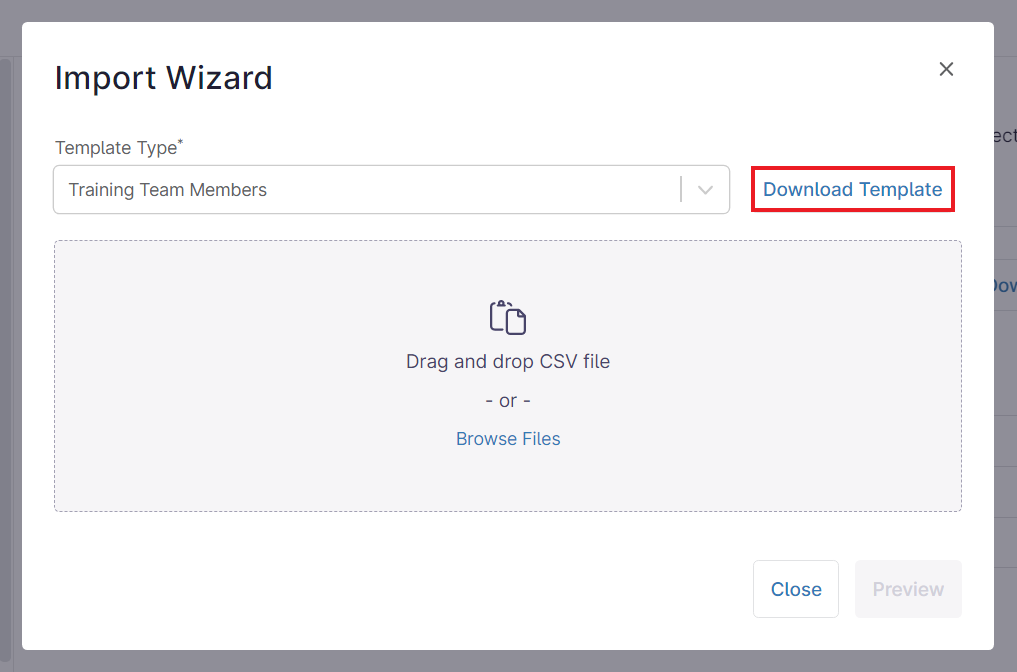
- Utiliza la plantilla descargada para introducir tus datos y, a continuación, guárdala localmente.
- Para importar los datos, utiliza el campo de «arrastrar y soltar» para el archivo CSV que acabas de modificar o haz clic en «Examinar archivos » para localizar el archivo. Una vez seleccionado el archivo, haz clic en «Vista previa».
- Si se detectan errores en el CSV importado, estos se mostrarán durante la vista previa. Haz clic en «Volver a cargar» después de corregir el archivo local para volver a intentar la importación.

- Por último, haz clic en «Guardar cambios » en la parte superior de la página de vista previa para completar la importación.
Importar Historial:
El «Importar Historial» mostrará una lista de los documentos que se han importado mediante un archivo CSV cargado.
- Ve a «Administración» > «Aplicaciones » > «Instaladas » y haz clic en «Documentación».
- Abrir la pestaña «Importar Historial ».
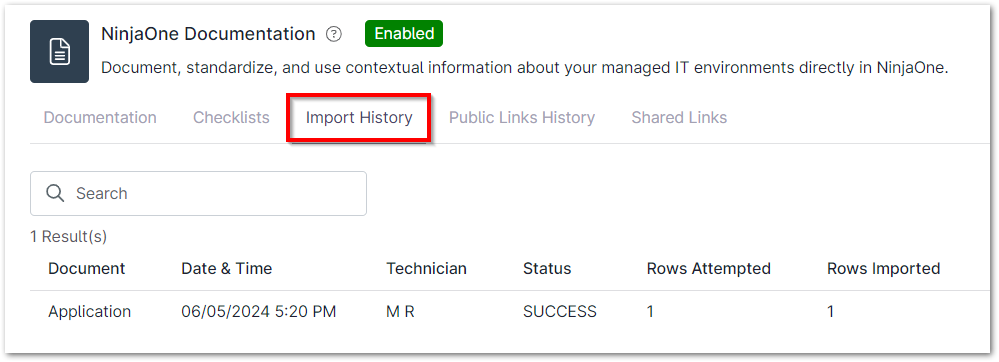
- Consulte la información sobre importaciones anteriores desglosada por documento, fecha y hora, técnico, estado, filas intentadas (es decir, el número de filas enviadas para su importación) y filas importadas (es decir, el número de filas importadas correctamente).