
Tema
Esta guía explica los paneles de control disponibles en NinjaOne Device Backup.
Entorno
NinjaOne Device Backup
Descripción
Los paneles de NinjaOne Device Backup te permiten supervisar y gestionar fácilmente tus respaldos. En este artículo se explica cómo funcionan los paneles de copias de seguridad de dispositivos. Selecciona un tema para continuar.
Niveles del panel de control
NinjaOne Device Backup ofrece paneles de control a nivel global, organizativo y de dispositivo. La información que se muestra variará en función del nivel que estés visualizando. En las siguientes secciones se explica cada nivel.
Paneles de control a nivel global
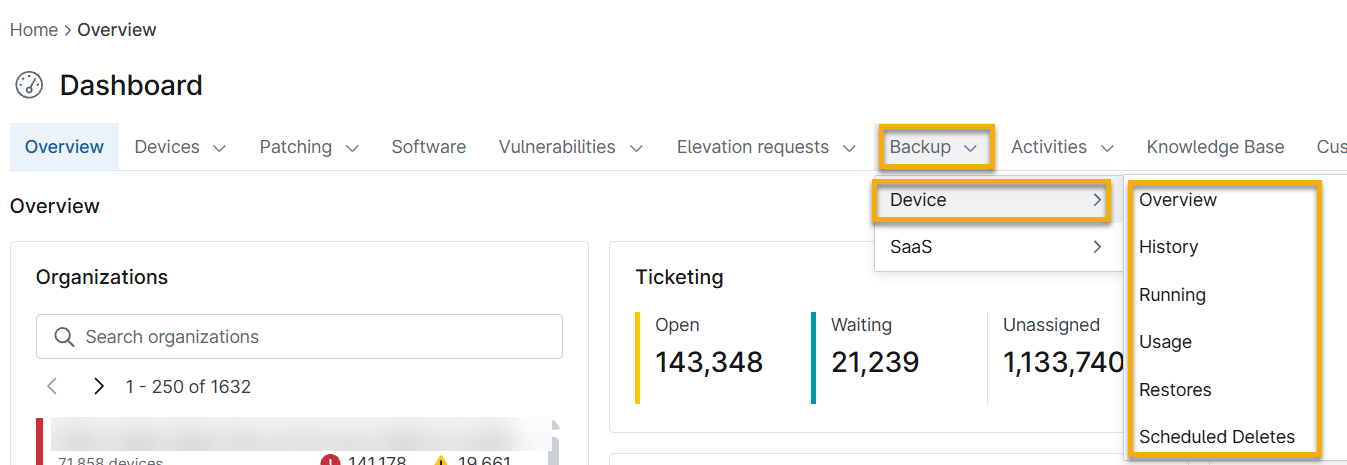
Los paneles de control de nivel global incluyen información sobre todas las organizaciones que gestiona en NinjaOne Device Backup. Para acceder a los paneles de copias de seguridad globales, haga clic en «Panel de control» en el menú de navegación principal de NinjaOne y, a continuación, seleccione «Respaldo». Pase el cursor por encima de «Dispositivo» en el menú desplegable para mostrar las opciones disponibles del panel de control de copias de seguridad de dispositivos. Las opciones incluyen: «Resumen», «Historial», «En ejecución»,«Uso» y «Restauraciones». También puede ver «Eliminaciones programadas» si hay alguna .
Paneles de control a nivel de organización
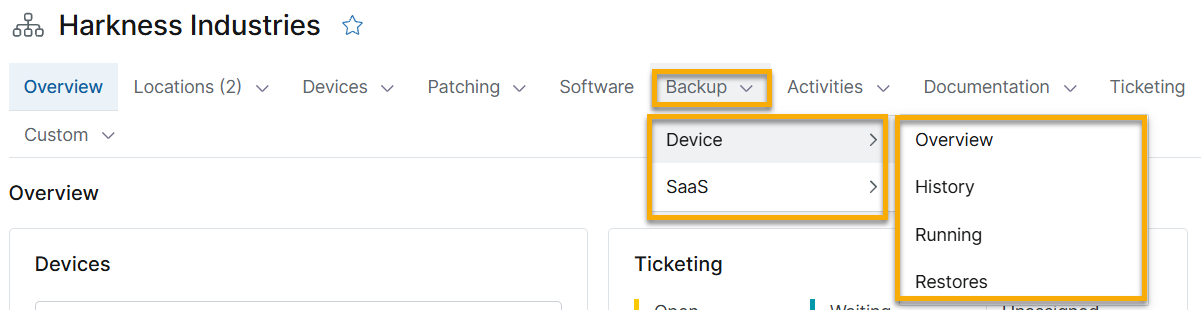
Los paneles de control a nivel de organización muestran datos de la organización específica que seleccione. Puede encontrar el panel de control de respaldo de la organización seleccionando una organización específica en el panel de control principal de organizaciones de NinjaOne y, a continuación, haciendo clic en «Respaldo». Dispone de cuatro opciones diferentes en este nivel: «Resumen de respaldo», «Historial de respaldos», «En ejecución» y «Restauraciones».
Paneles de control a nivel de dispositivo
Los paneles a nivel de dispositivo muestran información relacionada con un dispositivo específico. Puede acceder a los paneles de copias de seguridad a nivel de dispositivo navegando hasta la página de resumen de un dispositivo concreto y seleccionando «Respaldo» en el menú de navegación. Dispondrá de tres opciones diferentes en este nivel: «Resumen», «Gestionar» y «Restauraciones».

Paneles de copias de seguridad
Cada elemento que aparece en el menú desplegable «Respaldo» enlaza con su propio panel de control especializado, con información sobre un tema específico. Los datos que se muestran en cada panel de control variarán dependiendo de si te encuentras en el nivel global, de organización o de dispositivo. Los datos también pueden variar en función de las funciones específicas que hayas activado. Por ejemplo, NinjaOne no mostrará datos de verificación de arranque si no has activado la función de verificación de arranque.
Todos los paneles de control cuentan con menús desplegables que puede utilizar para filtrar los datos mostrados. También puede hacer clic en el icono de engranaje para ordenar o filtrar las columnas.
Las siguientes secciones proporcionan una descripción de los datos que proporciona cada panel de control de respaldo.
Visión general
El panel de resumen sirve como panel de control de respaldo en cada nivel. NinjaOne muestra una serie de fichas a lo largo de la sección de cabecera del panel, que proporcionan detalles sobre diversos parámetros de respaldo. Puede filtrar los datos que se muestran en la ficha colocando el cursor en la esquina superior derecha de la misma para que aparezca un menú desplegable con opciones de filtro. Haga clic en la ficha para ir directamente a la tabla de datos de ese parámetro.
Aquí están las áreas clave del panel de control de visión general:

- Tareas de copia de seguridad: esta sección está disponible en todos los niveles del panel de control general. La ficha muestra el número total de planes de respaldo que se han ejecutado durante el día actual. También indica cuántos de esos planes se han completado con éxito, se han completado con advertencias, han fallado o se están ejecutando en este momento. Puede modificar los datos que se muestran en esta sección colocando el cursor sobre el icono del último resultado hasta que aparezca un menú desplegable. Seleccione una de las opciones disponibles para filtrar el historial de tareas por el día actual, los últimos siete días, el último mes o los últimos tres meses. Puede hacer clic en los resultados que se muestran en la tarjeta para abrir un cuadro de diálogo con datos completos sobre los resultados de las tareas.
- Último resultado de la verificación de arranque: si ha activado la función de verificación de arranque para sus servidores de Microsoft Windows, esta sección se mostrará en todos los niveles del panel de control. NinjaOne mostrará los resultados de sus verificaciones de arranque en la ficha. La ficha muestra el número de verificaciones correctas y las que fueron completadas con advertencias. A nivel de organización, puede hacer clic en el estado que se muestra en la ficha para visualizar el panel de control «Historial», filtrado para mostrar los resultados de las verificaciones de arranque más recientes. A nivel de organización o de dispositivo, accederá directamente al cuadro de diálogo «Resultados de la tarea», donde podrá ver una captura de pantalla. Para obtener más información sobre la verificación de arranque, consulte «NinjaOne Device Backup: Verificación de arranque».
- Uso de respaldo: esta sección muestra el almacenamiento local y en la nube utilizado por sus respaldos. Puede ver todos los dispositivos o filtrar los resultados para mostrar solo estaciones de trabajo o servidores.
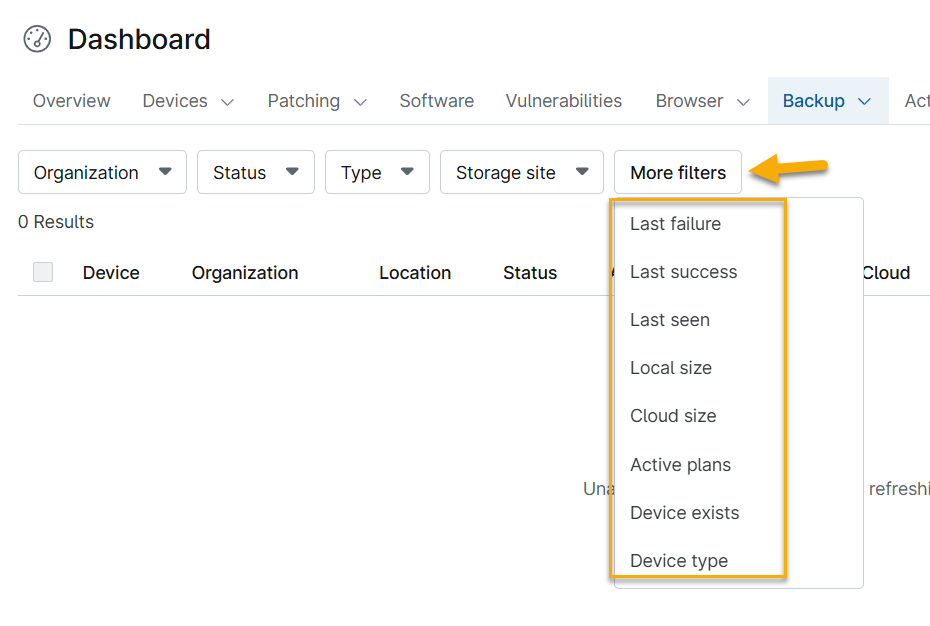
- Menús desplegables: Abajo de la sección de encabezado, NinjaOne mostrará una serie de menús desplegables. Haz clic en cualquier cuadro desplegable para filtrar los datos que aparecen en la tabla situada debajo de ellos. Puedes hacer clic en «Más filtros» para acceder a opciones de filtrado adicionales.
- Tabla de datos. La tabla de datos muestra información relevante sobre los respaldos correspondiente al nivel del panel de control que está visualizando. La información que aparece en la tabla variará dependiendo de si se encuentra en el nivel global, de organización o de dispositivo. En función de los datos mostrados, es posible que tenga la opción de seleccionar una fila o reordenar una columna. Algunos campos son clicables y le llevarán a información más detallada.
- Menú de acciones. Sitúa el cursor sobre cualquier fila de la tabla para mostrar el menú de acciones. El menú de acciones ofrece enlaces directos a diversas secciones de copias de seguridad de dispositivos. Los enlaces que se muestran variarán en función de si te encuentras en el panel de control a nivel global, de organización o de dispositivo.
Los paneles de visión general de cada nivel son una forma estupenda de determinar rápidamente el estado de las copias de seguridad. Los otros paneles disponibles que se describen a continuación ofrecen un análisis profundo de un área específica de la información sobre copias de seguridad.
Histórico
El panel de control «Historial» está disponible a nivel global y de organización, y muestra todos los trabajos de copia de seguridad que se han ejecutado en los dispositivos de su entorno de NinjaOne.
El panel de control «Historial» muestra la siguiente información sobre sus respaldos:
| Nombre de la columna | Descripción |
|---|---|
| Dispositivo | El nombre del dispositivo y la organización a la que pertenece (contiene un hiperenlace al panel de control del servicio). |
| Cliente | Solo en el panel de control global. La organización a la que pertenece el dispositivo. Esta columna contiene un hiperenlace al panel de control de la organización. |
| Ubicación | Solo en el panel de control de la organización. La ubicación específica dentro de la organización. |
| Plan | El nombre del plan que se ha ejecutado. |
| Destino | La ubicación donde se almacena el respaldo. |
| Tipo | El tipo de plan. |
| Estado | El estado de finalización del plan de respaldo. En ejecución, Finalizado o Fallido. Si aparece aquí el código 375, significa que un técnico ha cancelado el trabajo. NinjaOne Device Backup considera los trabajos cancelados como fallidos. Para obtener más detalles, haz clic en el estado para mostrar el cuadro de diálogo de resultados del trabajo. |
| Registro | Este aviso indica si hay advertencias o errores en el respaldo. Haz clic en la entrada del registro para ver los detalles de la advertencia o del error. |
| Tamaño | La cantidad de datos almacenados en el destino. |
| Iniciar | La fecha y la hora de la creación del trabajo de copia de seguridad. |
| Terminar | La hora en la que finalizó el plan. |
En ejecución
El panel «En ejecución» está disponible a nivel global y de organización, y muestra todos los trabajos de copia de seguridad activos en los dispositivos de tu entorno NinjaOne o dentro de esa organización. Esta sección proporciona los siguientes datos:
| Nombre de la columna | Descripción |
|---|---|
| Dispositivo | El nombre del dispositivo y la organización a la que pertenece, que contiene un hiperenlace al Panel de control del servicio. |
| Cliente | La organización a la que pertenece el dispositivo y un hiperenlace al panel de control de la organización. Esta lista solo está disponible en el panel de control global. |
| Plan | El nombre del plan en ejecución. |
| Tipo | El tipo de plan. |
| Dirección | La ubicación de la información de respaldo. |
| Iniciar | La fecha de inicio de la tarea en la zona horaria de la división. |
| Datos enviados | La cantidad de datos de los que se ha realizado un respaldo hasta el momento. |
| Progreso | NinjaOne Device Backup muestra el porcentaje de progreso del trabajo de copia de seguridad en tiempo real. Las copias de respaldo de imágenes que incluyen almacenamiento local también mostrarán información de validación que incluye el número de bloques que se han validado en tiempo real. |
| Archivos subidos | El número de archivos que se han subido hasta el momento, del total de archivos que se van a subir. |
Uso
El panel de control de «Uso» solo está disponible a nivel global y muestra el uso de datos de cada dispositivo que tenga activada actualmente NinjaOne Device Backup. Este panel de control muestra los siguientes datos:
| Nombre de la columna | Descripción |
|---|---|
| Dispositivo | El nombre del dispositivo y la organización a la que pertenece (contiene un hiperenlace al Panel de control del servicio). |
| Cliente | La organización a la que pertenece el dispositivo (contiene un hiperenlace al panel de control de la organización). |
| Ubicación | La ubicación dentro de la organización. |
| Estado |
El estado actual del respaldo de ese dispositivo.
|
| Planes activos | El número de planes de NinjaOne Device Backup que actualmente están ejecutando para ese dispositivo. |
| Local | La cantidad de datos almacenados localmente. |
| Nube | La cantidad de datos almacenados en la nube. |
| Tipo | El tipo de plan. |
| Visto por última vez | Hora del último contacto del agente de NinjaOne con los nodos en los paneles de control de respaldo. |
| Último respaldo correcto | La fecha del último trabajo de copia de seguridad realizado con éxito. Si no aparece ningún valor, significa que NinjaOne Device Backup no ha realizado correctamente la copia de seguridad del dispositivo. |
| Última falla de respaldo | La fecha del último fallo de un trabajo de copia de seguridad en el dispositivo. |
También puede ordenar esta lista por cualquier categoría indicada. Haga clic en «Más filtros» para mostrar opciones de filtrado adicionales.
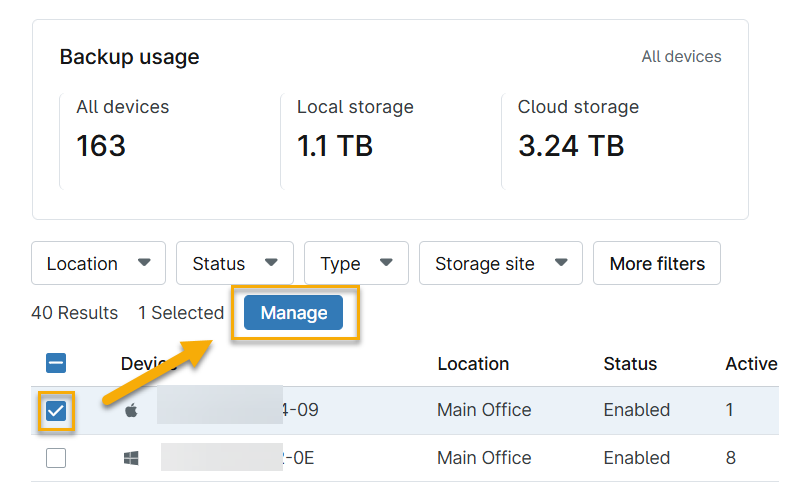
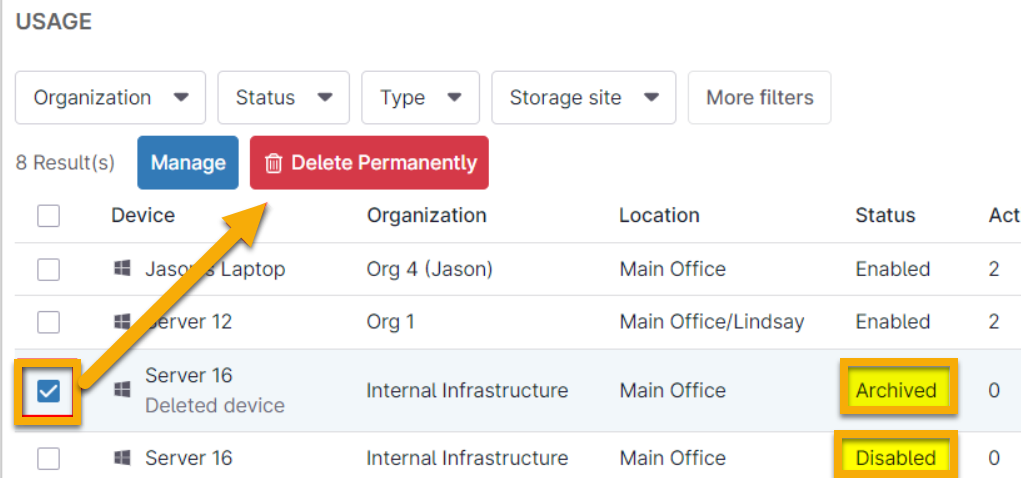
Si activa la casilla situada junto a un dispositivo, aparecerán varias acciones en la parte superior de la lista. Para todos los dispositivos, independientemente de su estado, puede acceder directamente al administrador de respaldo de ese dispositivo.
En el caso de los dispositivos con estado «Deshabilitado»o «Archivado», dispone de las opciones de acceder directamente al gestor de datos de copia de seguridad de ese dispositivo (lo que le permite restaurar datos de un dispositivo eliminado) y una opción adicional para eliminar de forma permanente los datos de copia de seguridad asociados a ese dispositivo.
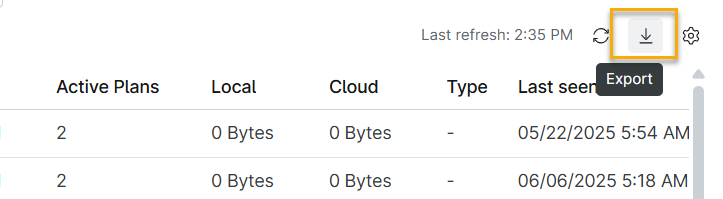
Por último, utilice el botón «Exportar», situado en la esquina superior derecha de la sección «Uso», para exportar los datos de uso a un archivo CSV, que se descargará automáticamente en su ordenador.
Administrar
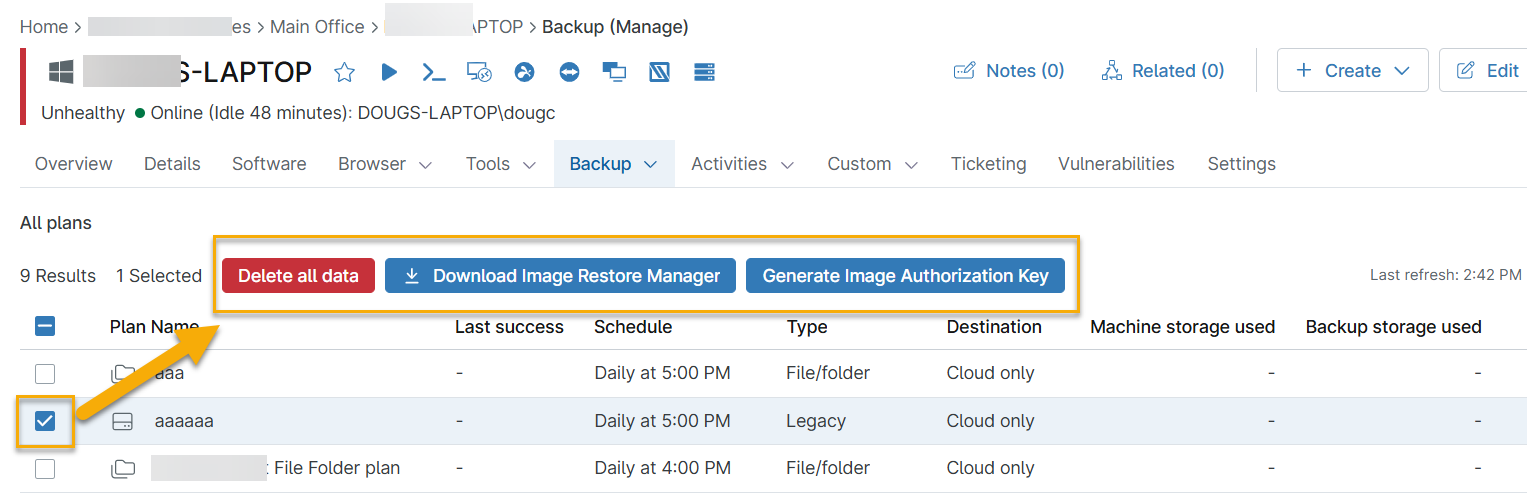
Esta sección solo está disponible a nivel de dispositivo. Muestra todos los datos de los respaldos y te permite seleccionar respaldos para descargarlos, restaurarlos o eliminarlos.
Restauraciones
El panel de control «Restauraciones» está disponible en todos los niveles y muestra todas las tareas de restauración en los dispositivos de su entorno NinjaOne o para una organización o dispositivo específicos. Este panel de control proporciona los siguientes datos:
| Nombre de la columna | Descripción |
|---|---|
| Dispositivo | Solo a nivel global y de organización. El nombre del dispositivo y de la organización a la que pertenece, que contiene un hiperenlace al panel de control del servicio. |
| Cliente | Solo a nivel global. La organización a la que pertenece el dispositivo y un hiperenlace al panel de control de la organización. |
| Ubicación | Solo a nivel de la organización. La ubicación específica dentro de la organización. |
| Plan | El nombre del plan de respaldo. |
| Tipo de autenticación | El origen de los datos de copia de seguridad. En la nube o local. |
| Tipo | El tipo de plan de respaldo. Imagen o archivo/carpeta. |
| Iniciar | La fecha y la hora en que se inició la restauración. |
| Estado de la tarea | El estado actual de la tarea de restauración (Lista, Abandonada, Completada o Fallida). |
| Tamaño | El tamaño actual de la tarea. |
Borrados programados
La tabla «Eliminaciones programadas» está disponible a nivel global y muestra datos relevantes sobre cualquier eliminación de datos programada. La información que aparece incluye los siguientes datos:
| Nombre de la columna | Descripción |
|---|---|
| Cliente | La organización propietaria de los datos. |
| Dispositivo | El dispositivo al que pertenecen los datos. Haz clic en el nombre del dispositivo para abrir |
| Tipo de supresión | El plan de respaldo asociado. |
| Tamaño | El tamaño de los datos. |
| Ubicación | Lugar donde se encuentran actualmente los datos de la copia de seguridad. |
| Programado por | El técnico que programó la eliminación. |
| Fecha solicitada | La fecha de la solicitud de eliminación. |
| Fecha prevista | La fecha prevista para la eliminación. |
| Detalles | Haz clic en el enlace «Ver » para consultar los detalles de la eliminación. |
Recursos adicionales
Para obtener más información sobre la protección de datos de copia de seguridad, consulta nuestro artículo «NinjaOne Device Backup: Catálogo de recursos » de NinjaOne Device Backup.