
Tema
Este artículo describe cómo dar los primeros pasos con la programación de scripts para automatizaciones en la biblioteca de automatización de NinjaOne.
Entorno
NinjaOne Endpoint Management
Descripción
NinjaOne proporciona varios scripts nativos listos para usar, pero también puedes crear y editar scripts personalizados o instalar y ejecutar automatizaciones de aplicaciones. Cuando ejecutes scripts personalizados en los dispositivos, NinjaOne te pedirá que especifiques parámetros opcionales y que indiques si deseas ejecutar los scripts como «Sistema», «Usuario actual» o con credenciales de tu almacén de credenciales.
Consulta tutoriales adicionales en nuestra biblioteca de vídeos.
Selecciona un tema para obtener más información:
- Consideraciones sobre los scripts
- Añadir nuevas secuencias de comandos
- Importar nuevos scripts
- Ordenar y filtrar scripts de automatización en la biblioteca de automatización
- Editar, copiar o eliminar scripts o aplicaciones existentes
- Automatizaciones en revisión
- Biblioteca de plantillas
- Recursos adicionales
Consideraciones sobre la creación de scripts
Ten en cuenta lo siguiente al planificar tus scripts:
- El agente de NinjaOne no ofrece asistencia técnica para la resolución de problemas relacionados con scripts de reinicio personalizados. Para iniciar un reinicio, recomendamos utilizar el script de reinicio nativo de NinjaOne para garantizar que el agente pueda gestionar la acción correctamente.
- Las automatizaciones marcadas como «All» en el parámetro «Architecture» se ejecutan en función de la arquitectura nativa del dispositivo (32 o 64 bits).
- No se pueden utilizar los siguientes caracteres especiales en los parámetros:
&|;$><`!. - Puede asignar scripts a una categoría (o a varias categorías) para organizar mejor la biblioteca de automatizaciones. Para crear nuevas categorías o editar o eliminar categorías existentes, haga clic en la pestaña «Categorías» en «Administración» → «Biblioteca » → «Automatización».
- NinjaOne solo admite parámetros de tipo cadena. Entre ellos se incluyen cadenas, números enteros decimales y opciones de casillas de selección.
Lenguajes de script compatibles
NinjaOne admite los siguientes lenguajes de script:
- JavaScript
- PowerShell
- Batch
- ShellScript
- VBS Script
Aplicaciones automatizadas
Los administradores pueden configurar scripts para ejecutar o instalar una aplicación. Las opciones de automatización «Ejecutar» e «Instalar» te permiten crear una biblioteca de scripts de aplicaciones instaladas y en ejecución para añadirlos a una política o a una tarea programada, o bien ejecutarlos bajo demanda. Por ejemplo, si ejecutas CCleaner en los terminales, puedes utilizar NinjaOne para invocarlo.
Una vez instalada una aplicación en la biblioteca de automatización, puede utilizarla varias veces en diferentes organizaciones y dispositivos. Consulte «NinjaOne Endpoint Management: Automatizaciones para ejecutar o instalar aplicaciones» para obtener más información.
Añadir nuevos scripts
Para añadir nuevos scripts, sigue estos pasos:
Configurar los parámetros de los scripts
- Vaya a Administración → Biblioteca → Automatización y, a continuación, haga clic en Añadir automatización → Nuevo script.

- Se abrirá la página «Crear script ». Configura los siguientes parámetros según los requisitos del lenguaje de cada script:
| Parámetro | Descripción |
|---|---|
| Nombre | Asigna a tu script un nombre descriptivo. |
| Descripción | Añade una descripción opcional que explique la función del script. |
| Categorías | Elige las categorías de la Biblioteca de automatización en las que quieres que se incluya tu script. Puedes seleccionar una o varias categorías. |
| Idioma | Selecciona el idioma en el que vas a escribir tu script. El formato de los comandos cambiará automáticamente en función del idioma seleccionado. |
| Sistema operativo | Selecciona el sistema operativo adecuado para tu script. Esta opción aparecerá desactivada hasta que selecciones un lenguaje. |
| Arquitectura | Selecciona una arquitectura de 32 bits o de 64 bits. |
| Ejecutar como | Especifica el rol bajo el que se ejecutará el script. Estas opciones variarán en función del sistema operativo que selecciones. |
| Variables de script | Haz clic en «Añadir» para elegir variables de script en el menú desplegable. Para obtener más información sobre las variables de script, consulta NinjaOne Endpoint Management: Uso de variables en scripts de automatización. |
| Parámetros | Define los parámetros que tomarán los argumentos de las llamadas como valores de parámetro. Para obtener más información sobre los parámetros, consulta NinjaOne Endpoint Management: Parámetros de automatización. |

Escribe e implementa tu script
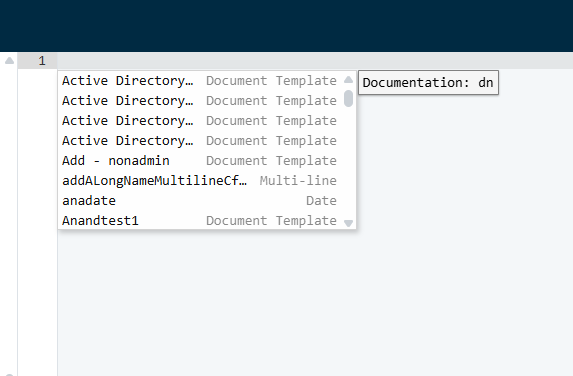
Introduce el script en el panel de edición. Si quieres que tu script interactúe con datos de campos personalizados, pulsa Ctrl+Espacio. Escribe «Get» o «Set» para acceder a fragmentos de código, que son bloques de construcción que puedes utilizar para leer o escribir en scripts personalizados específicos. Para obtener más información, consulta «Lectura o escritura en campos personalizados en scripts». Cuando hayas terminado, haz clic en «Guardar» para guardar tu script.
El script ya está disponible para su uso en la automatización programada como tarea programada o como ejecución manual. Para obtener más información, consulta los siguientes recursos:
- Políticas de NinjaOne: Automatizaciones programadas
- Gestión de terminales de NinjaOne: Tareas programadas
- Gestión de terminales de NinjaOne: Ejecución de scripts de automatización y aplicaciones bajo demanda
Importar nuevos scripts
Para importar nuevos scripts o archivos a NinjaOne, sigue estos pasos:
- Vaya a Administración → Biblioteca → Automatización y, a continuación, haga clic en Añadir automatización → Importar desde un archivo o Importar desde una plantilla.

- Selecciona el archivo del script que deseas importar. Si eliges importar desde una plantilla, NinjaOne te redirigirá a la pestaña «Biblioteca de plantillas», donde podrás seleccionar uno de los scripts nativos que ofrece NinjaOne. Para obtener más información sobre los scripts que se encuentran en la Biblioteca de plantillas, consulta «NinjaOne Endpoint Management: Scripts de automatización nativos».
Ordenar y filtrar scripts de automatización en la biblioteca de automatización
Puede modificar los parámetros de ordenación en la configuración de la tabla de la biblioteca de automatización siguiendo estos pasos:
- En la Biblioteca de automatización, haz clic en el icono de engranaje.

- Selecciona tus criterios de ordenación. Puedes ordenar, añadir, eliminar y reordenar la visualización de las columnas. Para reordenar las columnas que se muestran en la página, haz clic y mantén pulsado el nombre de la columna y, a continuación, arrástrala hacia arriba o hacia abajo. Cuando hayas terminado, haz clic en «Guardar».
Editar, copiar o eliminar scripts o aplicaciones existentes
Al trabajar con scripts existentes, ten en cuenta las siguientes consideraciones:
- Solo puedes modificar, copiar o eliminar scripts y aplicaciones personalizados.
- No puedes eliminar los scripts nativos de NinjaOne, pero sí puedes editar sus categorías.
- Puede eliminar o editar aplicaciones de «Ejecutar » e «Instalar», pero no puede copiarlas.
- Solo puedes eliminar o ver los instaladores heredados.
Procedimiento
Vaya a «Administración» → «Biblioteca» → «Automatización» y sitúe el cursor sobre un script o una aplicación. Haga clic en el icono de los tres puntos para ver las opciones del menú.
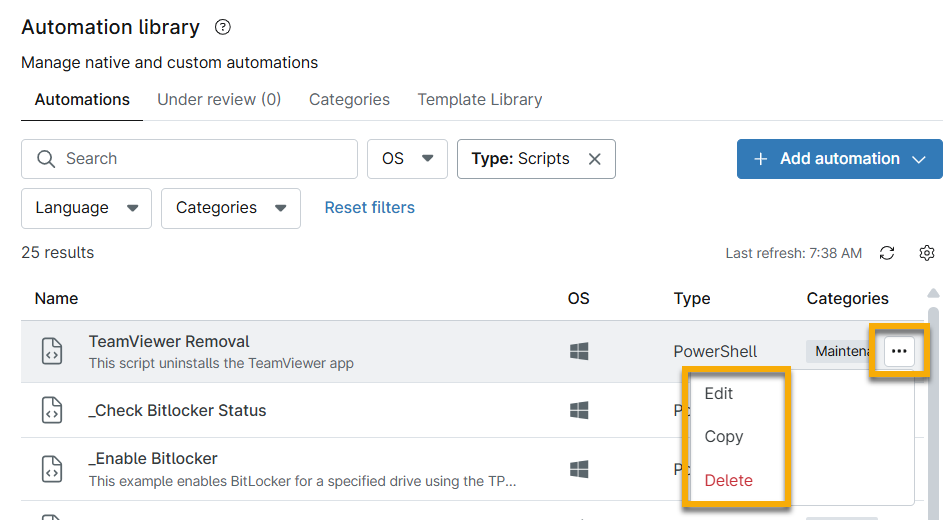
- Haz clic en «Editar» para abrir el editor de scripts y realizar cambios. Haz clic en «Guardar» para finalizar el nuevo script.
- Haz clic en «Eliminar» para eliminar el script o la aplicación de tu biblioteca. Si eliminas una categoría, NinjaOne la etiquetará como «Sin categorizar».
- Selecciona «Copiar» para crear un nuevo script idéntico al original. NinjaOne te pedirá que le pongas un nombre al nuevo script. Cuando hayas terminado, haz clic en «Guardar».
Automatizaciones en revisión
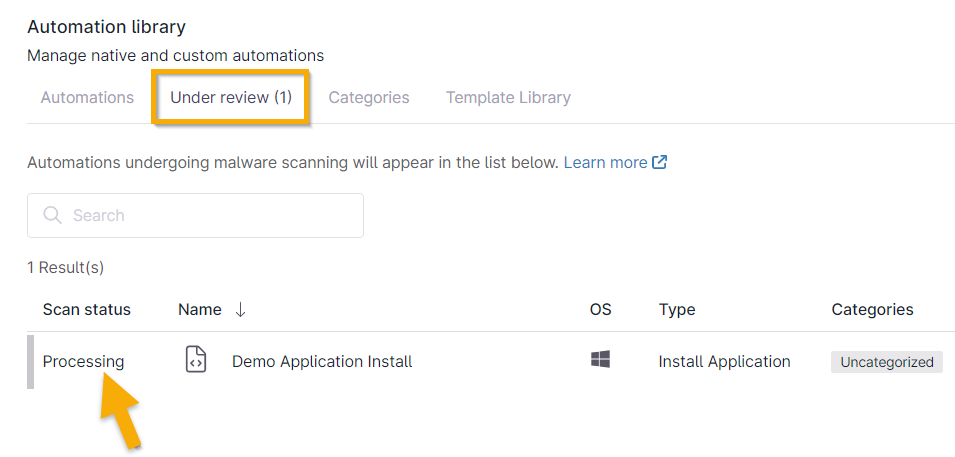
Cuando añadas una aplicación de instalación a la biblioteca de automatizaciones, aparecerá en la pestaña «En revisión » antes de pasar a la pestaña «Automatizaciones ».
Mientras las automatizaciones están en revisión, NinjaOne valida los archivos principales y auxiliares para garantizar que no contengan malware, virus ni problemas con las URL de instalación que puedan provocar errores en la aplicación.
Biblioteca de plantillas
La biblioteca de plantillas es una recopilación de scripts escritos por el equipo interno de desarrollo de scripts de NinjaOne, recopilados a partir de las solicitudes más habituales de la comunidad de NinjaOne. NinjaOne proporciona estos scripts «tal cual», y es tu responsabilidad probarlos y evaluarlos antes de su implementación.
Para obtener más información sobre los scripts incluidos en la biblioteca de plantillas, consulta NinjaOne Endpoint Management: Scripts de automatización nativos.
Recursos adicionales
Para consultar una lista de preguntas frecuentes sobre la biblioteca de automatizaciones, consulta «Biblioteca de automatizaciones: Preguntas frecuentes».
Consulta «Scripts, automatización, CLI: Catálogo de recursos » para obtener más información sobre la automatización en NinjaOne.