
Tema
En este artículo se explica cómo configurar tus tableros de tickets en NinjaOne.
Entorno
Sistema de tickets de NinjaOne
Descripción
Un tablero de tickets es una vista guardada de tus tickets basada en filtros. Cada tablero define un conjunto de condiciones, y NinjaOne Ticketing rellena automáticamente el tablero con todos los tickets que cumplen esas condiciones en un momento dado. Los tickets no se colocan manualmente en los tableros; aparecen y desaparecen en función de si cumplen las condiciones del tablero.
Un ticket puede aparecer en varios tableros a la vez si cumple las condiciones de cada uno de ellos. Cuando un ticket deja de cumplir las condiciones de un tablero, NinjaOne Ticketing lo elimina automáticamente de dicho tablero. Los tableros y el recuento de tickets se actualizan automáticamente cuando se crea, se actualiza o se elimina un ticket.
Utiliza los tableros de tickets para organizar tus tickets en diferentes categorías.
Los tableros descritos en la siguiente tabla están disponibles de forma predeterminada para cada cuenta. NinjaOne etiqueta todos los tableros predeterminados con la etiqueta «Sistema ».
| Nombre del tablero | Descripción |
|---|---|
| Todos los tickets | Todos los tickets existentes en el Sistema de Tickets |
| Tickets abiertos | Tickets que no se han resuelto |
| Mis tickets | Tickets asignados al técnico que ha iniciado sesión |
| Tickets eliminados | Tickets eliminados |
| Tickets sin asignar | Tickets que aún no se han asignado a ningún técnico |
| Tickets del panel de control | Se refiere a la pestaña «Tickets» del panel de control de la organización |
| Tickets del panel de control del dispositivo | Se refiere a la pestaña «Tickets» del panel de control a nivel de dispositivo |
Selecciona una categoría para aprender más:
- Agregar un tablero de tickets
- Editar, copiar o eliminar un panel de tickets
- Configurar el diseño del panel
Agregar un tablero de tickets
Para añadir un nuevo tablero de tickets, sigue estos pasos:
- Abrir la pestaña «Tableros » y hacer clic en «Agregar».
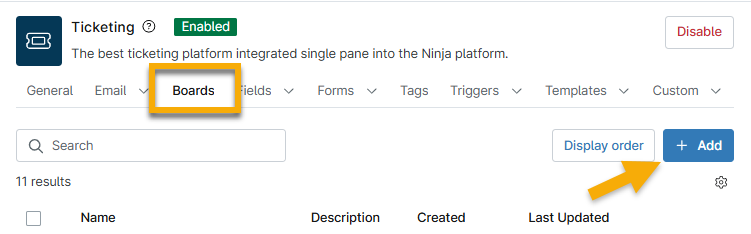
- En la sección «General», introduce un identificador único en «Nombre» y, si lo deseas, añade un resumen del tipo de tickets que se enviarán a este tablero en «Descripción».
Abre la sección «Condiciones ». Utiliza la siguiente tabla como guía para rellenar los campos correspondientes.
Campo Datos Cumple todas las condiciones Puedes añadir una o más condiciones en este campo. Si añades varias condiciones, el ticket solo se creará si se cumplen todas ellas.
Cuantas más condiciones añadas aquí, más restrictivos serán los requisitos para enviar ese ticket al tablero.Cumple cualquier condición Puedes añadir una o más condiciones en este campo. Si añades varias condiciones, el ticket se creará si se cumple al menos una de ellas. Si tienes condiciones tanto en «TODAS» como en «Cualquiera», y el ticket cumple las condiciones de «Cualquiera» pero no las de «TODAS», el ticket no se derivará al tablero. Los tickets pueden existir en varios tableros a la vez, y si dejan de cumplirse las condiciones para un tablero específico, se eliminarán de ese tablero.
- Abre la sección «Columnas y Filtros ». Utiliza los campos de esta sección para cambiar la ordenación y la visualización predeterminadas del tablero. Puedes añadir o eliminar columnas y reorganizar el orden en que se muestran, de modo que solo veas la información que te resulte importante.
- Haz clic en «Guardar».
Editar, copiar o eliminar un tablero de tickets
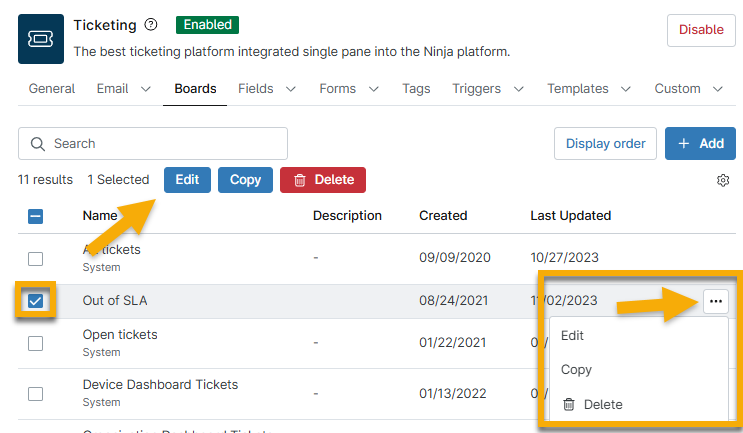
Puedes editar, copiar o eliminar tableros personalizados marcando la casilla de verificación situada junto al nombre del tablero y, a continuación, haciendo clic en Editar, Copiar o Eliminar. También puedes pasar el cursor del ratón por encima del nombre del tablero y hacer clic en el menú de acciones para ver estas opciones.
Los tableros predeterminados denominados «Sistema» no se pueden eliminar, pero sí editarlos y copiarlos.
Configurar el diseño del panel
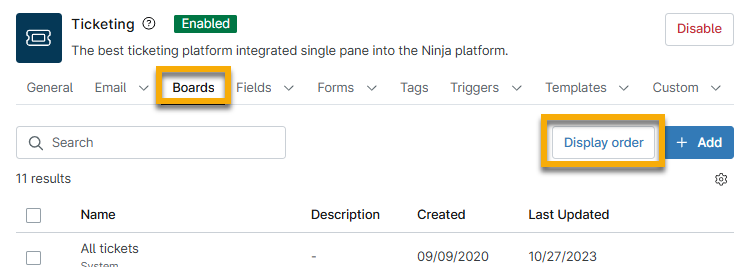
Para cambiar el diseño de su tablero de tickets, siga estos pasos:
- Haz clic en «Mostrar orden».
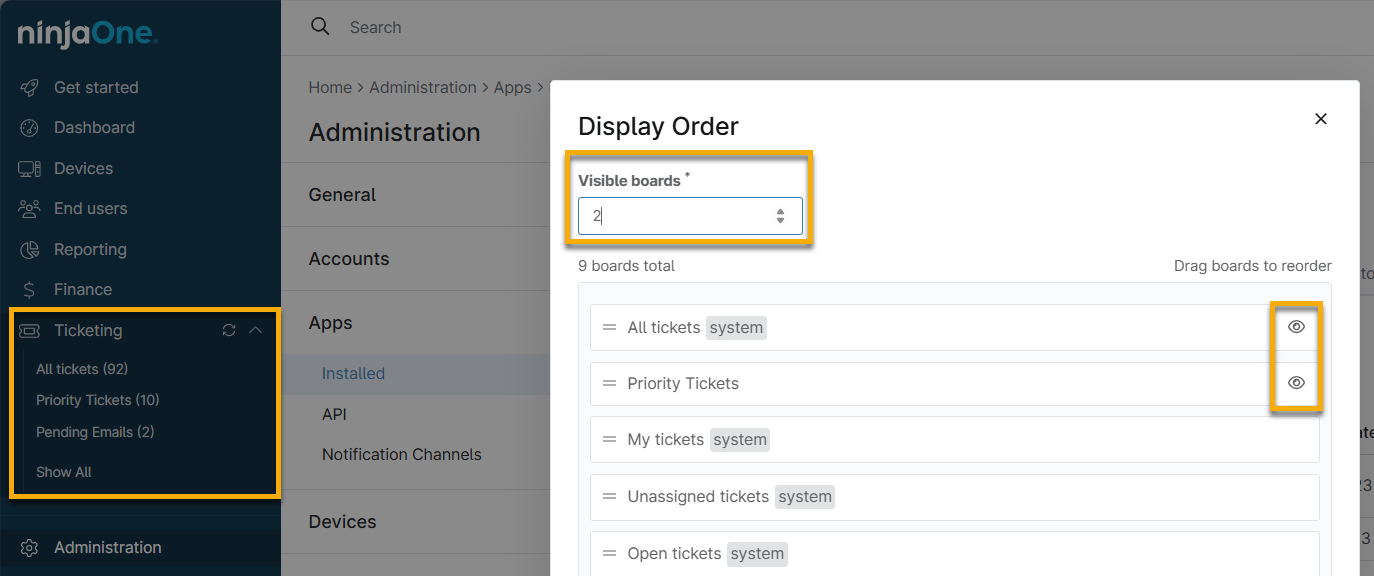
- Utilice el campo «Tableros visibles», situado en la parte superior del cuadro de diálogo de configuración, para determinar cuántos tableros se muestran en el menú de la barra lateral antes de que NinjaOne muestre la opción «Mostrar todo» (excluyendo la opción «Correos electrónicos pendientes (#) »). Este valor puede establecerse entre 1 y 20, y el valor predeterminado es 5. Aparecerá un icono con forma de «ojo», tal y como se muestra en la Figura 4, para cada fila que se considere «visible».
- Para reordenar los tableros, haz clic y mantén pulsada la fila y, a continuación, arrástrala hasta la posición deseada.
- Haz clic en «Guardar » para confirmar los cambios.
Recursos adicionales
Consulta NinjaOne Ticketing: Catálogo de recursos para aprender más sobre NinjaOne Ticketing.