Tema
En este artículo se explica cómo trabajar con el modo de mantenimiento en NinjaOne.
Entorno
NinjaOne Endpoint Management
Descripción
El modo de mantenimiento permite desactivar determinadas funciones, como la aplicación de parches y las alertas, en uno o varios dispositivos durante un intervalo de tiempo determinado.
Las opciones de desactivación varían en función del tipo de dispositivo. En el caso de los monitores en la nube, por ejemplo, solo se puede desactivar el envío de correos electrónicos, mensajes cortos (SMS) y notificaciones push a los técnicos.
Índice
Selecciona una categoría para obtener más información:
- Activar el modo de mantenimiento para un único dispositivo
- Activar el modo de mantenimiento para varios dispositivos
- Programar el modo de mantenimiento mediante una automatización
- Activación de la política de aplicación de parches en modo de mantenimiento
- Actualizar o desactivar el modo de mantenimiento en los dispositivos
- Recursos adicionales
Activar el modo de mantenimiento para un único dispositivo
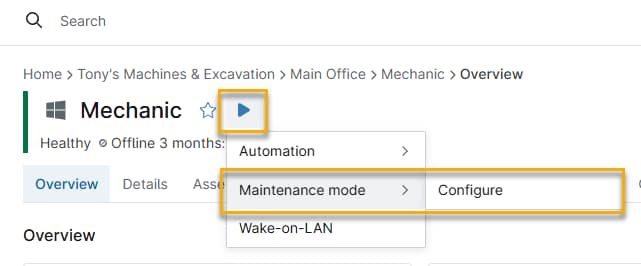
- Selecciona el dispositivo en el panel de control de dispositivos, luego coloca el cursor sobre el icono de ejecución → Mantenimiento y selecciona «Configurar».
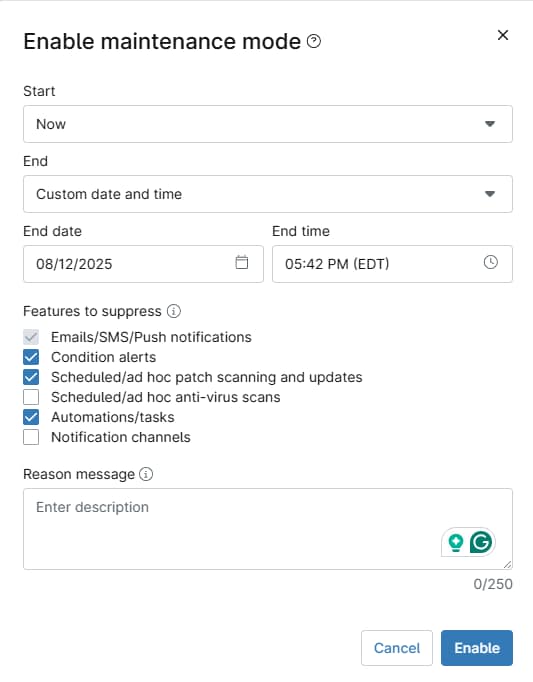
- En el cuadro de diálogo «Habilitar modo de mantenimiento », configura las opciones del modo de mantenimiento:
- Inicio: especifica cuándo debe iniciarse el modo de mantenimiento en la máquina. Selecciona «Ahora» (al configurar la ventana de mantenimiento) o especifica una fecha y una hora.
- Fin: Elige cuándo debe finalizar la ventana de mantenimiento. Si seleccionas «Nunca», podrás finalizar manualmente la ventana de mantenimiento del equipo.
- Funciones que se van a suprimir: elige qué alertas o mensajes se van a desactivar durante la ventana de mantenimiento.
- Mensaje de motivo: Introduce un motivo opcional para la supresión de alertas. Este mensaje aparecerá en el registro de actividades del dispositivo.
Cuando haya terminado, haga clic en «Habilitar».
Supresión de actividades específica del sistema operativo
Algunas funciones no se pueden desactivar dependiendo del sistema operativo del dispositivo. En la siguiente tabla de funciones disponibles, las actividades exclusivas de macOS y Linux están marcadas con un asterisco (*).
| Función | Descripción |
|---|---|
| Notificaciones* | Esta función suprime todas las notificaciones por correo electrónico, SMS y notificaciones push. Esta opción siempre estará seleccionada al activar el modo de mantenimiento y no se puede desactivar. |
| Alertas de condiciones* | Las condiciones no se evaluarán (y, por lo tanto, no se activarán). |
| Automatizaciones/tareas* | Esta función desactiva todas las tareas programadas y los scripts programados, así como la posibilidad de ejecutar scripts manualmente. |
| Análisis de parches y actualizaciones | Esta función desactiva todos los análisis de parches del sistema operativo y del software, tanto programados como puntuales, así como los ciclos de aplicación. |
| Análisis antivirus | Esta función desactiva todos los análisis programados o puntuales del antivirus integrado. |
Activación del modo de mantenimiento para varios dispositivos
Puede seleccionar dispositivos de diferentes organizaciones y sistemas operativos, e incluso dispositivos que no estén conectados a Internet en ese momento.
- Abre la pestaña «Dispositivos» en el panel de navegación de la izquierda y, a continuación, marca las casillas de selección de los dispositivos que necesitan el modo de mantenimiento.
- Coloca el cursor sobre el menú «Ejecutar » situado en la parte superior de la lista y, a continuación, selecciona «Mantenimiento » → «Configurar».
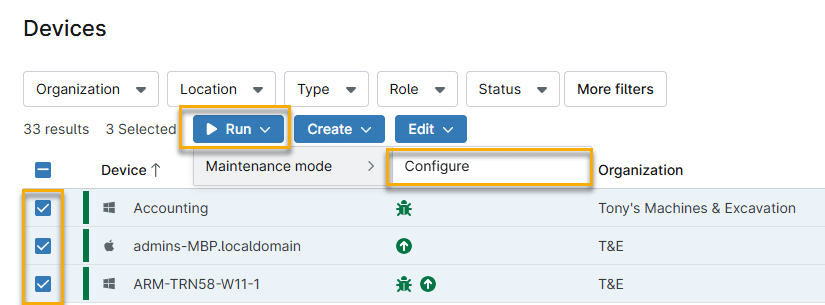
3. Configura el modo de mantenimiento utilizando las opciones descritas en la figura 2 anterior.
Programación del modo de mantenimiento mediante una automatización
Los técnicos ya pueden programar el modo de mantenimiento con antelación para los dispositivos mediante automatizaciones. Esta función permite establecer ventanas de mantenimiento flexibles y recurrentes que suprimen las alertas y notificaciones durante las actividades planificadas, lo cual resulta útil para la aplicación de parches durante la noche, los reinicios o el mantenimiento rutinario.
Consideraciones sobre la automatización del modo de mantenimiento
- La automatización «Establecer modo de mantenimiento » está disponible en la plataforma NinjaOne versión 10.0.0 o posterior.
- La automatización «Establecer modo de mantenimiento » se incluye en la categoría «Mantenimiento ».
- La automatización «Establecer modo de mantenimiento » es compatible con los sistemas operativos Windows, macOS y Linux.
- La ejecución de la automatización «Establecer modo de mantenimiento » en un equipo que ya se encuentre en modo de mantenimiento sobrescribirá el modo de mantenimiento existente anteriormente.
- Cuando se ejecuta la automatización «Establecer modo de mantenimiento », la entrada del dispositivo en modo de mantenimiento aparecerá en el feed de «Actividades » del panel de control «Resumen».
- Los técnicos necesitan los siguientes permisos para ver y ejecutar la automatización «Establecer modo de mantenimiento »:
Sistema → Modo de mantenimiento → Ver, Actualizar, Crear, Eliminar
Biblioteca de automatizaciones → Ver, Ejecutar con acceso predeterminado o Ver, Ejecutar con acceso en la categoría «Mantenimiento» (donde se encuentra la automatización)
- Los técnicos necesitan los siguientes permisos para ver y ejecutar la automatización «Establecer modo de mantenimiento »:
Para crear una automatización programada de «Establecer modo de mantenimiento»:
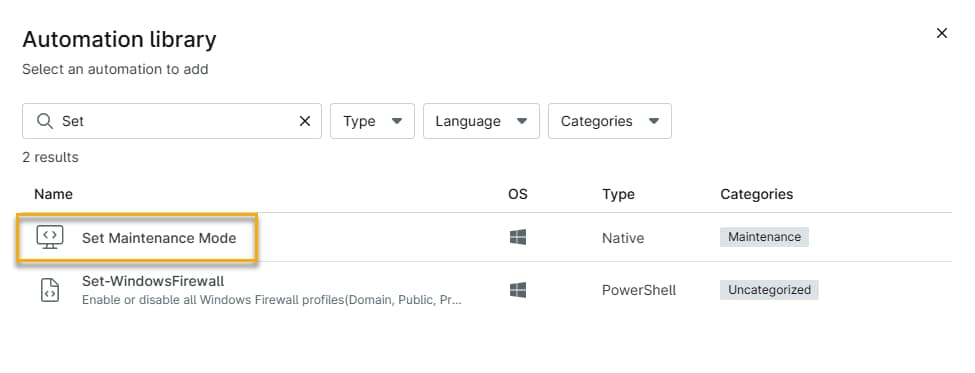
- Sigue el procedimiento de configuración descrito en
Figura 4: La Biblioteca de automatización (haz clic para ampliar) - Configura las siguientes opciones para la automatización programada:
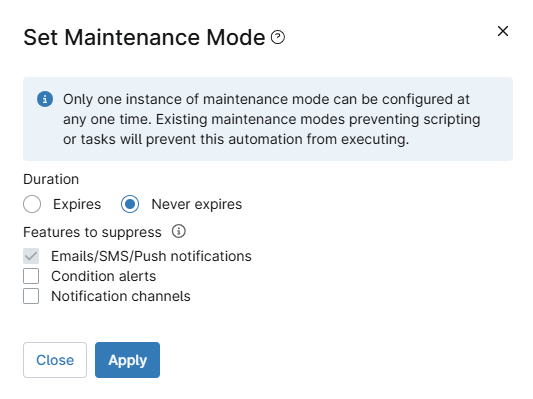
- Duración: puede establecer la duración en «Caduca » o«No caduca nunca». Si elige esta última opción, su dispositivo permanecerá en modo de mantenimiento cuando finalice la ejecución de la automatización.
- Valor de duración: especifica cuántas horas deseas que el dispositivo permanezca en modo de mantenimiento.
- Funciones que se van a suprimir: Especifica si deseas evitar alguna o todas las siguientes alertas: notificaciones por correo electrónico/SMS, alertas de condición y canales de notificación.
Figura 5: Opciones de condiciones de la automatización (haz clic para ampliar) Activación de la política de parches en modo de mantenimiento
Esta nueva configuración de la política de aplicación de parches permite que los dispositivos entren automáticamente en modo de mantenimiento durante las operaciones de instalación de parches, suprimiendo las alertas y notificaciones mientras se aplican los parches y los dispositivos se reinician. Esta política ayuda a reducir los falsos positivos y el ruido innecesario durante las implementaciones rutinarias de parches. La política de aplicación de parches está disponible en la plataforma NinjaOne versión 10.0.0 o posterior.
Para aplicar la política de modo de mantenimiento:
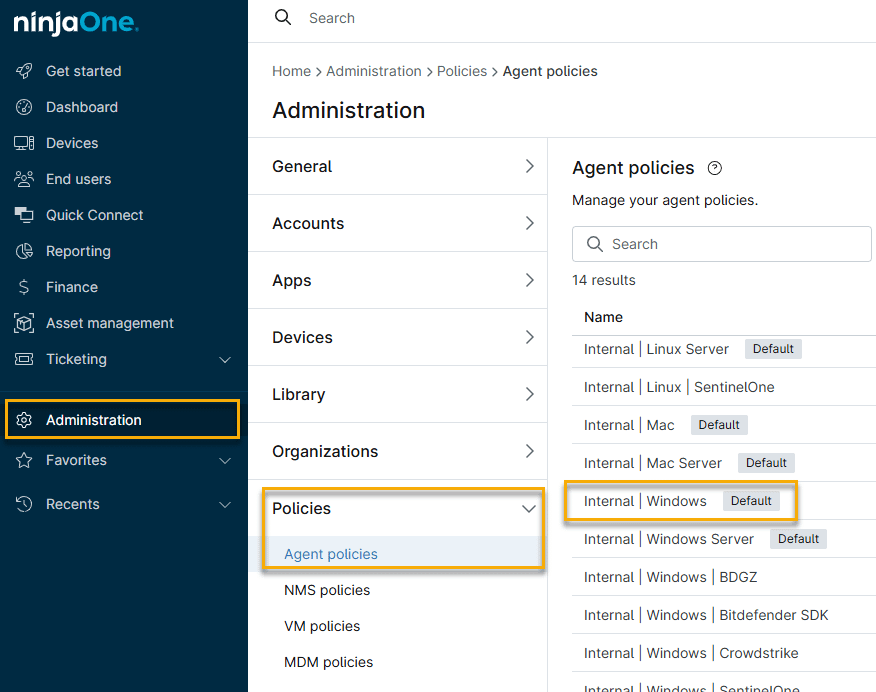
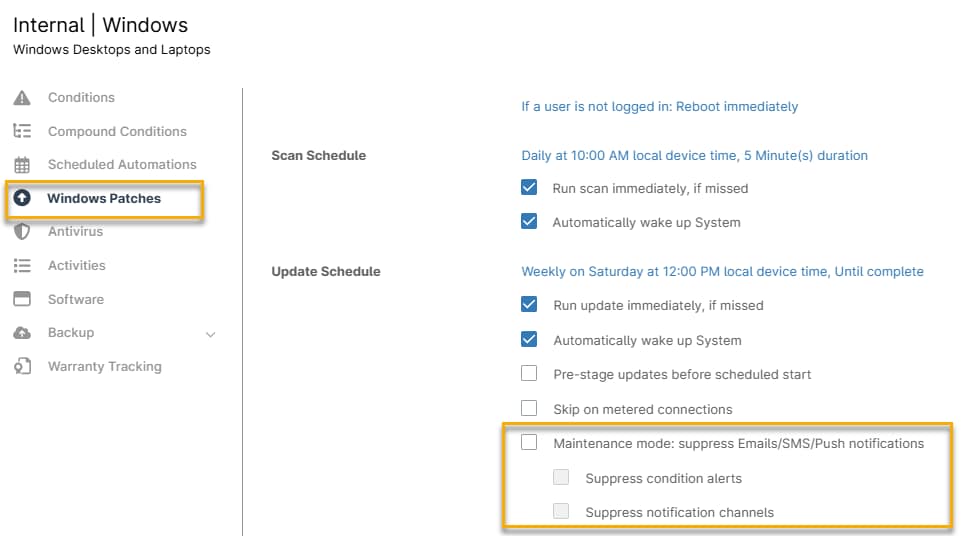
1. En NinjaOne, haz clic en «Administración» → «Políticas» → «Políticas de agente» y selecciona la política que deseas configurar.Figura 6: Administración de políticas (haz clic para ampliar) 2. Selecciona el enlace de parches en la barra de navegación de la izquierda (este enlace puede aparecer como «Patches», «Patches de macOS» o «Patches de Windows», dependiendo de tu sistema operativo); a continuación, desplázate hasta la sección «Programación de actualizaciones» y marca la casilla correspondiente al «Modo de mantenimiento».
Figura 7: Modo de mantenimiento en la «Programación de actualizaciones» (haz clic para ampliar) Actualización o desactivación del modo de mantenimiento en los dispositivos
Los dispositivos en modo de mantenimiento muestran un icono de llave inglesa amarilla que indica que la ventana de mantenimiento está activa.Hay tres lugares diferentes desde los que puede gestionar y desactivar el modo de mantenimiento en los dispositivos:
La página «Dispositivo»
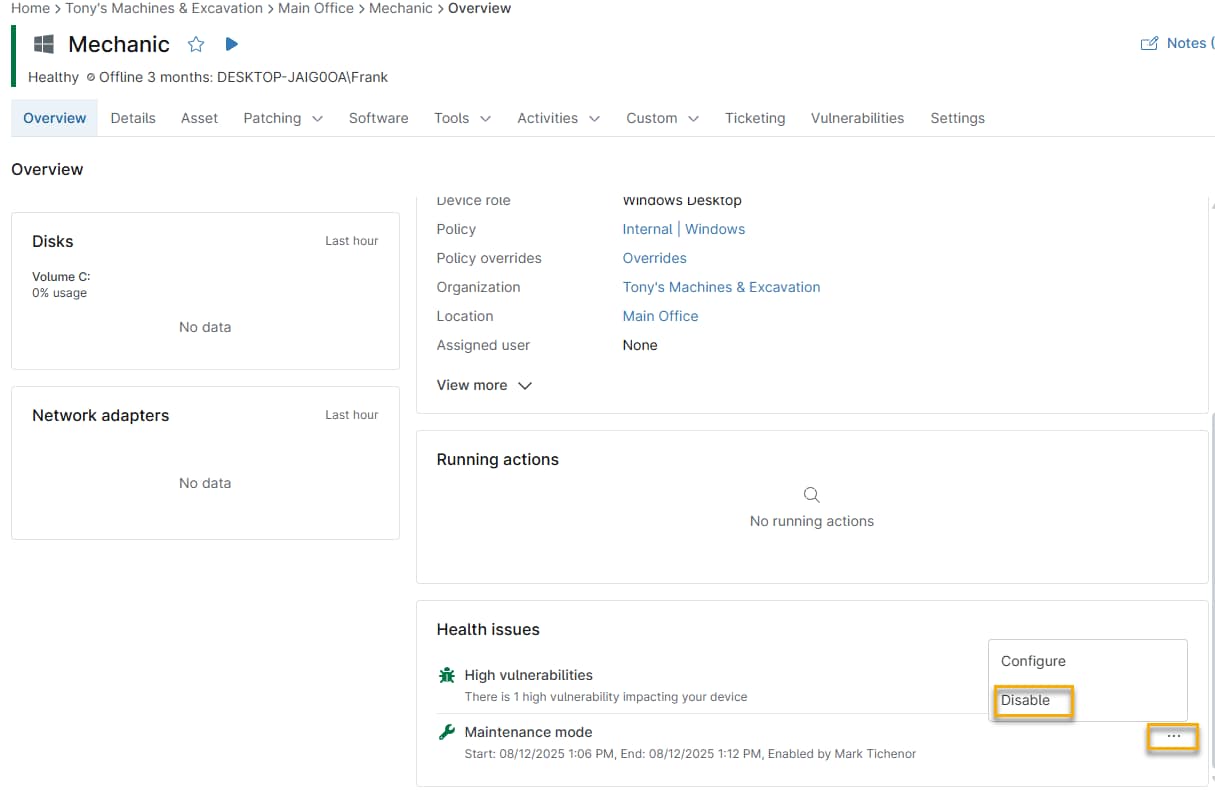
- Accede al dispositivo y, a continuación, haz clic en el icono de los tres puntos (elipsis) situado a la derecha de la sección «Estado ».
- Para actualizar la ventana de mantenimiento, selecciona «Configurar». Tras cambiar la configuración, el sistema te pedirá que confirmes la sustitución de tu ventana de mantenimiento anterior. Haz clic en «Sí»para continuar.
- Para borrar la ventana de mantenimiento, selecciona «Desactivar». El sistema te pedirá que confirmes que se debe desactivar el modo de mantenimiento del dispositivo.
Figura 8: Desactivar el modo de mantenimiento, sección «Estado» del panel de control (haz clic para ampliar) La pestaña «Dispositivos»
En la pestaña «Dispositivos» , marca las casillas de los dispositivos que deseas actualizar.
- Para actualizar la ventana de mantenimiento, sitúe el cursor sobre el menú «Ejecutar» situado en la parte superior de la lista y, a continuación, seleccione «Mantenimiento» → «Configurar». Tras modificar la configuración, el sistema le pedirá que confirme la sustitución de su ventana de mantenimiento anterior. Haga clic en «Sí»para continuar.
- Para borrar la ventana de mantenimiento, sitúe el cursor sobre el menú «Ejecutar» situado en la parte superior de la lista y, a continuación, seleccione «Mantenimiento » → «Desactivar». El sistema le pedirá que confirme que se debe desactivar el modo de mantenimiento del dispositivo.
El panel de control de mantenimiento
El panel de control de mantenimiento, disponible a nivel de sistema y de organización, te permite ver todos los dispositivos con ventanas de mantenimiento programadas, ya sean actuales o futuras.
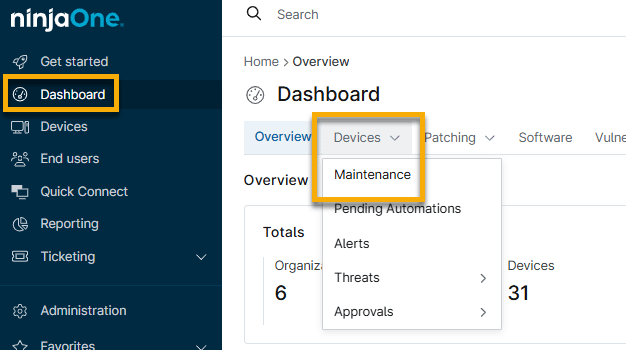
- Desde el panel de control del sistema (haz clic en «Panel de control» en el panel de navegación de la izquierda) o desde el panel de control de la organización (selecciona una organización en el panel de control del sistema), abre la pestaña «Dispositivos» y selecciona «Mantenimiento».
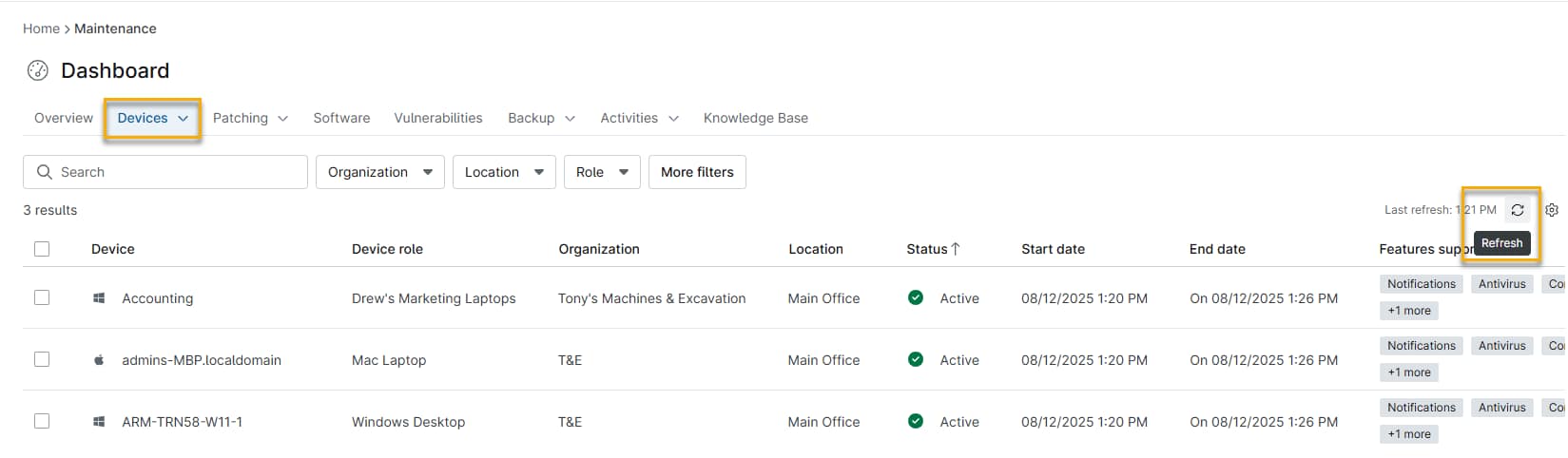
Figura 9: Navegación al mantenimiento de dispositivos (haz clic para ampliar) - El sistema mostrará una lista de los dispositivos que se encuentran actualmente en modo de mantenimiento. Puede ordenar la lista haciendo clic en los encabezados de «Organización», «Nombre», «Función del dispositivo», «Fecha de inicio» o «Fecha de finalización». Haga clic en «Actualizar» para actualizar la lista.
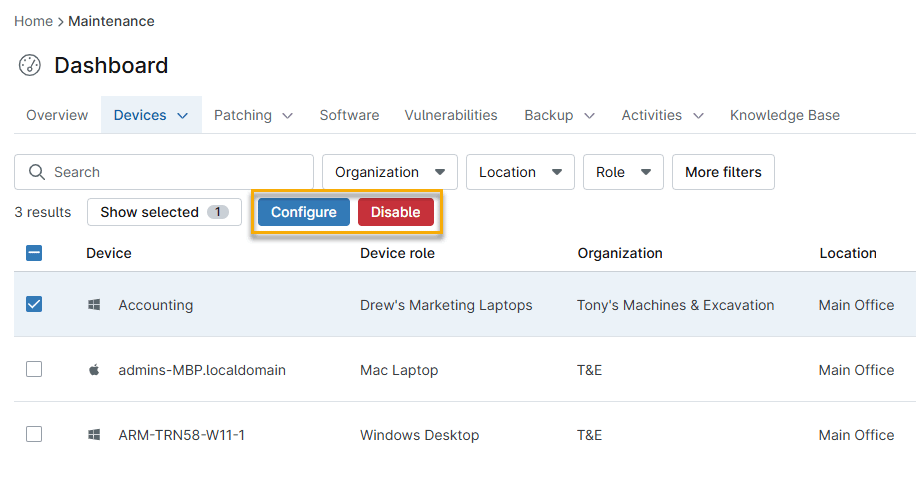
Figura 10: El panel de control de mantenimiento de dispositivos (haz clic para ampliar) - Seleccione los dispositivos. En la parte superior de la lista aparecerán opciones adicionales para «Configurar » o «Desactivar ».
- «Configurar»lepermiteanular la ventana de mantenimiento existente para el dispositivo o dispositivos.
- «Desactivar»lepermiteeliminar la ventana de mantenimiento del dispositivo o dispositivos.
Figura 11: Opciones de anulación del modo de mantenimiento (haz clic para ampliar) Prioridad del estado del modo de mantenimiento
Cuando un dispositivo se pone en modo de mantenimiento, el estado de salud establecido para este evento anulará el estado de todos los demás eventos activos en ese dispositivo.
Supongamos que un dispositivo se pone en modo de mantenimiento (y «En mantenimiento activo» está configurado en Amarillo/necesita atención), pero también es un servidor fuera de línea (y «Servidor inactivo» está configurado en Rojo/no está en buen estado). En ese caso, el sistema mostrará el dispositivo en amarillo en el panel de control.Recursos adicionales
- Para consultar una lista de preguntas frecuentes sobre el modo de mantenimiento, consulta «Modo de mantenimiento: preguntas frecuentes».
- Para obtener más información sobre la gestión de dispositivos, consulta dispositivos: Catálogo de recursos».
- Configura las siguientes opciones para la automatización programada: