Los perfiles de inscripción son una configuración reutilizable para crear tokens de inscripción, lo que permite a los usuarios inscribir sus dispositivos Android Enterprise en NinjaOne Mobile Device Management (MDM). Además, los perfiles de inscripción conservan todos los tokens generados para su revisión, auditoría y reutilización.
Los perfiles de inscripción permiten a las organizaciones crear tokens personalizados con WiFi integrado, opciones de aprovisionamiento y mucho más.
Selecciona un tema para continuar.
- Acceder a los ajustes de los perfiles de inscripción
- Creación de un nuevo perfil de inscripción
- Modificación de perfiles de inscripción
Acceder a los ajustes de los perfiles de inscripción
Sigue estos pasos para acceder a la página de perfiles de inscripción.
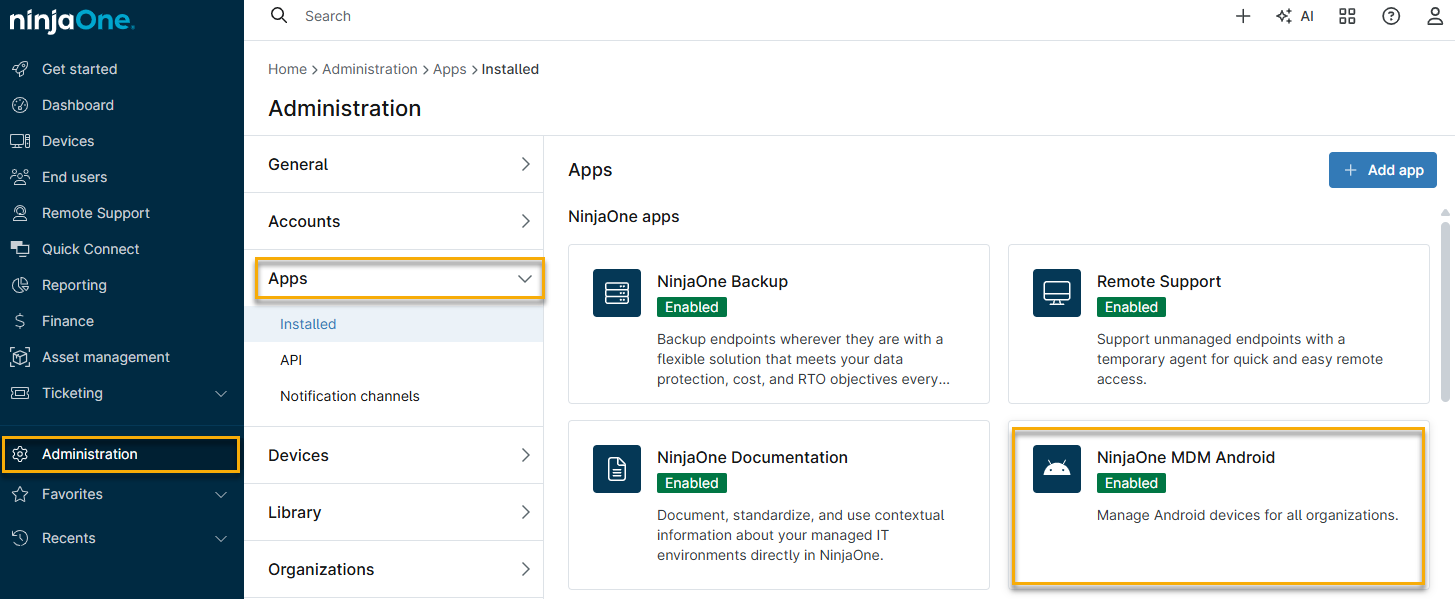
- En NinjaOne, haz clic en «Administración», selecciona «Aplicaciones» y haz clic en la aplicación NinjaOne MDM para Android.
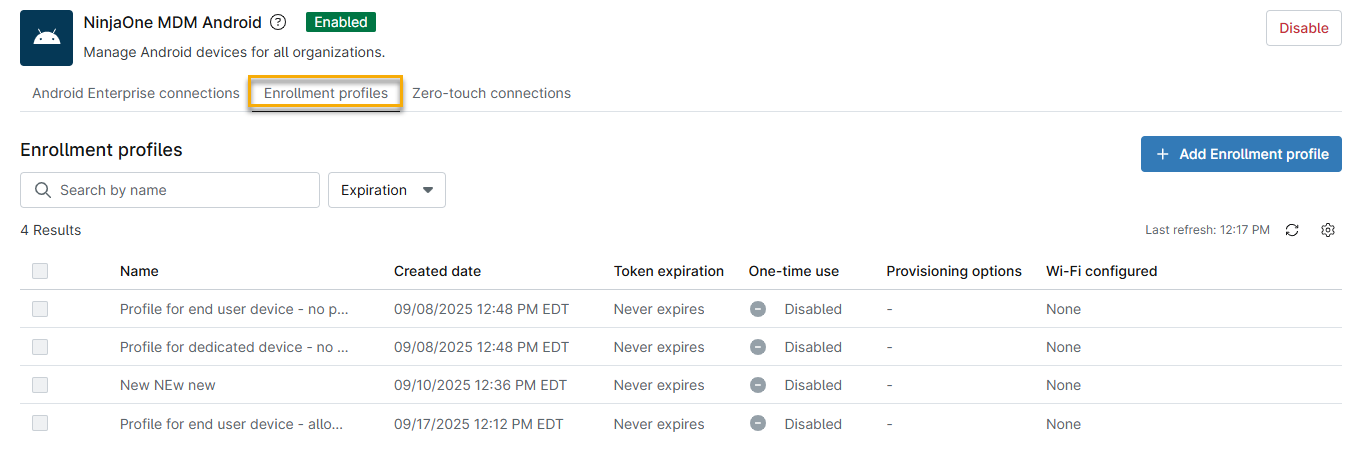
- En la página de NinjaOne MDM para Android, selecciona «Perfiles de inscripción».
Creación de un nuevo perfil de inscripción
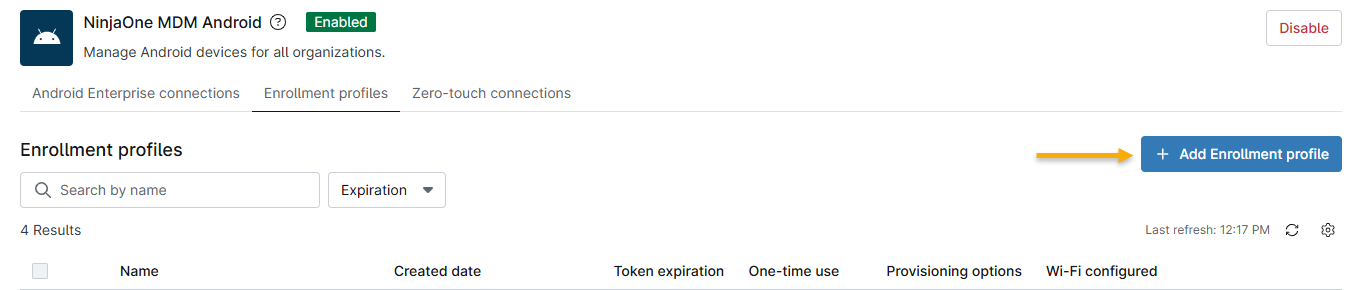
En la página «Perfiles de inscripción », haz clic en «Agregar perfil de inscripción». Se abrirá la página «Nuevo perfil de inscripción ».
Configurar los ajustes generales
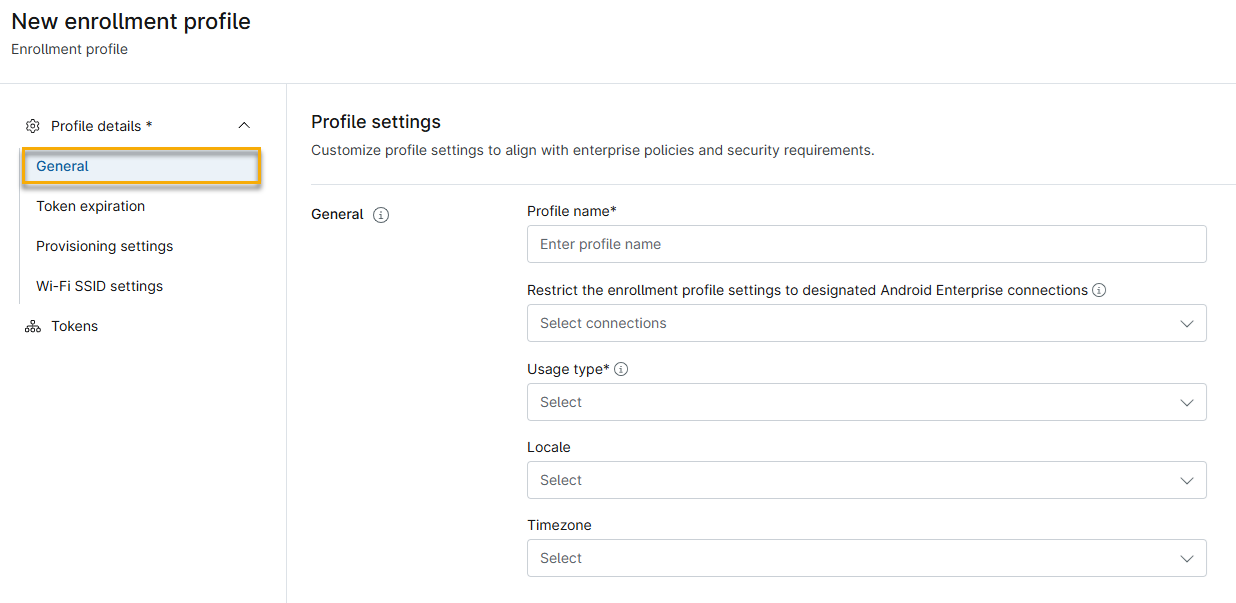
En la página «Nuevo perfil de inscripción », selecciona la pestaña «General» si aún no está seleccionada y, a continuación, configura los siguientes ajustes:
| Ajustes | Descripción |
|---|---|
| Nombre del perfil | Introducir un nombre descriptivo para tu perfil. |
| Restringir los ajustes del perfil de inscripción a conexiones Android Enterprise designadas | De forma predeterminada, los perfiles de inscripción están disponibles para todas las conexiones Android Enterprise. Esta configuración opcional permite limitar la visibilidad de un perfil de inscripción a conexiones específicas. |
| Tipo de uso | Esta opción especifica quién es el propietario del dispositivo: el usuario final, la compañía o ningún usuario concreto.
|
| Regional | Esta opción te permite configurar el idioma y los formatos regionales del dispositivo según las preferencias del usuario. |
| Zona horaria | Selecciona la zona horaria correspondiente a la ubicación principal de trabajo del usuario. |
Configurar los ajustes de caducidad de los tokens
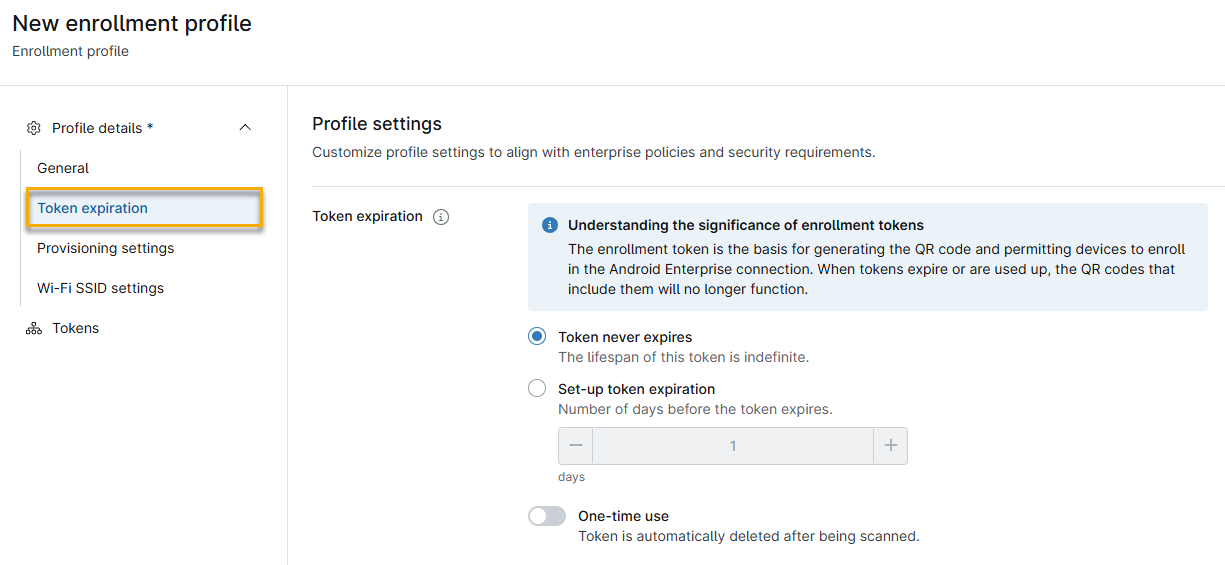
La configuraciónde caducidad de los tokens te permite controlar el tiempo durante el cual el token de inscripción permanece activo antes de caducar. Cuando los tokens caducan, NinjaOne los elimina automáticamente y genera una actividad para alertar a los técnicos de su eliminación.
| Ajustes | Descripción |
|---|---|
| El token nunca caduca | El token no tiene fecha de caducidad y puede registrar dispositivos de forma indefinida. |
| Configurar la caducidad del token | Utilice este control para especificar el número de días antes de que caduque el token. |
| Uso único | Puede utilizar este token una sola vez para el registro de dispositivos. Después de que el usuario escanee el código QR, NinjaOne eliminará el token. |
Configurar los ajustes de aprovisionamiento
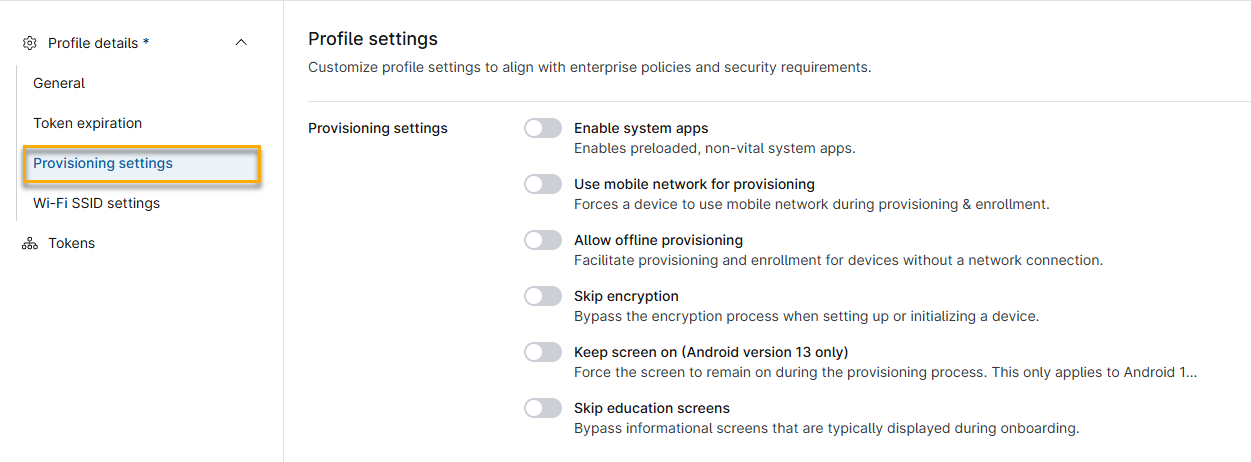
Los ajustes de aprovisionamiento te permiten controlar cómo NinjaOne MDM configura inicialmente los dispositivos de los usuarios durante el registro, lo que te permite optimizar la velocidad de aprovisionamiento sin comprometer la seguridad.
| Ajustes | Descripción |
|---|---|
| Habilitar aplicaciones del sistema | Esta configuración precarga todas las aplicaciones del sistema en un dispositivo, lo que ofrece una experiencia similar a la de configurar el dispositivo sin gestión. |
| Utilizar la red móvil para el aprovisionamiento | Activa esta opción para forzar el aprovisionamiento del dispositivo a través de la red móvil del usuario. |
| Permitir el aprovisionamiento sin conexión | Esta configuración permite que el aprovisionamiento se realice sin una conexión a Internet activa. Esta función tiene un uso limitado; ponte en contacto con el servicio de asistencia de NinjaOne para obtener ayuda. |
| Saltar la encriptación | Esta opción permite omitir el requisito de encriptación para los dispositivos que no tengan la encriptación habilitada de forma predeterminada. |
| Mantener la pantalla encendida (solo en la versión 13 de Android) | Activa esta opción para mantener la pantalla activa y evitar que el dispositivo entre en modo de suspensión durante el proceso de aprovisionamiento. |
| Saltar pantallas de formación | Esta opción deshabilita las pantallas del tutorial y los recorridos por la interfaz de usuario que suelen aparecer cuando los usuarios abren por primera vez nuevas aplicaciones. |
Configurar los ajustes del SSID de WiFi
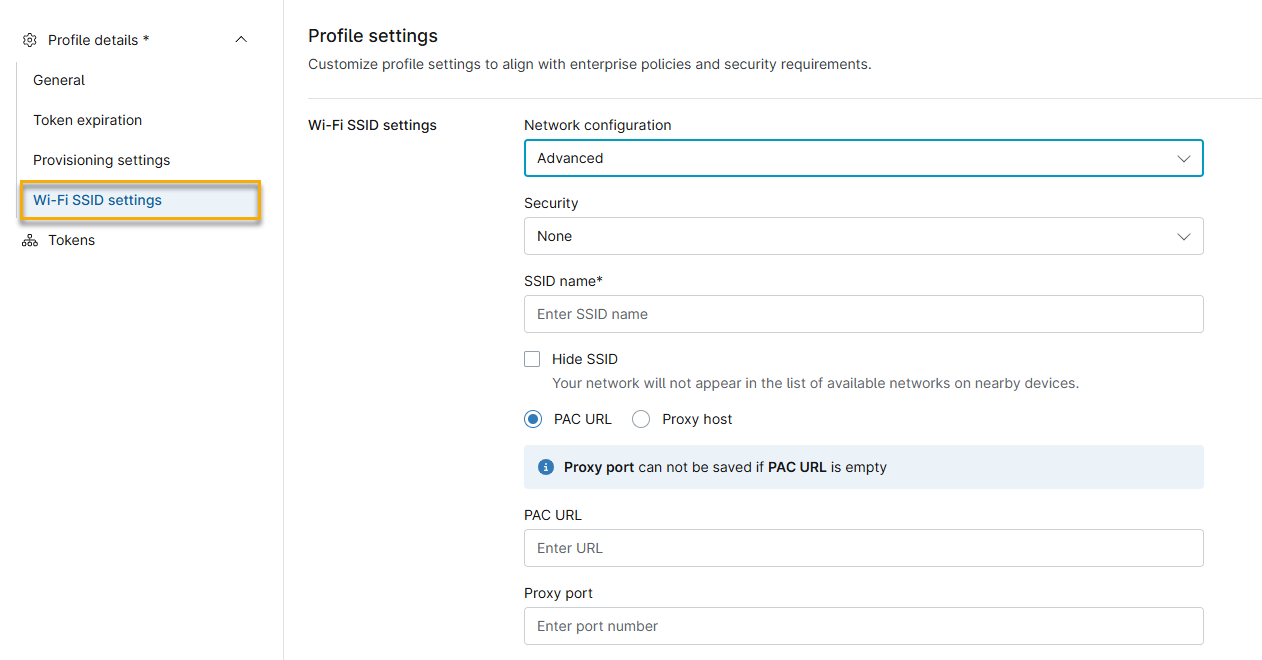
Estos ajustes determinan cómo NinjaOne configura la red Wi-Fi, las credenciales y la información de seguridad en los dispositivos aprovisionados.
| Ajustes | Descripción |
|---|---|
| Configuración de red | Utiliza el menú desplegable para seleccionar «Estándar » o «Avanzado».
|
| Seguridad | Selecciona el tipo de encriptación: WEP, WPA o ninguno. |
| Nombre del SSID | El nombre del SSID es el nombre de la red a la que se conectarán los dispositivos. NinjaOne rellena automáticamente este campo al abrir la configuración del SSID de WiFi. |
| Saltar la encriptación | (Solo en la función de configuración avanzada) Activa esta opción para evitar el proceso de cifrado al configurar el dispositivo. |
| Ocultar el SSID | (Solo función de configuración avanzada) Marca esta casilla de verificación para evitar que el nombre del SSID aparezca en las listas de redes disponibles cercanas. |
| URL de PAC y servidor Proxy | (Función de configuración avanzada) Utiliza estas opciones para definir una conexión mediante proxy.
|
Modificación de perfiles de inscripción
Después de guardar un perfil de inscripción, aparecerá en la página «Perfiles de inscripción » de NinjaOne MDM.
Para seleccionar una acción de edición, sitúe el cursor sobre cualquier perfil y, a continuación, haga clic en el menú de acciones.
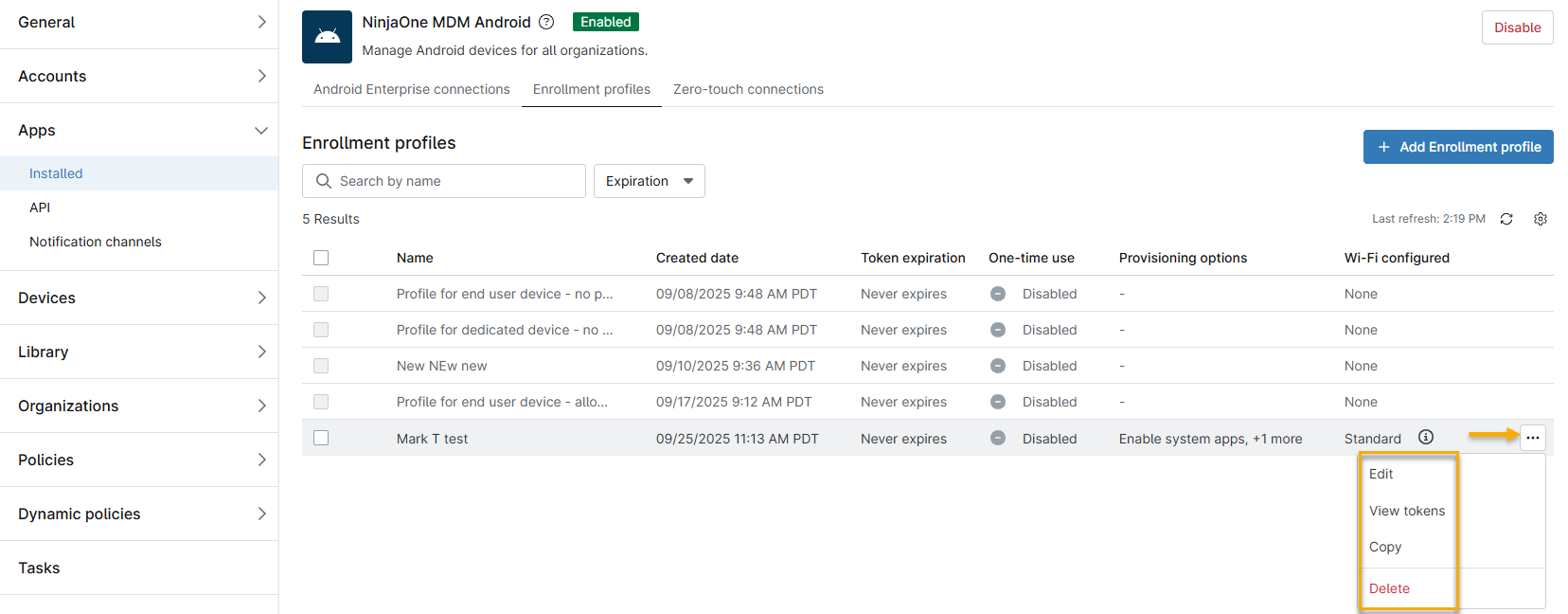
Puede realizar las siguientes acciones:
- Editar: Vuelve a abrir la página «Nuevo perfil de inscripción» para reconfigurar los ajustes tal y como se indica en la sección «Creación de un nuevo perfil de inscripción » de este artículo.
- Ver tokens: examina la información de los tokens que controlan el perfil de inscripción. Consulta la sección «Visualización y filtrado de tokens » de este artículo para obtener más información.
- Copiar: Copia el perfil de inscripción para utilizarlo en dispositivos adicionales.
- Eliminar: Elimina el perfil de inscripción.
Visualización y filtrado de tokens
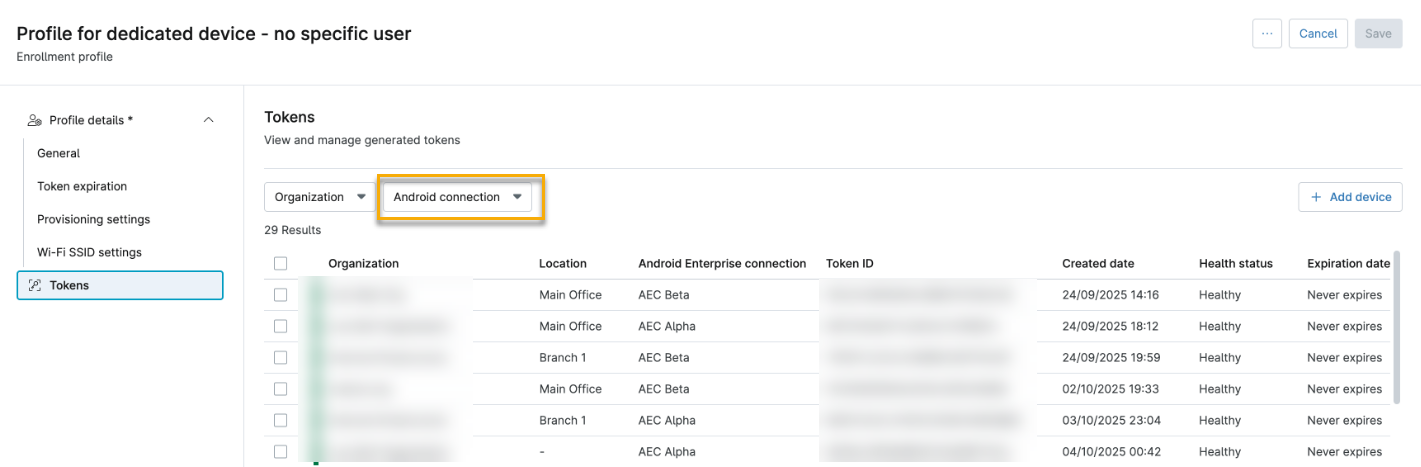
En la página «Perfiles de inscripción», sitúe el cursor sobre cualquier perfil, haga clic en el menú de acciones y seleccione «Ver tokens» para abrir la tabla «Tokens» de ese perfil.
Utilice el menú desplegable «Conexión Android» situado en la parte superior de la tabla para filtrar la lista de tokens por conexión Android Enterprise. La tabla se actualizará para mostrar únicamente los tokens asociados a la conexión seleccionada.
La columna «Fecha de caducidad» muestra la fecha de caducidad de cada token dentro de la conexión seleccionada.