¿Ya eres cliente de NinjaOne? Inicia sesión para ver más guías y las últimas actualizaciones.

NinjaOne Ticketing: Instalación y configuración

Tema

Este artículo le muestra cómo habilitar la herramienta nativa de NinjaOne para la emisión de tickets y configurar sus ajustes personalizados. 

Entorno

NinjaOne Ticketing

Descripción

NinjaOne Ticketing permite a los usuarios con los permisos de cuenta adecuados crear, rastrear y resolver tickets sin necesidad de software de terceros.

Para establecer permisos de usuario para NinjaOne Ticketing, refiérase a NinjaOne Ticketing: Permisos para técnicos y usuarios. 

Para ver más vídeos sobre NinjaOne Ticketing, consulte nuestra Videoteca

Terminología utilizada en este artículo

Más información en Terminología NinjaOne.

TérminoDefinición
IPProtocolo de Internet
SMTPProtocolo simple de transferencia de correo
SSLCapa de sockets seguros
Icono de la bandeja del sistema (Systray)Bandeja del sistema

Activar NinjaOne Ticketing

Actualmente, sólo los administradores del sistema pueden habilitar la aplicación NinjaOne Ticketing. 

  1. En el panel de navegación izquierdo, haz clic en Administración y selecciona Apps. La página Instalado se abre por defecto-haga clic en NinjaOne Ticketing
    Aparece el editor de Ticketing.
  2. Haz clic en Habilitar.
  3. Seleccione las opciones para su configuración general, que se describen en la siguiente sección de este artículo.

Configurar los ajustes generales

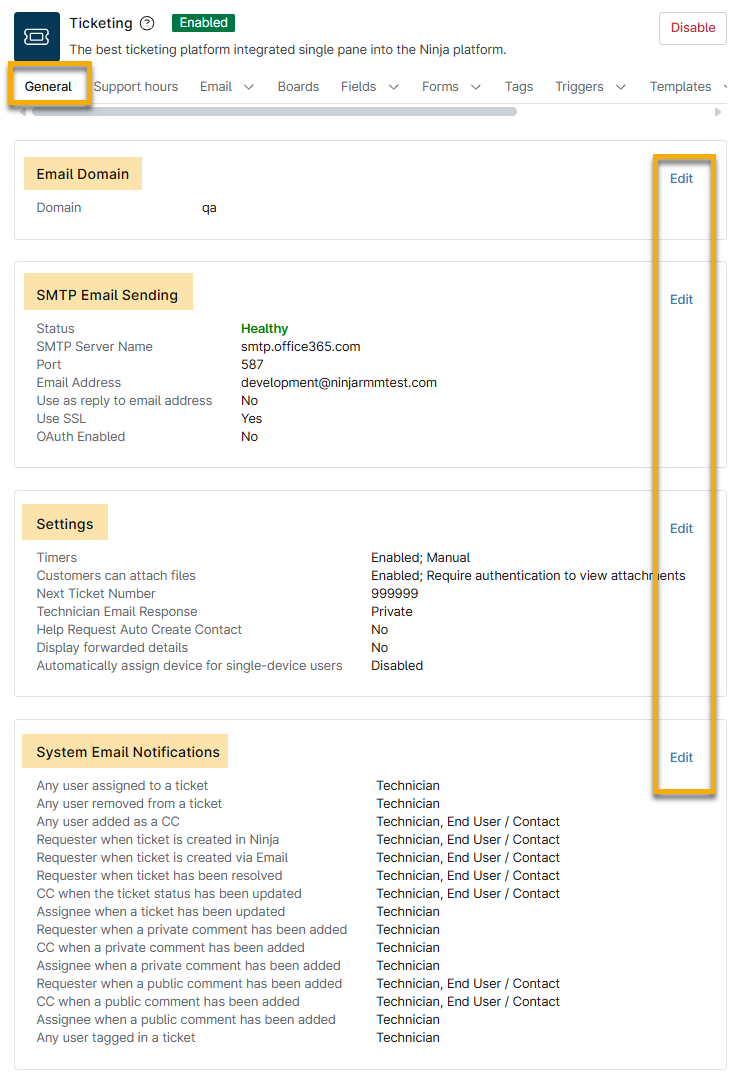
A los administradores del sistema se les pide que configuren estos ajustes durante el proceso de configuración inicial de NinjaOne Ticketing. Estos ajustes pueden actualizarse en cualquier momento.

taquilla_general.png
Imagen 1: Configuración general de la emisión de billetes (haga clic para ampliar)

Dominio del correo electrónico

El primer grupo de ajustes incluye la opción de configurar tu dominio. Este es el nombre personalizado de su instancia de Ticketing y se utiliza para crear direcciones de correo electrónico para sus usuarios. Este campo es obligatorio y puede contener cualquier nombre que quieras mostrar en los correos electrónicos que tengan que ver con los tickets.

Para obtener más información, consulte la sección Configuración de los ajustes de correo electrónico entrante más adelante en este artículo. 

Envío de correos electrónicos SMTP

La opción de utilizar un servidor de correo electrónico SMTP específico para enviar correos electrónicos de ticketing está desactivada por defecto. Esto significa que Ticketing utiliza el servidor de correo electrónico predeterminado de NinjaOne para los correos electrónicos salientes. Si prefiere que Ticketing utilice su propio servidor SMTP configurado, haga clic en Editar para introducir las credenciales necesarias. 

  1. Seleccione "Básico" para el tipo de autenticación para continuar con la configuración no Microsoft 365, o consulte NinjaOne Ticketing: Configuración SMTP Microsoft 365 para obtener instrucciones.
  2. Active el conmutador Activado para encender el servidor de correo saliente.
  3. Introduce el nombre del servidor SMTP, el puerto, si este servidor dedicado utiliza SSL, el correo electrónico y la contraseña.
  4. Haga clic en el botón Probar para verificar la conexión y resolver los errores que puedan aparecer. A continuación, haga clic en Guardar
  • La dirección IP del servidor de correo de NinjaOne, 198.37.154.203, debe estar en la lista blanca. Consulte nuestra Información sobre la lista blanca global para obtener información completa.
  • Sólo un administrador del sistema puede configurar la información SMTP.
  • Si la conexión SMTP deja de funcionar en algún momento (se cambian las credenciales pero no se actualizan en NinjaOne), se mostrará un mensaje de error indicándolo en forma de banner en el editor de tickets.
  • Después de guardar la configuración del servidor de correo saliente para la configuración del envío de correo electrónico SMTP , aparece el estado "Pendiente" si la configuración no se ha completado. El estado "degradado" indica errores temporales o transitorios y cambia a "sano" cuando se resuelve el problema. Si el error persiste, el estado pasará a "No saludable" con un tooltip que explica el motivo del error.
  • Al hacer clic en Probar se envía un correo electrónico para confirmar que los ajustes de configuración son correctos.
  • Si selecciona la casilla de verificación Utilizar nombre de usuario SMTP, aparecerá un campo adicional que le permitirá proporcionar un nombre de usuario SMTP. Utilice esta opción si su proveedor requiere un nombre de usuario, en lugar de sólo una dirección de correo electrónico.

Ajustes

La configuración de los tickets afecta al comportamiento general de los tickets.

AjusteDescripción
Temporizadores
  • Desactivado = sin temporizador de ticket
  • Inicio automático = el temporizador se inicia en cuanto un técnico abre el ticket
  • Manual = el técnico debe activar el temporizador
Número del ticket siguienteEl número de ticket que debe asignarse al siguiente ticket entrante (esto pretende ayudar a los usuarios que están haciendo la transición desde otra herramienta de gestión de tickets, pero que quieren seguir utilizando la numeración del sistema anterior). El valor predeterminado es 1000.
Archivos adjuntos La posibilidad de que los usuarios finales adjunten archivos a los tickets y el requisito de que los técnicos autentiquen su identidad para ver esos archivos adjuntos.
Respuesta del técnico por correo eletrónicoCuando la respuesta a un ticket es por correo electrónico en lugar de desde dentro del ticket en NinjaOne, esta opción crea una respuesta pública para el solicitante o una nota interna privada.
Solicitud de asistencia de la bandeja del sistemaLas opciones que aparecen aquí están relacionadas con las opciones de marca de la bandeja del sistema ("systray"). Para obtener más información sobre la marca de la bandeja del sistema, consulte Branding: Icono Systray.
Si esta opción está activada, el contacto puede crearse en bajo la organización que gestiona el dispositivo o como contacto global.
Si esta opción está desactivada, los tickets creados a partir de solicitudes de ayuda de la bandeja del sistema no proporcionarán automáticamente un solicitante.
Recepción de correo electrónicoEsta opción controla si NinjaOne Ticketing incluirá los encabezados De, Para, Fecha y Asunto en los correos electrónicos reenviados. Si se desactiva, las cabeceras se eliminarán y no se podrán recuperar. 

Horas de trabajo

Los siguientes ajustes permiten a los administradores designar sus horas de trabajo (las horas estándar de trabajo y comunicación de su empresa). Estas horas se refieren a toda la empresa y no a los horarios de trabajo individuales de los técnicos. 

Las horas de trabajo se establecen, de manera predeterminada, en 24/7, pero esto se puede cambiar para cada día de la semana. 

Utilice los interruptores basculantes para determinar si su negocio está cerrado o abierto en un día concreto, y especifique las horas durante las que está abierto. El horario comercial que seleccione reflejará la zona horaria que haya introducido en AdministraciónGeneralConfiguración. Las automatizaciones pueden configurarse en función de su horario comercial.

Sistema de notificaciones por correo electrónico

La configuración del correo electrónico de notificación del sistema le permite activar o desactivar las notificaciones por correo electrónico para varios tipos de eventos del sistema o de tickets, dependiendo de si el usuario es un técnico o un usuario final. 

Utilice las pestañas de la izquierda del modal de configuración para cambiar entre notificaciones de técnicos y de usuarios y, a continuación, seleccione si el destinatario recibirá una notificación y, en caso afirmativo, qué plantilla de correo electrónico se utilizará para la notificación. Para obtener más información sobre las plantillas de correo electrónico, consulte NinjaOne Ticketing: Gestión de correo electrónico y notificaciones.

Las notificaciones por correo electrónico del sistema enviadas a los asignatarios de tickets permiten responder o contestar. Esto no se aplica a las notificaciones de notas privadas, pero sí a las notificaciones sobre actualizaciones de tickets y respuestas públicas.
sistema_tickets notificaciones.png
Imagen 2: Configurar los ajustes de notificación y las plantillas de correo electrónico asociadas

Configurar el correo electrónico entrante

Para aprender a configurar estos ajustes, consulte NinjaOne Ticketing: Gestión de correo electrónico y notificaciones.

ticketing_email.png
Figura 3: Configurar los ajustes de correo electrónico para NinjaOne Ticketing

Crear y gestionar paneles de tickets

Utilice tableros de entradas para organizar sus entradas en diferentes categorías.

Los tableros indicados en la tabla siguiente están disponibles por defecto para cada cuenta. Los paneles por defecto están etiquetados con "Sistema" bajo el nombre del penel. 
PanelDescripción
Todos los ticketsTodos los tickets existentes en el sistema de gestión de tickets.
Tickets abiertosTodos los tickets que no se han resuelto.
Mis ticketsTodos los tickets asignados al técnico conectado.
Tickets eliminadosTodos los tickets eliminados.
Tickets no asignadosTodos los tickets que aún no han sido asignados a un técnico.
Tickets del panel de control de la organizaciónHace referencia a la pestaña Ticketing del panel a nivel de organización. Consulte NinjaOne Ticketing: Paneles de dispositivos y organizaciones
Tickets del panel de control del dispositivoSe refiere a la pestaña Ticketing del panel a nivel de dispositivo. Consulte NinjaOne Ticketing: Paneles de dispositivos y organizaciones.

Añadir un panel de tickets

Para añadir un nuevo tablón de anuncios, siga estos pasos: 

  1. Abra la pestaña Tableros y haga clic en Añadir.
ticketing_boards_add.png
Imagen 4: Añadir un nuevo tablón de tickets en NinjaOne
  1. Utilice la siguiente tabla como guía para rellenar los campos correspondientes. 

    CampoDatos
    General
    NombreProporcionar un identificador único para el consejo
    DescripciónOpcionalmente, proporcione un resumen de qué tipo de entradas se enviarán a este tablón.
    Condiciones
    Cumple todas las condicionesEn este campo puede añadir una o varias condiciones. Si añade varias condiciones, el ticket sólo se creará si se cumplen todas
    Cuantas más condiciones añada aquí, más estrechos serán los requisitos para dirigir ese billete a la junta.
    Cumple cualquier condiciónEn este campo puede añadir una o varias condiciones. Si añade varias condiciones, el ticket se creará si sólo se cumple una de ellas. 
    Columnas y clasificación
    Utilice los campos de esta sección para cambiar la clasificación y visualización por defecto del tablero. Puedes añadir o eliminar columnas y reorganizar su presentación para ver sólo la información que te interesa. 

    Si tiene condiciones tanto en Todos como en Cualquiera, y el billete cumple las condiciones de Cualquiera pero no las de Todos , el billete no se enviará a la junta. 

    Los tickets pueden existir en varios tablones simultáneamente, y si ya no se cumplen las condiciones para un tablón específico, se eliminará de ese tablón.

  2. Haz clic en Guardar.

Editar, copiar o eliminar un tablón de anuncios

Los tableros personalizados pueden editarse, copiarse o eliminarse seleccionando la casilla situada junto al nombre del tablero y haciendo clic en Editar, Copiar o Eliminar. También puede situar el cursor sobre el nombre del tablero y hacer clic en el botón de la elipse para ver estas opciones. 

Las pizarras predeterminadas etiquetadas como "Sistema" no pueden borrarse, pero sí pueden editarse y copiarse.

ticketing_boards_edit copiar o borrar.png
Imagen 5: Editar, copiar o eliminar un tablón de anuncios

Configurar el diseño del panel

Para cambiar el diseño de su panel de tickets, realice los siguientes pasos: 

  1. Haga clic en Mostrar pedido.
venta_de_billetes_display order.png
Imagen 6: Cambiar el orden de visualización de los paneles de venta de entradas
  1. Utilice el campo Tableros Visibles en la parte superior del modal de configuración para determinar cuántos tableros son visibles en el panel de navegación del lado izquierdo antes de que NinjaOne muestre la opción Mostrar Todos (esto no incluirá la opción "Emails Pendientes (#)"). Este valor puede establecerse en cualquier valor entre 1 y 20, y por defecto es 5. Aparece un icono de un ojo visible.pngpara cada fila que se considera "visible"
tablas visibles ejemplo.png
Figura 7: Ejemplo de cómo afecta el campo Tableros visibles al panel de navegación de la izquierda
  1. Para reordenar los tableros, mantenga pulsada la fila y arrástrela hasta el lugar deseado.
  2. Para confirmar los cambios, haz clic en Guardar

Configurar campos personalizados para formularios de venta de entradas

Seleccione un tema para obtener más información: 

Añadir campos personalizados

Se pueden crear campos personalizados en la pestaña Campos para personalizar aún más los distintos formularios de emisión de tickets. Obtenga más información sobre los formularios de venta de entradas personalizados en la siguiente sección. 

  1. Abra la pestaña Campos y seleccione Activo. Haga clic en Añadir en la esquina superior derecha y seleccione un tipo de campo.
ticketing_fields_add.png
Imagen 8: Añadir campos de emisión de billetes personalizados
  1. Seleccione un tipo de campo personalizado. Para obtener más información sobre los tipos, consulte Campos personalizados por tipo y funcionalidad. Algunos campos personalizados disponibles en otras áreas de NinjaOne pueden no ser compatibles con NinjaOne Ticketing.
  2. Rellena los ajustes configurables, que varían según el tipo de campo que crees. Puede hacer que el campo sea obligatorio u opcional para los técnicos o los usuarios finales. Si el campo está destinado a ser utilizado por el usuario final, tiene la opción de añadir un título y una descripción personalizados seleccionando la casilla situada encima de Título de usuario final (consulte la ilustración de la Figura 9).
  3. Haga clic en Crear
ticketing_fields_título y descripción personalizados para usuarios finales.png
Imagen 9: Ejemplo de campo personalizado para la venta de entradas (haga clic para ampliar)

Editar o desactivar campos

Puede editar o desactivar campos seleccionando la casilla situada junto al nombre del campo y haciendo clic en el botón Editar o Desactivar situado en la parte superior de la lista. Alternativamente, mueva el cursor sobre el nombre del campo y haga clic en el botón de elipses para ver estas opciones. 

ticketing_fields_edit or deactivate.png
Figura 10: Editar o desactivar un campo personalizado de emisión de billetes

Campos desactivados

Si desactiva un campo y desea restaurarlo, abra la pestaña Campos y seleccione Inactivo. Seleccione la casilla situada junto al nombre del campo y, a continuación, haga clic en el botón Activar situado en la parte superior de la lista. También puede situar el cursor sobre el nombre del campo y hacer clic en el botón de la elipse situado en el extremo derecho para ver esta opción. 

Configurar formularios de venta de entradas

Los formularios utilizan sus campos de solicitud personalizados, que pueden utilizarse para guiar a los solicitantes para que proporcionen conjuntos específicos de información en función de la finalidad de la solicitud. Consulte la sección anterior de este artículo para obtener información sobre los campos de venta de entradas. 

Todas las instancias de Ticketing dispondrán de un formulario por defecto. Este formulario predeterminado no se puede ni eliminar ni editar.

Crear un nuevo formulario

Para crear un nuevo formulario de venta de entradas, siga estos pasos: 

  1. Selecciona "Activo" en el menú desplegable Formularios y, a continuación, Añadir en la esquina superior derecha.
ticket_form_add.png
Imagen 11: Añadir un formulario de venta de entradas activo

El modal del formulario Nuevo ticket se muestra con la pestaña General abierta por defecto.

  1. Introduzca un nombre para el formulario y rellene los demás campos opcionales según proceda. Consulte la tabla siguiente para ver las descripciones.
CampoDatos
General
NombreProporcionar un identificador único para el consejo
DescripciónOpcionalmente, proporcione un resumen de qué tipo de entradas se enviarán a este tablón.
Título de usuario finalProporcione un nombre de formulario distinto para los usuarios finales, si procede.
Temporizadores    Configure los ajustes del temporizador para realizar un seguimiento del tiempo que se tarda en resolver un ticket. 
Usuario final visibleHaga clic en esta casilla para que el formulario sea visible para los usuarios finales
Usuario final por defectoHaga clic en esta casilla para que el formulario sea la opción predeterminada para los nuevos tickets enviados por los usuarios finales a través de su portal.
Campos del billete
Campos del billeteSeleccione los campos que desea incluir en el formulario. Puede gestionar estos campos desde la pestaña Campos de NinjaOne Ticketing. 
  1. Arrastra y suelta los campos para crear un orden personalizado y, a continuación, haz clic en Guardar.

Editar o desactivar formularios

Puede editar o desactivar formularios seleccionando la casilla situada junto al nombre del campo y haciendo clic en el botón Editar o Desactivar situado en la parte superior de la lista. También puede situar el cursor sobre el nombre del formulario y hacer clic en el botón de la elipse situado en el extremo derecho para ver estas opciones. 

No se pueden desactivar los formularios por defecto.

ticketing_form_edit desactivar.png
Figura 12: Editar, desactivar o convertir en predeterminado un formulario de venta de entradas personalizado

Formularios desactivados 

Si desactiva un formulario y desea restaurarlo, abra la pestaña Formularios y seleccione Inactivo. Seleccione la casilla situada junto al nombre del formulario y, a continuación, pulse el botón Activar. También puede situar el cursor sobre el nombre del formulario y hacer clic en el botón de la elipse situado en el extremo derecho para ver esta opción. 

Configurar etiquetas

Puede utilizar etiquetas para determinar a qué tablas se aplica un ticket, o crear automatizaciones basadas en esas etiquetas. Esta pestaña permite crear nuevas etiquetas y renombrar, fusionar y eliminar etiquetas existentes.

También puede agregar etiquetas escribiendo la información de la nueva etiqueta desde cualquier ticket, automatización y otras ubicaciones de etiquetas dentro de NinjaOne. Para obtener más información, consulte Introducción a NinjaOne Device Tags.

Crear una nueva etiqueta

Para crear una nueva etiqueta, siga estos pasos: 

  1. Haga clic en Añadir en la esquina superior derecha de la aplicación NinjaOne Ticketing.  
ticketing_tags_add.png
Imagen 13: Añadir una nueva etiqueta
  1. Introduzca un nombre para la etiqueta (sin espacios) y haga clic en Continuar.  

La lista de etiquetas muestra el nombre de la etiqueta, el número total de tickets que la utilizan actualmente y la fecha de creación de la etiqueta.  

Una vez creadas, puede realizar las siguientes acciones en las etiquetas seleccionando la casilla situada junto al nombre de la etiqueta o haciendo clic en el botón de elipsis situado al final de la fila: 

  • Ver entradas: Revise una lista de tickets asignados a esta etiqueta. Los datos se muestran en una pestaña separada del navegador.
  • Fusión: Combina dos etiquetas en una sola. Esta opción ayuda a eliminar las duplicaciones. Consulte las instrucciones de esta opción en la sección Fusionar etiquetas de este artículo.
  • Renombrar: Cambia el nombre de la etiqueta.
  • Borrar: Borra la etiqueta del billete.
si seleccionas múltiples etiquetas, NinjaOne solamente ofrece la opción Fusionar.
ticketing_tags_actions.png
Imagen 14: Modifique sus etiquetas de venta de entradas

Fusionar etiquetas

Para fusionar etiquetas, realice los siguientes pasos: 

  1. Seleccione una o varias etiquetas y haga clic en Fusionar.
    El modal Fusionar etiquetas permite elegir etiquetas adicionales para fusionar con la etiqueta seleccionada.
  2. Seleccione la etiqueta que fusionará las etiquetas seleccionadas en el campo Fusionar en, o escriba el nombre de una nueva etiqueta.
fusionar etiquetas.png
Imagen 15: Fusionar las etiquetas seleccionadas en una etiqueta nueva o existente
  1. Haz clic en Fusionar
    Las etiquetas seleccionadas se eliminan de las listas de etiquetas, y la columna Total de tickets se actualiza para reflejar el número de tickets que se fusionaron.
  2. Haga clic en el hipervínculo numérico de la columna Total de entradas para ver una lista filtrada de todas las entradas con esa etiqueta. La lista se abre en una nueva pestaña. 

Configurar la automatización de la emisión de billetes 

La automatización de Ticketing está separada en las pestañas Disparadores y Plantillas en la página de configuración de la aplicación NinjaOne Ticketing. 

Para aprender sobre automatización de tickets, consulte NinjaOne Ticketing: Automatización.

ticketing_disparadores y plantillas.png
Imagen 16: Automatice las reglas de emisión de tickets con las pestañas Activadores y Plantillas

Configurar estado personalizado

Esta función permite a los usuarios crear nuevos estados personalizados que se muestran como hijos de los estados existentes en el sistema (Nuevo, Abierto, En espera, En espera, Resuelto, Cerrado). Estos estados personalizados pueden asignarse a cualquier ticket y pueden aplicarse a las condiciones del tablero, a los filtros del tablero y a las automatizaciones. 

Para más información, consulte NinjaOne Ticketing: Creación y gestión de tickets.

La pestaña Personalizada de NinjaOne Ticketing está separada en dos secciones; haga clic en el nombre de la sección para saber más: 

ticketing_custom.png
Imagen 17: Configurar estados personalizados y relaciones para NinjaOne Ticketing

Estados personalizados de las entradas

Utilice el estado del ticket para comunicar el progreso del mismo (pendiente, en pruebas, atrasado, etc.). 

Si hay un número junto al nombre del estado, significa que se han añadido estados personalizados; haz clic en la flecha para ampliar la sección y ver los nuevos estados. 

Para gestionar estados personalizados, abra la pestaña Personalizado → Estado en la página de configuración de NinjaOne Ticketing; mueva el cursor sobre el estado para ver las opciones de personalización.

  • Si el estado es de nivel superior o primario, tiene las siguientes opciones:
    • Estado de edición: Cambia el nombre para mostrar y las opciones de notificación.
    • Añadir estado personalizado: Crear un estado secundario.
  • Si el estado es de nivel secundario, tiene las siguientes opciones:
    • Estado de edición: Cambia el nombre para mostrar y las opciones de notificación.
    • Borrar: Borrar el estado.
ticketing_custom_status_edit.png
Imagen 18: Estado del ticket → Cambiar la configuración del estado o crear un subestado

El ajuste Resuelto en Personalizado → Estado funciona de forma diferente a otros estados personalizados; además de crear un nombre para mostrar, también debe seleccionar una opción para Transición automática para tickets resueltos y Tiempo de transición para tickets resueltos

Los datos del menú desplegable Transición automática para tickets resueltos dependen de los campos personalizados configurados para Estados cerrados

ticketing_custom_status_resolved.png
Imagen 19: Seleccione una transición automática para los tickets resueltos

Relaciones personalizadas de venta de entradas

Utilice las relaciones de tickets cuando vincule tickets o asigne tickets padre en los tableros de tickets; consulte la sección Tickets Relacionados de NinjaOne Ticketing: Ticket Handling para obtener más información. 

Para que los técnicos puedan acceder a esta configuración, debe activar el permiso de Relaciones de entradas. Visite nuestra página NinjaOne Ticketing: Permisos para técnicos y usuarios article for more information. 

Para crear una relación personalizada para tickets vinculados, realice los siguientes pasos: 

  1. Abra la pestaña Personalizado Relaciones en la página de configuración de NinjaOne Ticketing y haga clic en Añadir relación
ticketing_custom_relationship_add.png
Imagen 20: Venta de entradas personalizada → Añadir relación
  1. Asigne un identificador único al nombre de la relación y, opcionalmente, añada una descripción.
  2. Haz clic en Agregar. 

Puede desactivar o cambiar el nombre y la descripción de las relaciones que ha añadido en el sistema. Sólo puede desactivar las relaciones nativas etiquetadas como "Sistema" 

Actualmente, no se pueden restaurar las relaciones desactivadas.
ticketing_acciones_de_relación_personalizadas.png
Imagen 21: Venta de entradas personalizada → Opciones de modificación de relaciones personalizadas (haga clic para ampliar)

Recursos adicionales

Consulte el siguiente recurso para obtener más información sobre NinjaOne Ticketing: Catálogo de recursos para la venta de entradas.
 

FAQ

Próximos pasos