
La siguiente guía explica cómo configurar la integración de RepairShopr con NinjaOne. Debes disponer de una cuenta activa en RepairShopr para poder continuar con la integración.
Nota importante: La integración de RepairShopr funciona de forma ligeramente diferente a nuestras otras integraciones PSA. Independientemente de si las opciones de notificación en NinjaOne están activadas o desactivadas, todas las alertas de NinjaOne aparecen en RepairShopr en un área de espera. Desde allí, puedes elegir entre cerrar la alerta en NinjaOne o mantenerla activa y abrir un ticket en RepairShopr.
RepairShopr no está disponible en la instancia FedRAMP de NinjaOne.
Cómo obtener la clave API de RepairShopr:
Al configurar RepairShopr en NinjaOne, se te pedirá que facilites una clave API de tu cuenta en RepairShopr. Para encontrar esta clave API:
- Haz clic en el icono de tu cuenta en RepairShopr y selecciona «Perfil/Contraseña».
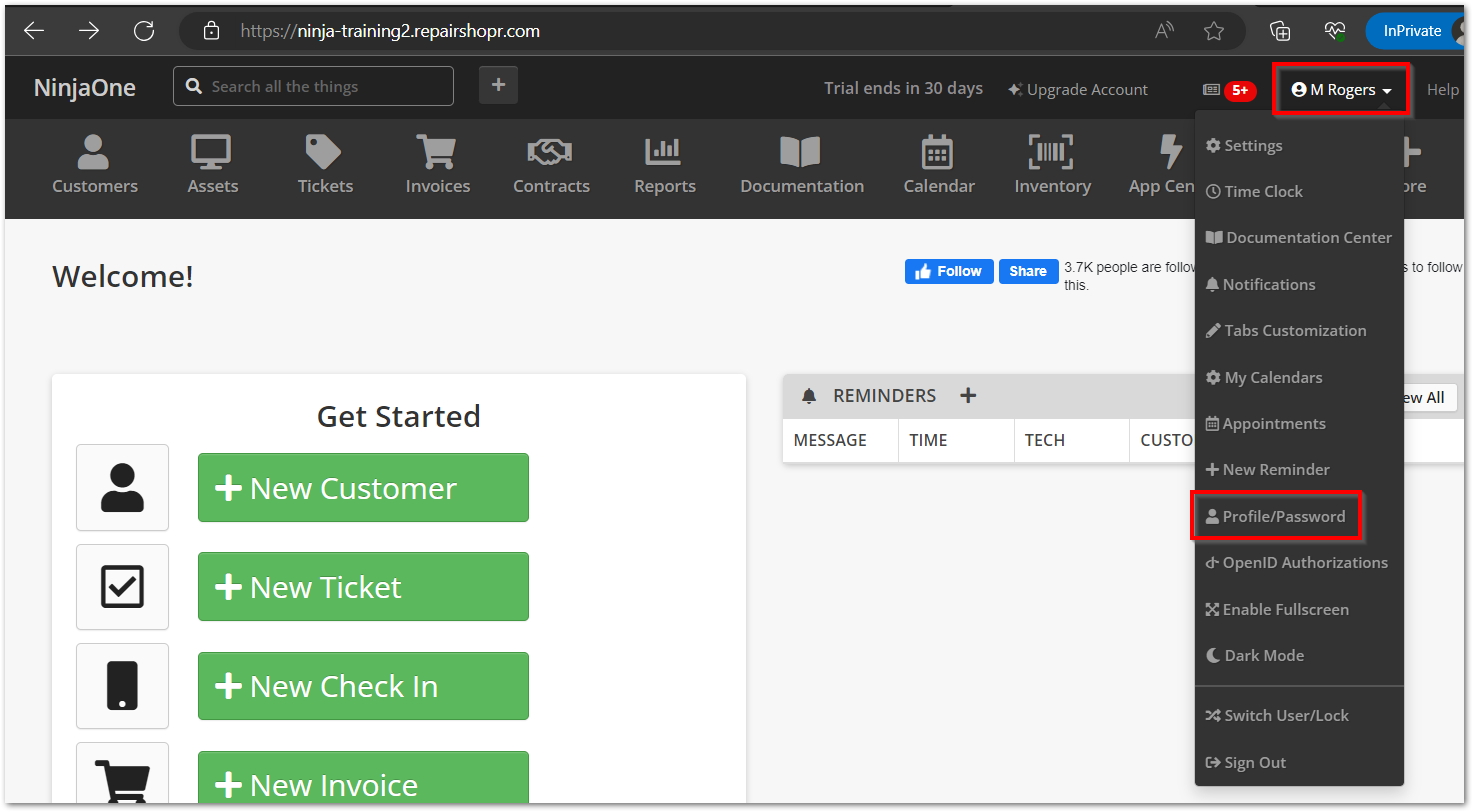
Se muestra la página «Administración». - Haz clic en «Tokens de API».

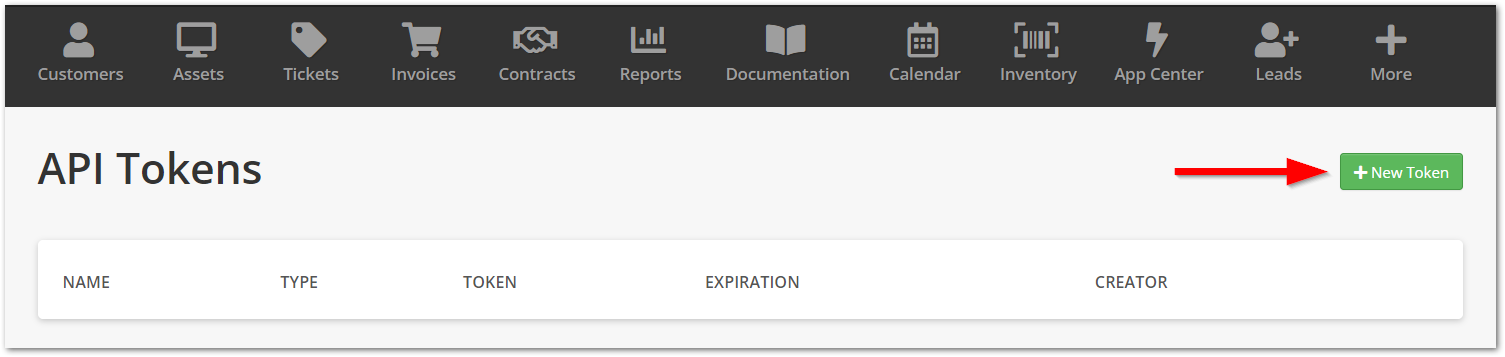
Se mostrará la página «Tokens de API». - Haz clic en «+Nuevo token».
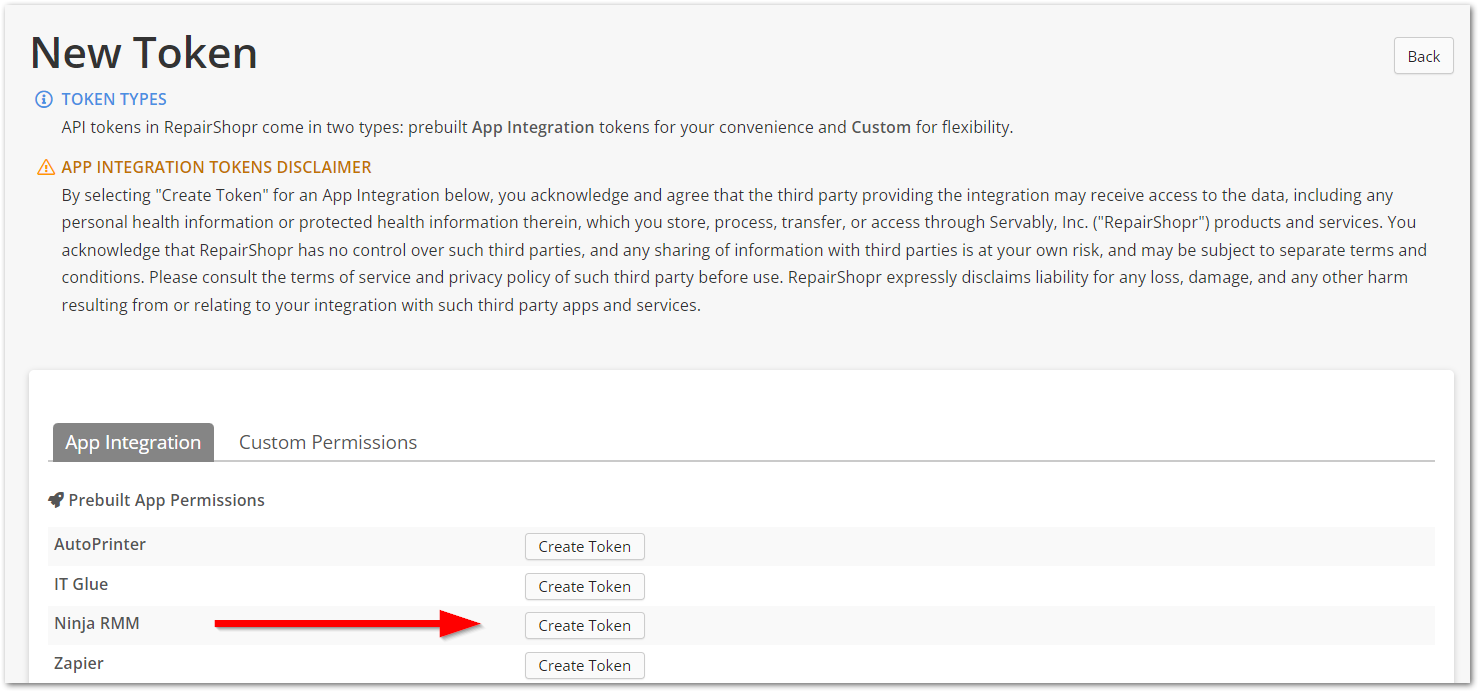
Se mostrará la página de configuración «Nuevo token». - En la pestaña «Integración de aplicaciones », selecciona «Crear token para Ninja RMM».
Se mostrará la página de configuración «Confirmar permisos» en una ventana emergente con todos los permisos seleccionados de forma predeterminada. - Desmarca los permisos que no desees integrar y, a continuación, haz clic en «Crear token de API».
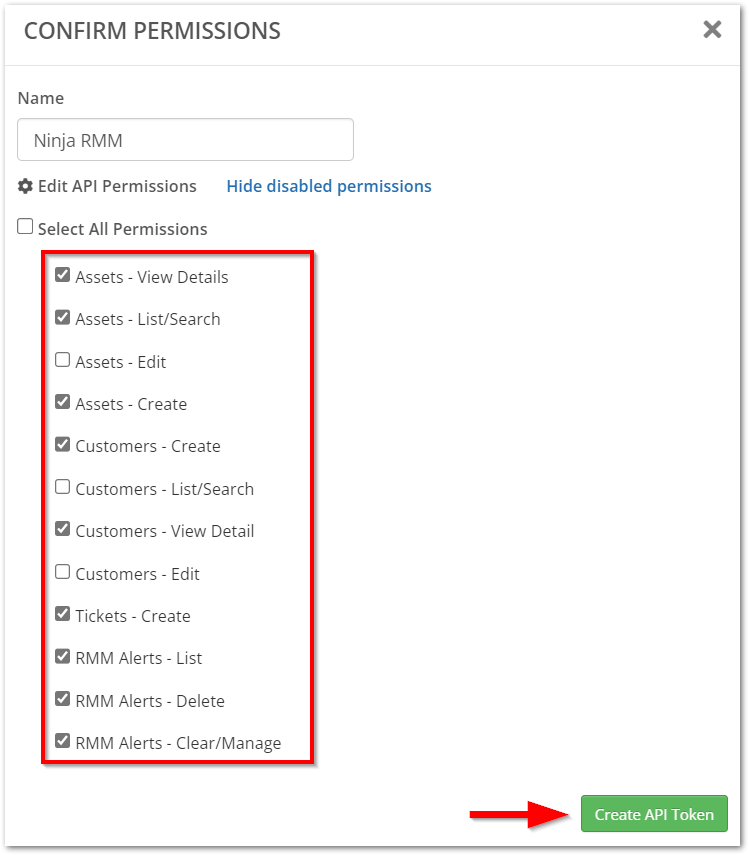
- Copia la clave que aparece en la página y, a continuación, ve a la consola de NinjaOne. Continúa siguiendo los pasos de la sección siguiente.
Configuración de la integración de RepairShopr:
Nota importante: Si RepairShopr ya se había configurado anteriormente y está intentando volver a configurarlo, aparecerá una clave API en la lista. Para continuar con la configuración de RepairShopr, elimine la clave API heredada en «Administración > Aplicaciones > API > Claves API heredadas».
- Ve a «Administración»> «Aplicaciones»> «Instaladas» yhaz clic en «Añadir aplicaciones».

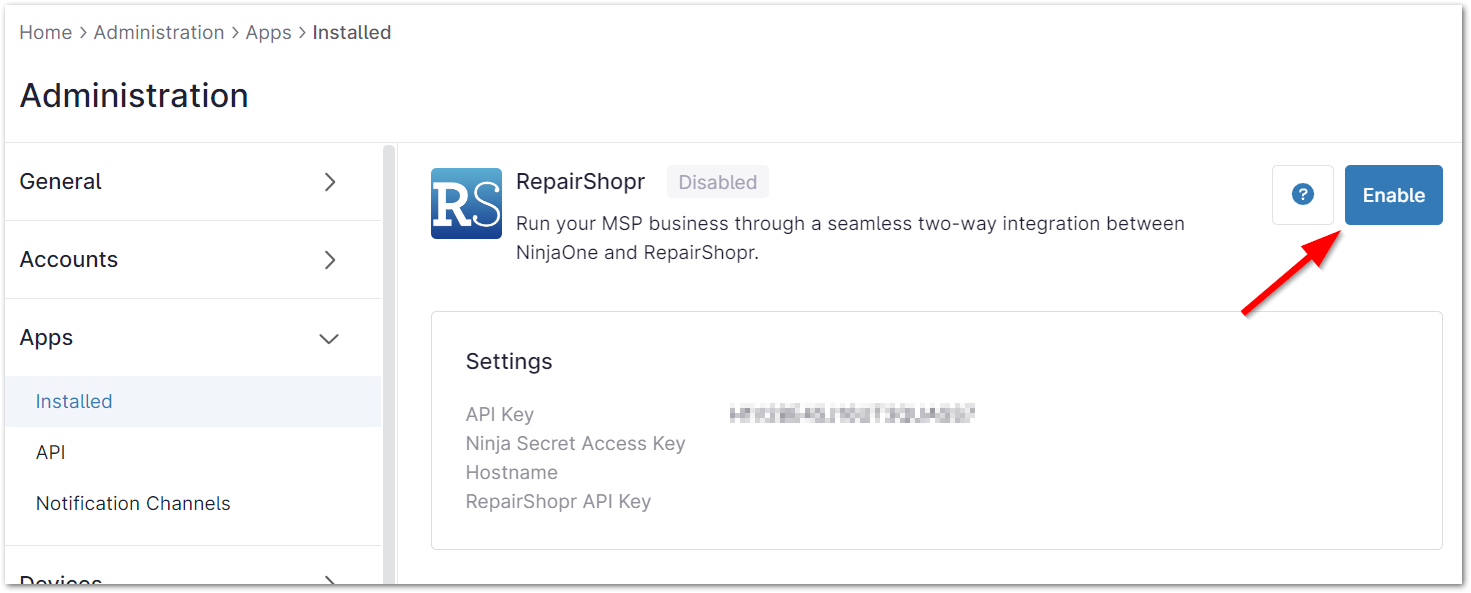
- Busca y selecciona RepairShopr en la lista de aplicaciones. Una vez añadida, haz clic en «Habilitar».
- Introduce el nombre de host de RepairShopr (aparece en la barra de direcciones del navegador cuando tienes abierta tu cuenta de RepairShopr). En el campo «Clave API de RepairShopr», pega el código que has obtenido siguiendo los pasos de la sección anterior.
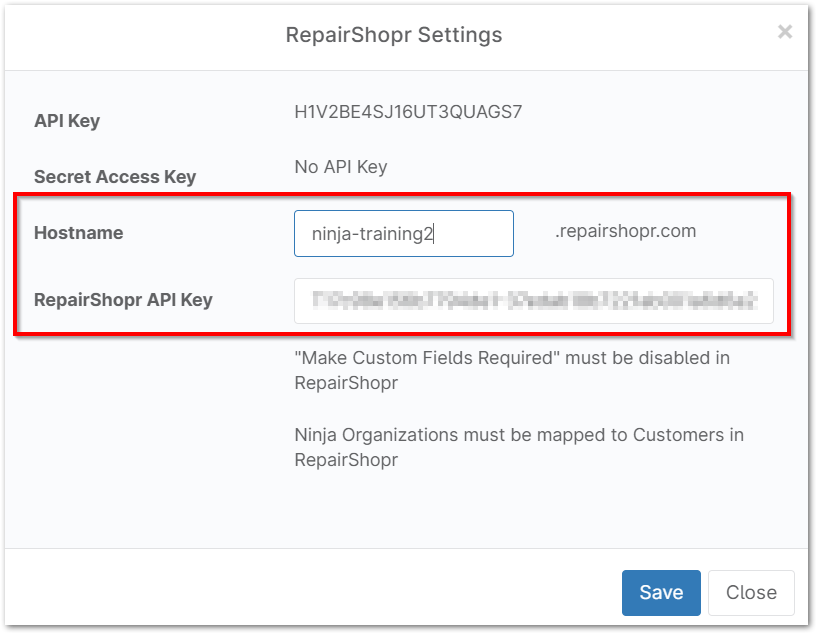
- Haz clic en «Guardar».