
Tema
Esta guía explica la finalidad de los diferentes widgets de la pestaña «Resumen» del panel de control de un dispositivo.
Entorno
NinjaOne Endpoint Management
Descripción
En el contexto de esta guía, un widget es un componente de la interfaz del panel de control de NinjaOne que proporciona información actualizada sobre los dispositivos gestionados.
Los paneles de control de dispositivos proporcionan datos diferentes en función del tipo de dispositivo (ordenador, dispositivo móvil, infraestructura virtual, monitor de nube o sistema de gestión de redes). En esta guía se utiliza como ejemplo el panel de control de un ordenador.
Para obtener una descripción de otras pestañas del panel de control, consulta «Paneles de control de NinjaOne: Catálogo de recursos».

Para acceder al panel de control de un dispositivo, haz clic en «Dispositivos» en el panel de navegación izquierdo de la consola de NinjaOne y, a continuación, haz clic en cualquiera de los dispositivos que aparecen en la lista. También puedes acceder al panel de control del dispositivo desde el panel de control de la organización.

Seleccione una categoría para obtener más información:
- Diseño de la vista general del dispositivo
- Acciones del dispositivo
- Editar el panel de control del dispositivo
- Recursos adicionales
Diseño de la vista general del dispositivo
En esta sección se explica la finalidad de cada widget de la pestaña «Resumen ». Para saber cómo asignar campos personalizados a la función del dispositivo, consulta la siguiente tabla y la ilustración de la figura 3.
| Figura 1: Clave | Descripción o finalidad |
|---|---|
| Los botones de acción y de aplicaciones integradas se muestran en función del tipo de dispositivo, la configuración de la organización y la configuración de las políticas. Consulte la sección «Acciones del dispositivo » de este artículo para obtener más información. |
| La función de notas del dispositivo permite a los usuarios crear varias notas en cada dispositivo para registrar y realizar un seguimiento de diferentes temas relacionados con un dispositivo específico. Consulte «Notas del dispositivo y elementos relacionados » para saber cómo utilizar esta herramienta. |
| Los elementos relacionados permiten a los técnicos asociar dispositivos, campos, organizaciones y otros objetos de forma relacional a un dispositivo. Consulta «Notas del dispositivo y elementos relacionados» para aprender a utilizar esta herramienta. |
| Crea una tarea programada o un ticket relacionado con el dispositivo. Recursos:
|
| Edita la configuración del dispositivo, como el nombre para mostrar, la organización o la ubicación, y las etiquetas. También puedes eliminar el dispositivo. |
| El widget de rendimiento se muestra para ordenadores y terminales de infraestructura virtual, y ofrece un gráfico que muestra el rendimiento reciente de la CPU (unidad central de procesamiento), la memoria, el volumen y el adaptador de red del equipo. Los porcentajes actuales de CPU, memoria y volumen aparecerán entre paréntesis. En el caso de otros puntos finales, estos datos se pueden consultar en la pestaña «Detalles ». Algunos dispositivos tienen números de serie en los que se puede hacer clic en este widget, y otros no. Aunque la mayoría de los dispositivos de un entorno generan un enlace en el que se puede hacer clic para acceder directamente al sitio web del fabricante a través del número de serie, esto no ocurre con determinadas marcas. La disponibilidad del icono de copiar y del enlace al número de serie depende de si la garantía del dispositivo procede de un fabricante concreto, entre los que se incluyen actualmente Acer, Dell, HP, Asus y Lenovo. |
| NinjaOne extrae datos para algunos campos, como el nombre del sistema, de la ubicación indicada del dispositivo en función de criterios específicos para ese tipo de dispositivo. Lo más habitual es que encuentres el sistema operativo y el modelo, la clave de producto, el número de serie, la dirección IP (Protocolo de Internet), el nombre del dispositivo, el tiempo de actividad o el estado de conexión, la organización, la política, el antivirus, la versión de la BIOS (Sistema Básico de Entrada-Salida), la fecha de lanzamiento de la BIOS e información sobre la gestión de parches. |
| El widget «En ejecución » muestra los trabajos activos que se están ejecutando en el dispositivo. Aparece debajo de «Información del dispositivo» y encima de «Problemas de estado». Haga clic en el icono de puntos suspensivos de este widget para ver las acciones disponibles, como «Cancelar» o «Detalles». |
| El estado se encuentra en la sección «General ». El color del icono de estado puede variar en función de su personalización. Consulte en NinjaOne para obtener más información sobre los iconos de estado y sus definiciones. Haz clic en el icono de los tres puntos de este widget para ver las acciones disponibles, como «Ir a la pestaña Vulnerabilidades» o «Reiniciar». |
| El widget «Actividades», situado en la parte derecha de la página, muestra eventos específicos del dispositivo y las acciones realizadas en él, como instalaciones, análisis, automatizaciones, avisos de parches y similares. Estos eventos también aparecen en la pestaña «Actividades» del panel de control. |

Acciones del dispositivo
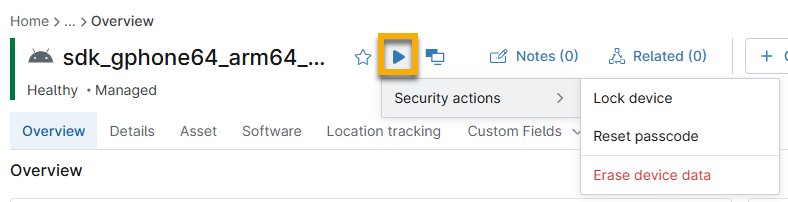
Junto al nombre del dispositivo en el panel de control del dispositivo, puede encontrar uno o varios de los iconos resaltados en la Figura 4. Los botones de acción y de aplicaciones integradas se muestran en función del tipo de dispositivo, la configuración de la organización y la configuración de las políticas. En esta sección se describe cada icono.

- Icono de estrella: haz clic en él para añadir el panel de control del dispositivo a tus Favoritos.
- Para obtener más información sobre la sección «Favoritos», consulta «Contenido guardado reciente y favorito».
- Botón de acción: A veces denominado botón «Reproducir», haz clic en este icono para ver las acciones que puedes realizar en el dispositivo. Las acciones disponibles variarán en función de la configuración de la política y del tipo de dispositivo. También puedes utilizar este botón en la página de búsqueda de dispositivos . Para obtener más información sobre cada acción, haz clic en el hipervínculo proporcionado:
- Ejecutar automatización: ejecuta un script personalizado o nativo en el dispositivo, instala o ejecuta una aplicación, o inicia una transferencia de archivos.
- Crear una tarea programada
- Reinicio: programar o iniciar un reinicio.
- Consulte«Reinicios pendientes».
- Consultereinicios programados de dispositivos en NinjaOne».
- Antivirus: Ejecuta un análisis con el software antivirus correspondiente.
- Actualización de software: Busca o aplica actualizaciones de software o del sistema operativo.
- Mantenimiento: Inicia el modo de mantenimiento.

- Gestión remota: haz clic para iniciar el acceso remoto mediante
cmd.exeo PowerShell. - Escritorio remoto: haz clic para configurar las opciones de conexión de escritorio remoto, incluyendo la puerta de enlace, el rendimiento de la conexión, el audio y las unidades, los estilos visuales y similares.
- Splashtop: haz clic para iniciar una conexión Splashtop. Para saber cómo habilitar Splashtop en NinjaOne, consulta la guía «Splashtop: Guía de integración».
- TeamViewer: Haz clic para iniciar una conexión de TeamViewer. Para saber cómo habilitar TeamViewer en NinjaOne, consulta la «Guía de integración de TeamViewer (automática)».
- NinjaOne Remote: Haz clic para iniciar una conexión NinjaOne Remote. Para saber cómo habilitar NinjaOne Remote en NinjaOne, consulta «Introducción a NinjaOne Remote».
- Copia de seguridad: Haga clic para ejecutar un plan de copia de seguridad, generar una clave de autorización de imagen o descargar el gestor de restauración de imágenes. Para saber cómo establecer y configurar sus opciones de copia de seguridad en NinjaOne, consulte la «Guía de configuración de NinjaOne Backup».
Los paneles de control para dispositivos móviles con Apple iOS le permiten añadir aplicaciones. Consulte NinjaOne Apple MDM: Gestión de aplicaciones (apps) para obtener más información.
Los paneles de control para dispositivos móviles Android le permiten realizar las siguientes acciones:
- Acciones de seguridad
- Bloquear dispositivo: «Bloqueo remoto» bloquea inmediatamente el dispositivo y exige que un usuario autorizado introduzca su código de acceso.
- Restablecer código de acceso: Estableceun nuevo código de acceso para este dispositivo.
- Borrar los datos del dispositivo: eliminael dispositivo de NinjaOne y borra todo el contenido almacenado. Consulta «Plataforma NinjaOne: Eliminar o borrar un dispositivo » para obtener más información.
Editar el panel de control del dispositivo
El botón «Editar» puede ofrecer diferentes funciones en función del tipo de dispositivo:
- Nombre que se muestra: Cambia el nombre que se muestra para el dispositivo en NinjaOne.
- Usuario asignado: cambia el usuario asignado al dispositivo. Consulta «Añadir o cambiar el propietario de un dispositivo » y «Compartir con usuarios finales y acceso a dispositivos» para obtener más información.
- Organización o ubicación: cambia la organización o la ubicación del dispositivo.
- Etiquetas: crea, añade o elimina etiquetas relacionadas con el dispositivo. Consulta «Introducción a las etiquetas de dispositivos de NinjaOne» para obtener más información.
- Configuración del monitor: Modifica los ajustes de configuración del monitor en la nube. Consulta «Gestión de dispositivos de NinjaOne: monitores en la nube» para obtener más información.
- Actualizar: Actualiza los datos del panel de control para mostrar la información más reciente.
- Eliminar dispositivo: Consulte «Plataforma NinjaOne: Eliminar o borrar un dispositivo » para obtener más información.

Recursos adicionales
Consulte el siguiente recurso para obtener más información sobre la gestión de dispositivos en NinjaOne: «Inscripción y gestión de dispositivos: Catálogo de recursos».