
Tema
Este artículo describe cómo trabajar con organizaciones en NinjaOne.
Entorno
NinjaOne Gestión de endpoints
Descripción
Las organizaciones te permiten configurar los clientes, departamentos y componentes que incorporas y gestionas con NinjaOne. Son los marcos en los que asignas políticas, otros ajustes y ubicaciones a los dispositivos.
Índice
- Creación de una nueva organización
- Configuración de la organización
- Importación de organizaciones
- Visualización de los datos de la organización
- Edición de organizaciones
- Copiar una organización
- Cómo encontrar el ID de la organización
Creación de una nueva organización
Sigue estos pasos para crear una nueva organización en NinjaOne:
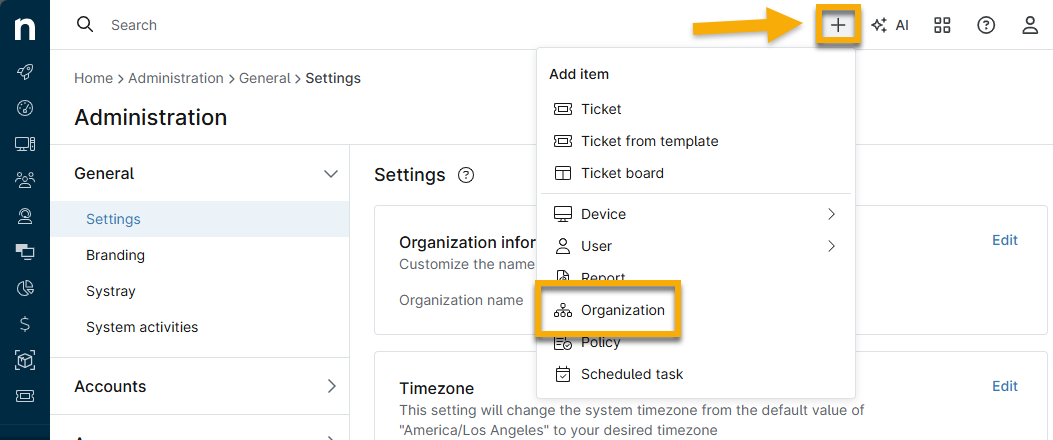
- Desde cualquier página de la consola de NinjaOne, haz clic en el icono «+»y, a continuación, selecciona«Organización»en el menú desplegable.
- Asigna un nombre a la organización, introduce una descripción (opcional) y configura el intervalo de tiempo durante el cual se recibirán las alertas. Cuando hayas terminado, haz clic en el botón«Guardar».
Configuración de la organización
El panel de navegación de la página de configuración de la organización contiene una lista de pestañas que puedes utilizar para configurar tu organización según tus necesidades. Dependiendo de las funciones e integraciones habilitadas, las pestañas que se muestran pueden variar con respecto a las que aparecen en las siguientes capturas de pantalla.
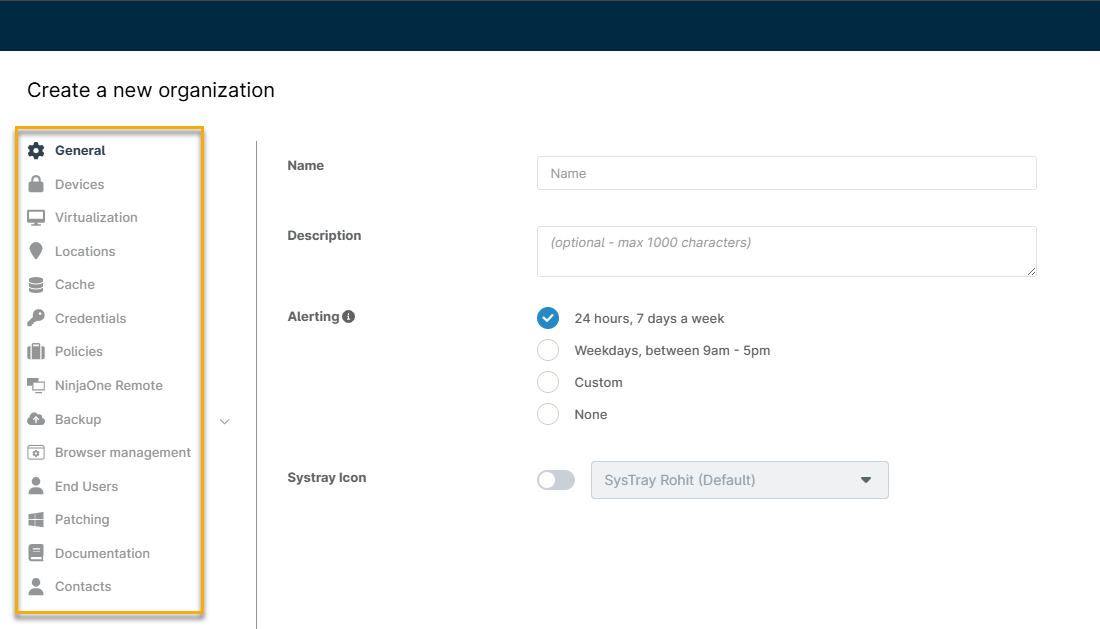
Explicaciones de las pestañas de configuración de la configuración
Utiliza esta tabla para conocer las opciones de configuración de cada pestaña.
| Pestaña | Finalidad |
|---|---|
| General |
|
| Dispositivos |
|
| Virtualización |
|
| Ubicaciones |
|
| Caché | Crea y administra servidores de caché de la organización. Para obtener más información, consulta «Gestión de parches de NinjaOne: Almacenamiento en caché de parches» |
| Credenciales | Añade credenciales al almacén de credenciales de la organización. Establece las credenciales predeterminadas para los dispositivos de la organización. Consulta«Organizaciones de NinjaOne: Intercambio de credenciales» para obtener más información. |
| Almacenamiento de la red | Configura y edita el almacenamiento de la red y las rutas de copia de seguridad. Consulta«Respaldo de NinjaOne: Almacenamiento de la red» para obtener más información. |
| Políticas |
La opción«Políticas»del editor de la organización cuenta con varias pestañas:
|
| Ninja Remote |
|
| Splashtop | Splashtop es una herramienta de conexión remota para compartir pantalla que cuenta con un agente ligero y una encriptación de alta seguridad. Para obtener más información, consulta la«Guía de configuración de Splashtop». |
| Respaldo | Activa el motor de respaldo y configura el despliegue de dispositivos. Para obtener más información, lee«Ninja Data Protection: Guía de configuración». |
| Usuarios finales | Añade y gestiona usuarios finales en la organización para que puedan acceder de forma remota a sus dispositivos. Para obtener más información, consulta«Compartir conusuarios finales y Acceso al dispositivo». |
| Parches | Agrega un servidor WSUS para que la organización lo utilice en la aplicación de parches del SO. Consulta«Políticas: Gestión de parches de Windows y configuración del servidor WSUS»para obtener más información. |
| Documentación | Agregar dispositivo(s) que actuarán como delegados de documentación. Consultala documentación de NinjaOne: «Aplicaciones y servicios»para obtener más información. |
| Contactos | Importa los contactos conocidos de esta organización. |
Configuración adicional de acceso remoto
Si el acceso remoto está activo, puede elegir qué tipos de dispositivos pueden utilizar la herramienta de acceso remoto (estación de trabajo Windows, servidor Windows o macOS) y si se requiere la confirmación del usuario final para conectarse.
Importación de organizaciones
Para importar organizaciones, sigue estos pasos:
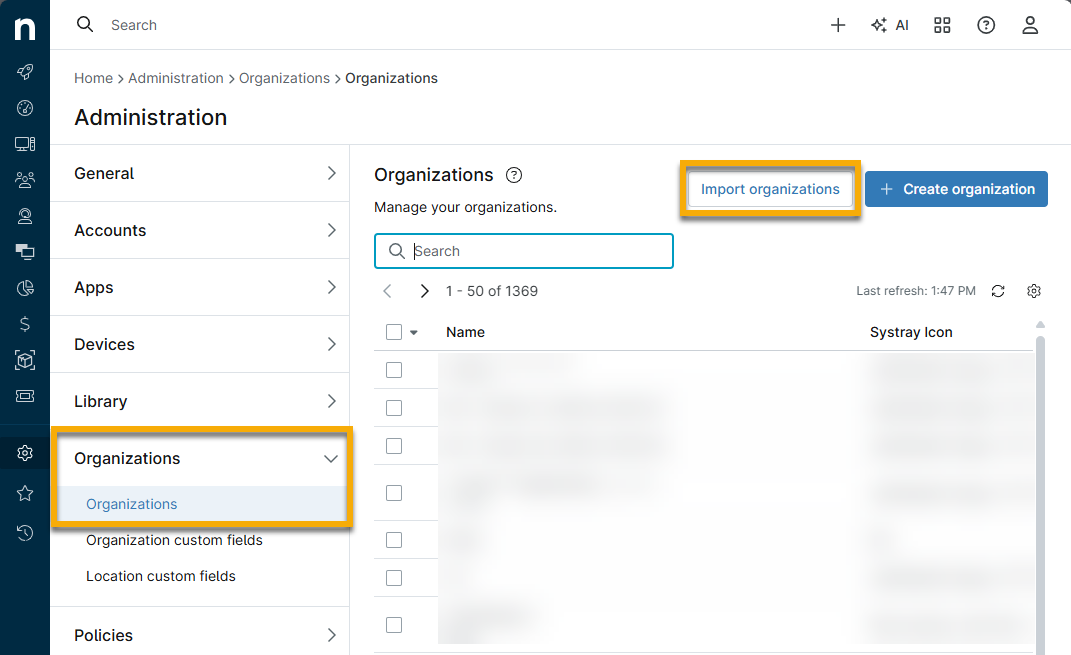
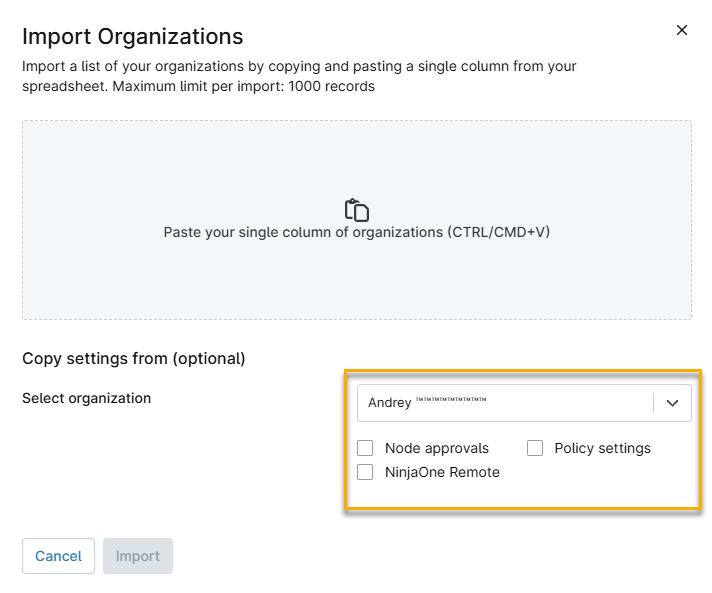
- Vaya aAdministración →Organizacionesy haga clic enImportar organizaciones.
- En una hoja de cálculo de Excel, introduce todos los nombres de las organizaciones que desees agregar a NinjaOne en una sola columna. Copia los datos de la columna.
- En NinjaOne, pega los datos de la columna en el campo correspondiente de la ventana emergente «Importar organizaciones ».
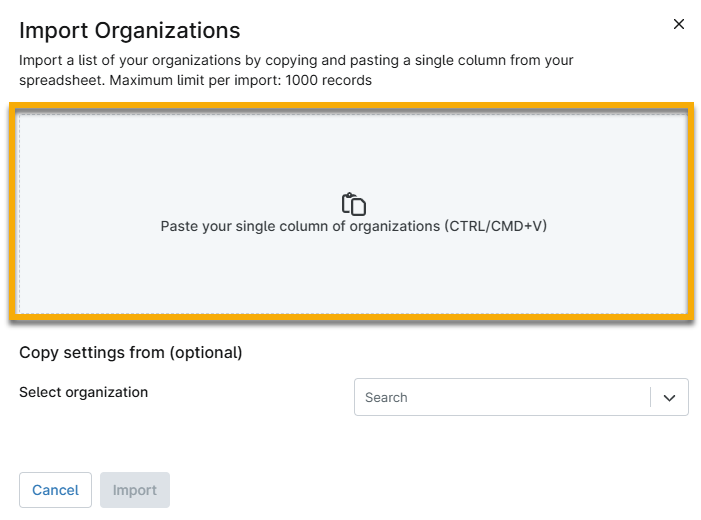
Si desea que las nuevas organizaciones copien la configuración de una organización existente, seleccione dicha organización en el menú desplegable. Los datos copiados se aplicarán a todas las organizaciones que se estén importando. Si no realiza ninguna selección, las organizaciones importadas no tendrán ninguna configuración.
Visualización de los datos de las organizaciones
Puede controlar qué columnas muestran datos en la pestaña «Organizaciones » de«Administración». Haga clic en el icono de engranaje para agregar o eliminar columnas.
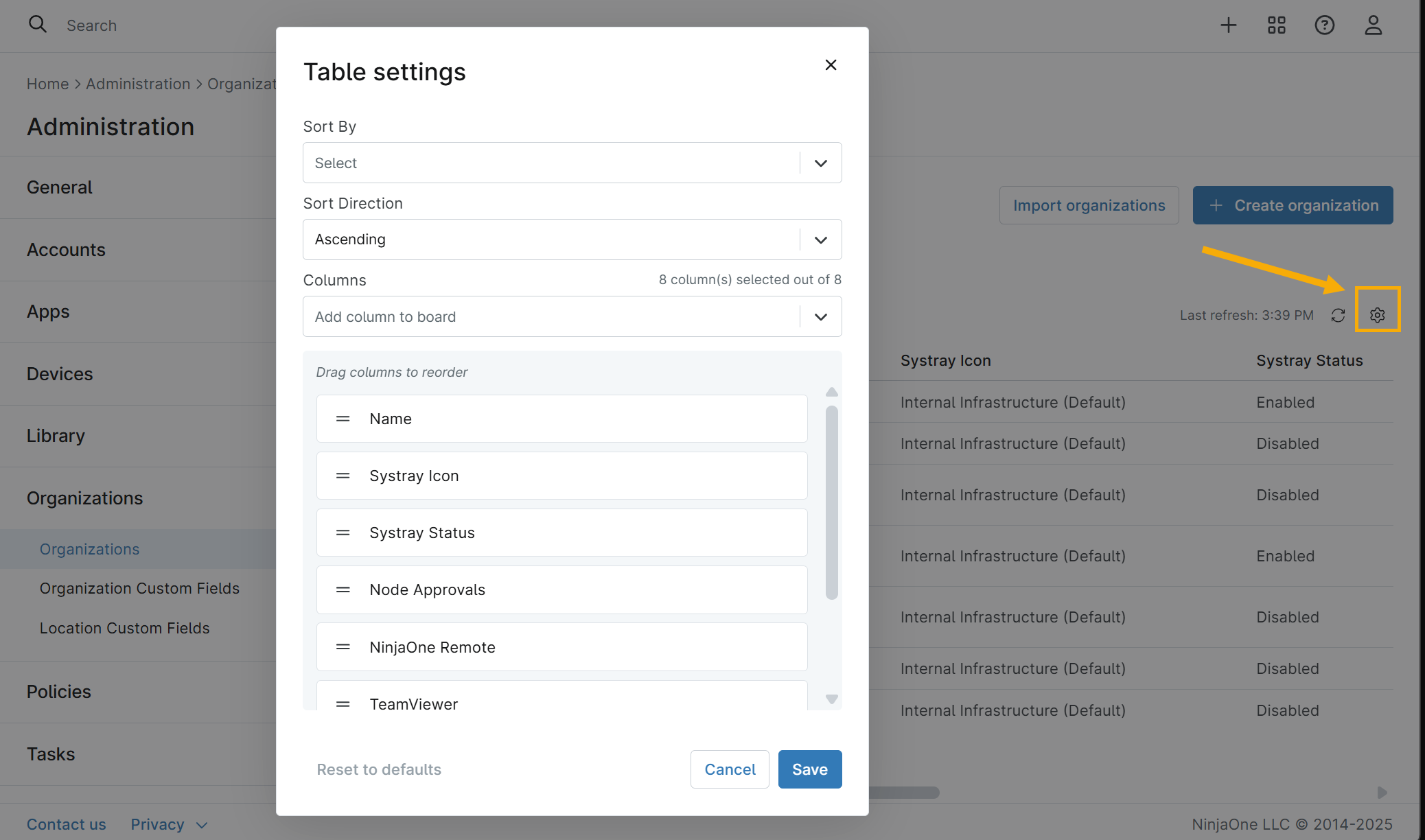
- Seleccione qué columnas desea agregar o eliminar en el menú desplegable «Columnas».
- Haz clic y arrastra las columnas para cambiar el orden de visualización.
- Haz clic en el icono«X» situado junto al nombre de una columna para eliminarla.
Edición de organizaciones
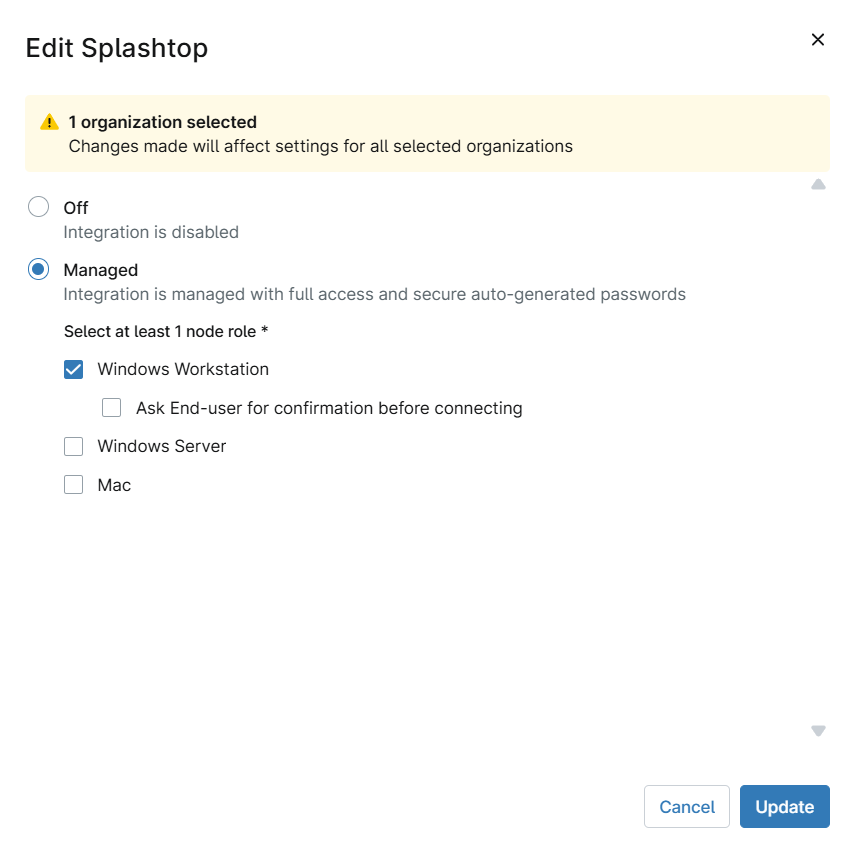
Los técnicos con privilegios de administrador del sistema y el acceso a la organización configurado en «Actualizar» pueden editar varios ajustes de la organización simultáneamente. Esta función permite configurar los ajustes del proveedor de acceso remoto en todas las organizaciones para Splashtop y NinjaOne Remote.
Puede editar una organización individual o (si dispone de los permisos adecuados) varias organizaciones a la vez.
- Para editar una sola organización, haz clic en el nombre de la organización enAdministración→Organizaciones.
- Para editar la configuración de una o varias organizaciones, sigue estos pasos:
- En laLista de organizaciones, marque las casillas de verificación situadas junto a las organizaciones que desee actualizar y, a continuación, haga clic en el menú desplegable«Editar Ajustes».
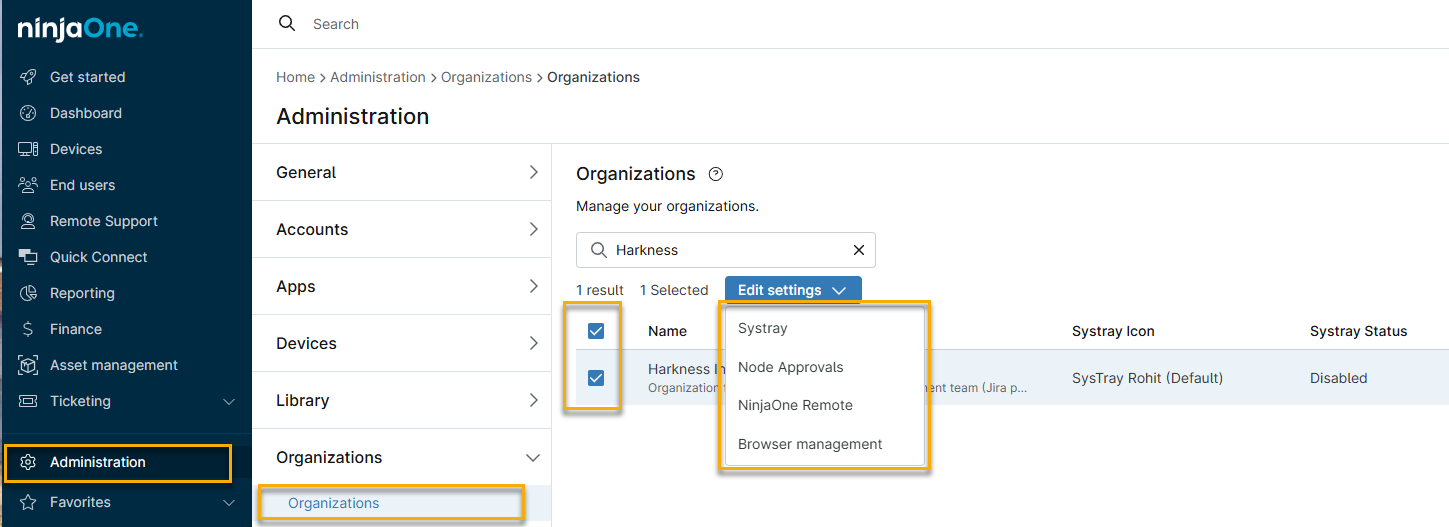
- Selecciona una opción de la lista desplegable, realiza los cambios de configuración y, a continuación, haz clic en el botón«Actualizar».
Copiar una organización
Para copiar una organización y todo lo relacionado con ella, sigue estos pasos:
- Vaya aAdministración→Organizaciones,sitúe el cursor del ratón sobre una organización y, a continuación, seleccione«Copiar»en el menú desplegable cuando aparezca.

- Haz clic en«Copiar», a continuación, cambia el nombre de la nueva organización y selecciona qué ajustes deseas duplicar. Haz clic en«Guardar»para terminar.
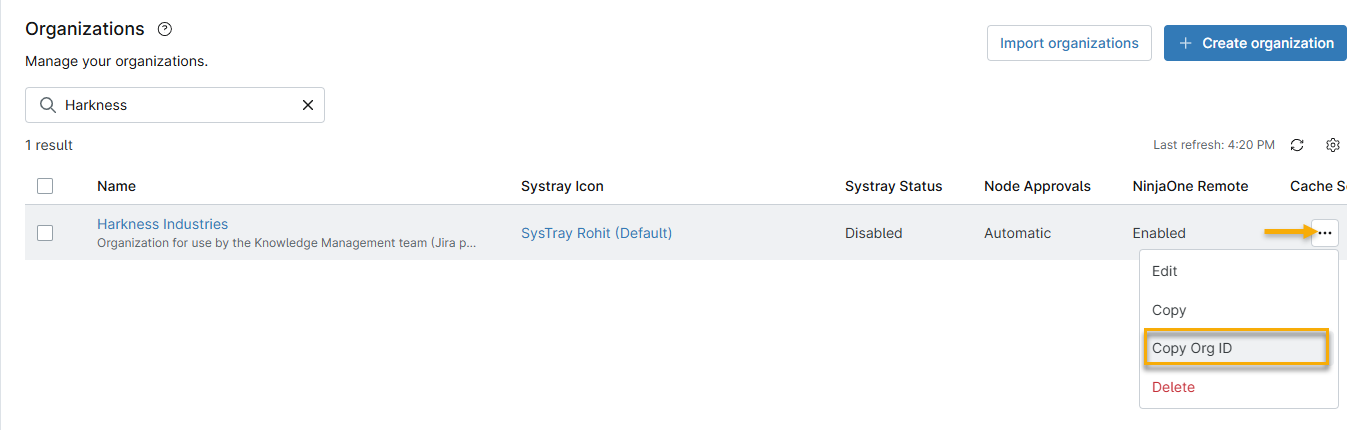
Cómo encontrar el ID de la organización
Algunos procesos o integraciones de NinjaOne pueden requerir el ID de la organización:
- En«Administración»→«Organizaciones», pasa el cursor por encima del nombre de la organización.
- Haz clic en el icono de los tres puntos de la fila y selecciona«Copiar ID de la organización».
Eliminar una organización
Para eliminar una organización, sigue estos pasos:
- Ve aAdministración→Organizaciones,coloca el cursor del ratón sobre una organización y, a continuación, seleccionaEliminaren el menú desplegable cuando aparezca.
- El sistema mostrará un mensaje de alerta advirtiendo de que no se puede deshacer la eliminación de la organización. Introduce tu correo electrónico para confirmar la eliminación.