
Tema
En este artículo se explica cómo crear notas del dispositivo y utilizar la herramienta «Elementos relacionados» en NinjaOne.
Entorno
NinjaOne Documentation
Descripción
La función de notas del dispositivo permite a los usuarios crear varias notas en cada dispositivo para registrar y realizar un seguimiento de diferentes temas relacionados con un dispositivo específico.
Los «artículos relacionados» permiten a los técnicos asociar dispositivos, campos, organizaciones y otros objetos de forma relacional a un dispositivo.
- Requisitos de permisos
- Cómo crear una nota del dispositivo
- Cómo editar o eliminar una nota del dispositivo
- Cómo usar los elementos relacionados
- Recursos adicionales
Requisitos de permisos
Debes configurar los permisos adecuados para permitir que los técnicos vean o gestionen los elementos relacionados y las notas del dispositivo. Consulta la guía «Plataforma NinjaOne: Configuración de permisos para técnicos» para obtener más información.
- Los permisos de los elementos relacionados se encuentran en Permisos → Sistema → Artículos relacionados.
- Los permisos de las notas del dispositivo están vinculados a Permisos → Acceso al dispositivo → Acceso predeterminado.
- Los técnicos deben tener acceso a la organización que gestiona el dispositivo.
Cómo crear una nota del dispositivo
Para crear una nueva nota del dispositivo, sigue estos pasos:
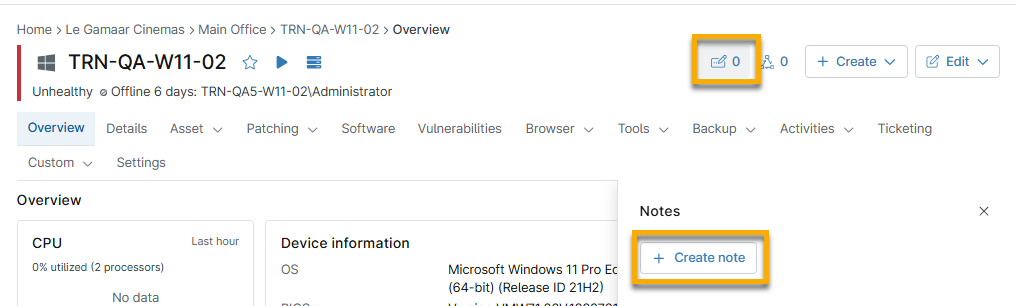
- Accede al panel de control del servicio. Haz clic en «Notas» en la parte superior de la página.
- Haz clic en «Crear nota» cuando se abra la sección «Notas» en la parte derecha de la página.
- Escriba la nota en la ventana modal disponible y, a continuación, haga clic en «Crear» para guardarla.
Cómo editar o eliminar una nota del dispositivo
Cuando edites una nota, se actualizará para mostrar la hora en que se modificó y el nombre del usuario que realizó los cambios.
En la pestaña «Notas » del dispositivo, pasa el cursor por encima de la nota para ver los botones «Editar» y «Eliminar ».

Las búsquedas de dispositivos incluyen las notas como parte de la búsqueda. Los técnicos pueden incluir o excluir palabras en una consulta de búsqueda utilizando «contiene» o «No contiene». La búsqueda mostrará todos los dispositivos que cumplan los criterios de búsqueda y mostrará la nota más reciente.
No es posible ver el historial de versiones de las notas del dispositivo.
Cómo usar los artículos relacionados
La función «Artículos relacionados » es disponible en varios lugares de la plataforma NinjaOne:
- Panel de control del servicio:
- Haz clic en «Artículos relacionados» en la parte superior de la página. Cuando aparezca la sección «Artículos relacionados», haz clic en el icono del lápiz para añadir un artículo relacionado.

- Panel de control de la organización:
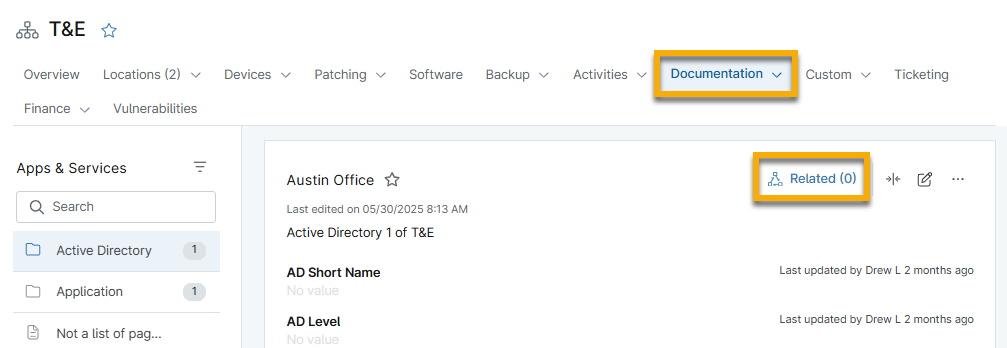
- Haz clic en «Relacionados» en la parte superior de la página. Cuando aparezca la sección «Artículos relacionados», haz clic en el icono del lápiz para añadir un elemento relacionado.
- Panel de control del sistema:
- Abrir un documento en la Base de conocimientos y hacer clic en el icono situado en la esquina superior derecha para añadirlo.

Cualquier adición o cambio en los elementos relacionados se registrará como entradas en el feed de actividad.
Descripciones de los campos de los elementos relacionados
Consulta la tabla siguiente para ver un desglose de cada elemento relacionado. Ten en cuenta que es posible que algunas opciones no estén disponibles dependiendo del panel de control en el que estés añadiendo el elemento relacionado.
| Elemento relacionado | Descripción |
|---|---|
| Adjuntos | Sube un documento o una imagen desde tu computadora. Admite la subida de cualquier tipo de archivo: xml, html, pdf, log, csv, txt, zip, rar, tar, cab, jpeg, jpg, png, dot, wbk, doc, docx, rtf, xls, xlsx, ods, ppt, pptx, pps, ppsx, sldx, vsd, vsdx. El tamaño máximo del archivo es de 20 Megabytes. |
| Usuario final | Selecciona un usuario final de la lista desplegable proporcionada para asociarlo al documento. |
| Dispositivo | Seleccione uno o varios dispositivos de su entorno NinjaOne de la lista desplegable proporcionada para vincularlos o asociarlos al documento. |
| Cliente | Selecciona una o varias organizaciones de tu entorno NinjaOne en la lista desplegable que se proporciona para vincularlas o asociarlas al documento. |
| Ubicación | Selecciona una ubicación de la lista desplegable proporcionada para asociarla al documento. Todas las ubicaciones de todas las organizaciones están disponibles como opciones. |
| Documento sobre aplicaciones y servicios | Selecciona una organización de la lista desplegable proporcionada y, a continuación, selecciona un documento específico de esa organización para añadirlo al Panel de control. |
| Artículos | Selecciona un documento global o específico de la organización para asociarlo al documento. |
| Lista de control | Selecciona una organización de la lista desplegable que se proporciona y, a continuación, selecciona una lista de control específica de la organización para asociarla al documento. |
| Técnico | Seleccione un técnico de la lista desplegable proporcionada para asociarlo al documento. |
| Campo seguro |
Agrega un nombre de usuario y una contraseña únicos, así como una URL relacionada y cualquier nota adicional. Consulta «Códigos TOTP» para obtener más información sobre el acceso de los técnicos a estos campos seguros. Nota importante: NinjaOne implementa la tecnología de encriptación de un clúster de módulos de seguridad de hardware (HSM) en cada uno de nuestros entornos. Estos clústeres de HSM se utilizan para generar claves de encriptación de datos (DK) únicas para cada cuenta, que luego se utilizan para encriptar y descifrar todas las notas seguras, los campos seguros y las credenciales. Además, los administradores del sistema deben volver a autenticarse mediante MFA para poder acceder a los datos de los elementos seguros. |
| Contacto | Seleccione un contacto de la lista desplegable proporcionada para asociarlo al documento. Puede añadir nuevos contactos desde «Administración» > «Cuentas » > «Contactos». |
| Credenciales | Elige una o varias credenciales de entre las que figuran en el almacén de credenciales de la organización del dispositivo. |
Cómo editar o eliminar elementos relacionados
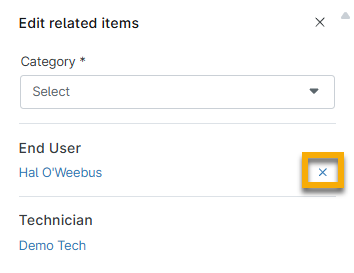
Haz clic en el icono del lápiz para editar los elementos relacionados.
Haga clic en el elemento relacionado para editarlo. Sitúe el cursor sobre el elemento que desea eliminar y, a continuación, haga clic en la X.
Recursos adicionales
Consulta los siguientes recursos para aprender más sobre el uso de los paneles de control en NinjaOne: