
Tema
Este artículo proporciona los pasos de resolución de problemas recomendados en caso de que surja algún problema con nuestra integración de Bitdefender.
Entorno
Problemas
- Eliminación de Bitdefender Brute Force para instalaciones fallidas
- Error al descargar Bitdefender: problema al descargar el paquete de instalación
- Las exclusiones no funcionan
- Error al descargar Bitdefender: no se puede abrir el archivo descargado
Eliminación forzada de Bitdefender para instalaciones fallidas:
Problema
No se puede desinstalar Bitdefender desde NinjaOne.
Solución
Intenta ajustar la configuración del registro para eliminar Bitdefender.
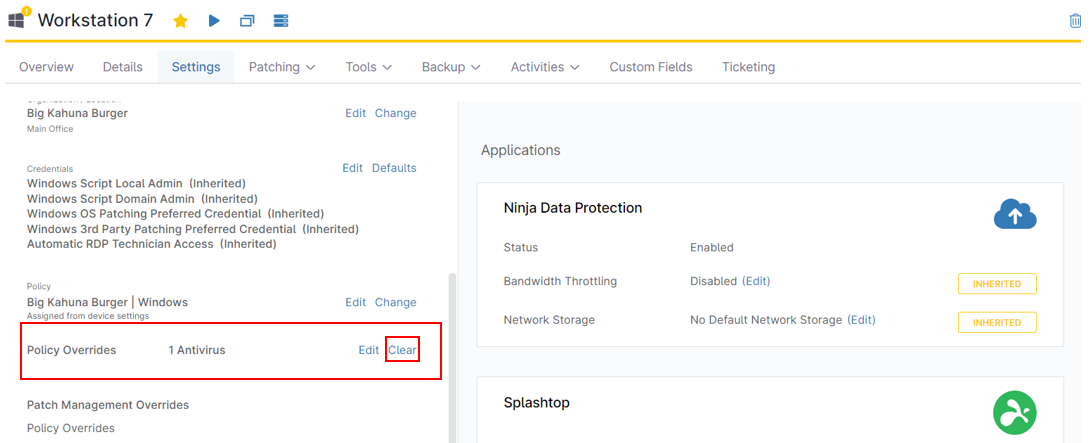
- Asegúrate de que Bitdefender esté desactivado en la política (utiliza la anulación de la política si solo quieres que se aplique a este equipo).
- Ejecute el siguiente script en PowerShell con derechos de administrador:
- stop-service -name "NinjaRMMAgent"
- Stop-Process -Name NinjaRMMProxyProcess64 -Force
- Set-ItemProperty "HKLM:SOFTWAREWOW6432NodeNinjaRMM LLCNinjaRMMAgentAgent" -Name BitDefenderInstalledByNinja -Value true
- Set-ItemProperty "HKLM:SOFTWAREWOW6432NodeNinjaRMM LLCNinjaRMMAgentAgent" -Name BitDefenderInstallFailed -Value false
- Set-ItemProperty "HKLM:SOFTWAREWOW6432NodeNinjaRMM LLCNinjaRMMAgentAgent" -Name BitDefenderInstallationStatus -Value INSTALLED
- Set-ItemProperty "HKLM:SOFTWAREWOW6432NodeNinjaRMM LLCNinjaRMMAgentAgent" -Name BitdefenderLicenseSentToServer -Value false
- Set-ItemProperty "HKLM:SOFTWAREWOW6432NodeNinjaRMM LLCNinjaRMMAgentAgent" -Name BitDefenderActivationStatus -Value ACTIVATED
- start-service -name "NinjaRMMAgent"
- Espere unos minutos. El agente debería eliminar la instalación existente de Bitdefender.
- Una vez eliminado correctamente, puede volver a habilitar Bitdefender en la política si desea reinstalarlo.
Si eso falla, prueba la herramienta de desinstalación específica de Ninja 7.9.11.412.exe o superior que se incluye a continuación.
Las exclusiones no funcionan:
Problema
Las exclusiones configuradas a nivel de política no se respetan durante los análisis.
Causa
Esto puede deberse a un problema con la sintaxis de las exclusiones en cuestión.
Solución
Consulte esta documentación de Bitdefender para obtener información detallada sobre cómo configurar las exclusiones.
Error al descargar Bitdefender — Problema al descargar el paquete de instalación:
Problema
Bitdefenderno se instala y las entradas del registro de actividad indican que la descarga ha fallado:
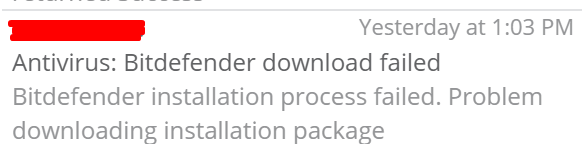

Causa
La implementaciónde Bitdefenderrequiere la descarga delclientede Bitdefendery de un proceso proxy necesario para facilitar las comunicaciones entre Ninja yBitdefender. Sino se descargan los archivos de instalaciónde Bitdefendero este proceso proxy, la instalación de Bitdefender fallará.
Solución
Si los intentos de instalación dan continuamente como resultado «DESCARGA FALLIDA» oBitdefenderinactivo, puede probar lo siguiente:
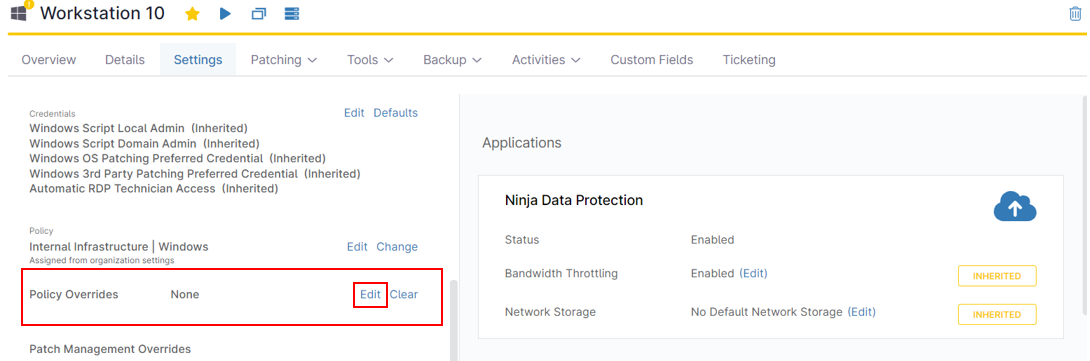
- Vaya a la página Dispositivo > Configuración.Haga clic en«Editar» a la derecha de«Excepciones de la política».
- Vaya a la pestaña Antivirus. En«Elija su antivirus», seleccione«Desactivado».
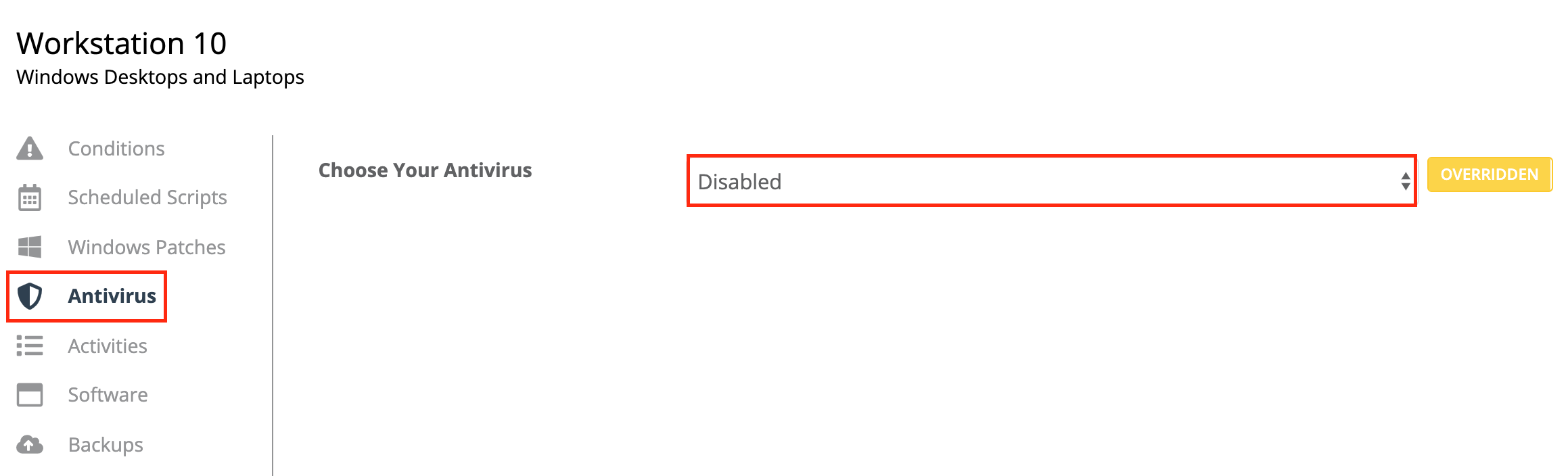
Esto impedirá que NinjaOne vuelva a intentar la instalación y desinstalará cualquier componentede Bitdefender. El archivo que Ninja no consigue descargar e instalar correctamente se puede descargar manualmente aquí:
https://resources.ninjarmm.com/Bitdefender/NinjaRMMProxyProcess64.cab
Dentro del archivo CAB, NinjaRMMProxyProcess64.exe debe colocarse en eldirectorio de instalación deNinjaRMMdel equipo agente. El directorio se nombra según la organización y la ubicación a la que pertenece, junto con la versión del agente:
C:Archivos de programa (x86)<NombreDeLaOrganización-Versión>
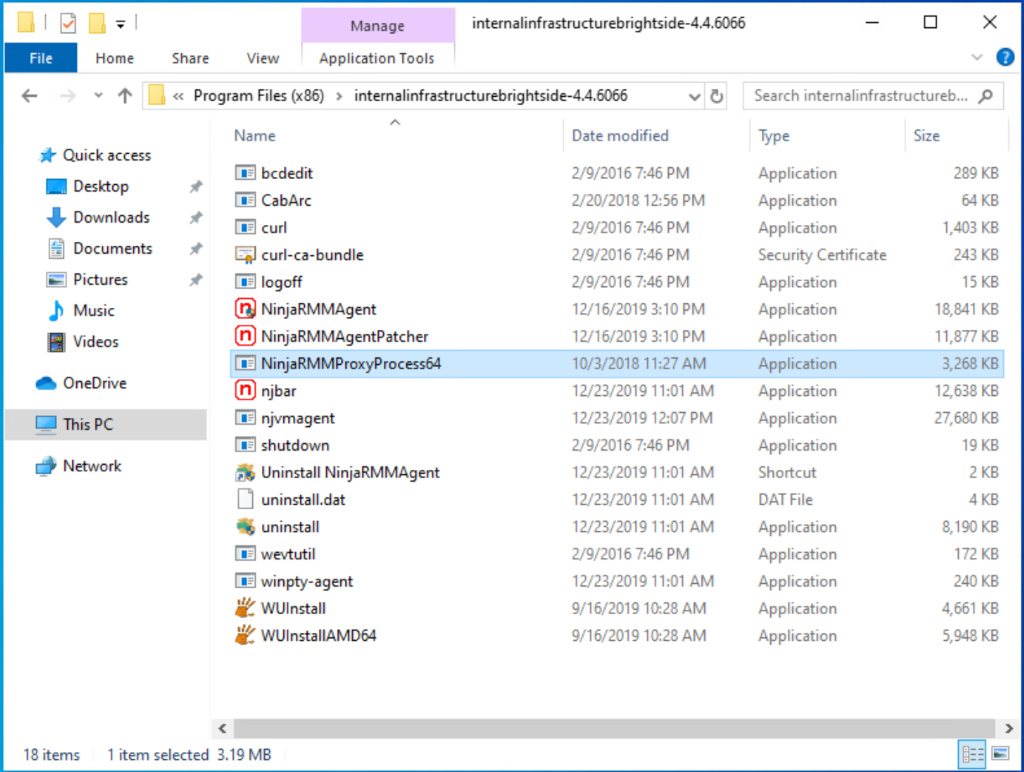
Puede transferir el archivo al dispositivo deseado a través de Dispositivo > Herramientas > Explorador de archivos (una de nuestras
Error al descargar Bitdefender: no se puede abrir el archivo descargado:
Problema
Bitdefender no se instala y aparece el siguiente mensaje de error en el registro de actividad:
El proceso de instalación de Bitdefender ha fallado. No se puede abrir el archivo descargado
Causa
Solución
Comprueba que el dispositivo de destino tenga al menos 2,5 GB de espacio libre disponible para la instalación de Bitdefender, según la documentación de requisitos del sistema.
Si el problema que está experimentando no aparece en la lista anterior, o si necesita más ayuda después de intentar los pasos de resolución de problemas recomendados, póngase en contacto con el servicio de asistencia de NinjaOne.