
Tema
Esta guía describe cómo crear de forma dinámica técnicos o usuarios finales de NinjaOne a través de SCIM en función de la pertenencia a grupos de Microsoft Entra ID.
Entorno
- Integraciones de NinjaOne
- Microsoft Entra ID
Descripción
Estos pasos describen la creación de roles de usuario de Microsoft Entra ID, la asignación de dichos roles a grupos de Microsoft Entra ID y la configuración de SCIM para aprovisionar cuentas de usuario final y de técnico en NinjaOne.
Selecciona una categoría para aprender más:
- Crear y asignar roles de usuario a grupos en Microsoft Entra ID
- Aprovisionar y asignar atributos de usuario
- Mapeo de grupos en NinjaOne
Crear y asignar roles de usuario a grupos en Microsoft Entra ID
- Accede al centro de administración de Microsoft Entra y ve aAplicaciones →Registros de aplicaciones en el menú de navegación lateral.
- Selecciona la aplicación empresarial creada para el inicio de sesión único (SSO) y SCIM con NinjaOne.
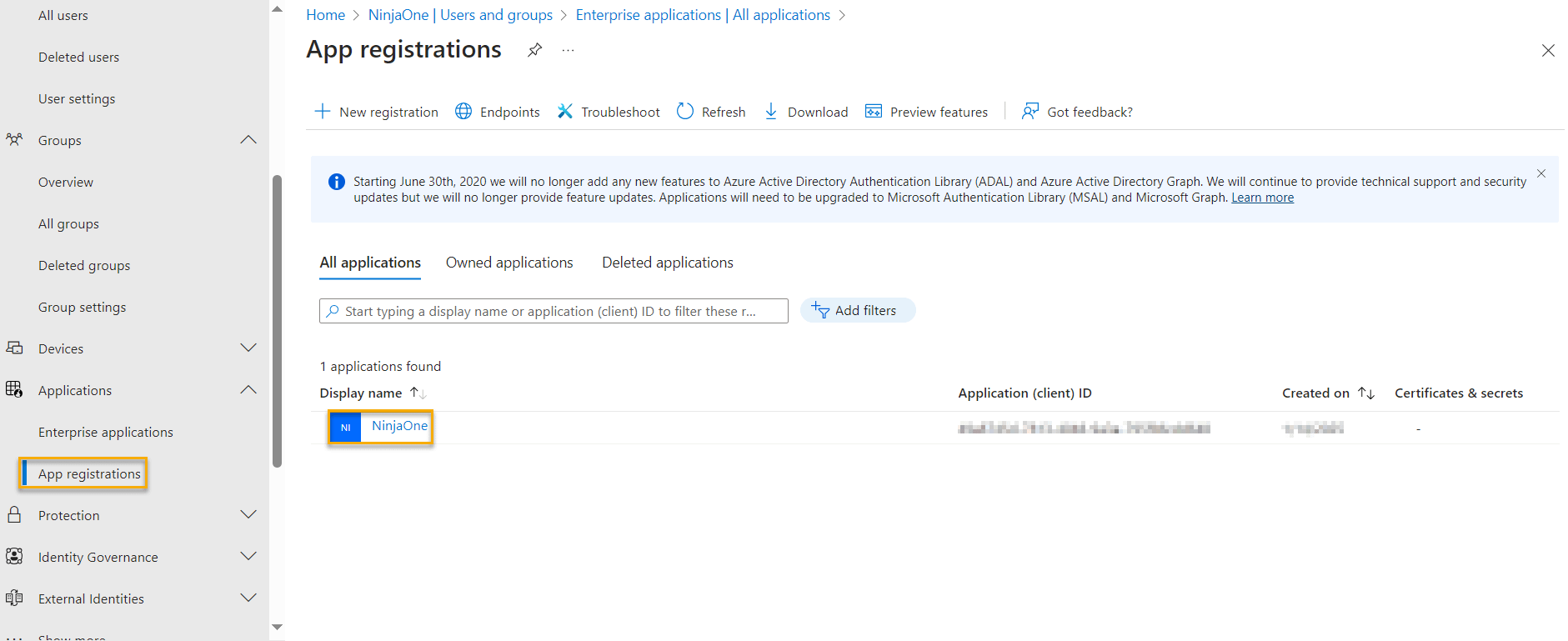
Figura 1: Aplicaciones → Registros de aplicaciones (haz clic para ampliar)
- En el menúdesplegable «Administrar» que se abre, haz clic en «Funciones de la aplicación».
- Haz clic en «Crear función de aplicación».
- Se abrirá la ventana modal «Editar rol de aplicación ».

Figura 2:Roles de aplicación → Crear rol de aplicación → Editar rol de aplicación (haz clic para ampliar)
- Configura la función de la siguiente manera:
En el campo «Nombre de la pantalla», introduce «Técnico» para las cuentas de técnico o «usuario final» para las cuentas de usuario final.
Establece los «Tipos de miembros permitidos » en «Ambos (Usuarios/Grupos + Aplicaciones)».
Copia el«Nombre de la pantalla » que has creado en el campo «Valor ».
- Introduce una breve descripción del propósito de la función en el campo«Descripción ».
Marca la casilla situada debajo del campo «¿Deseas habilitar este rol de aplicación? ».
- En el menú de navegación lateral de Microsoft Entra, ve a «Aplicaciones» → «Aplicaciones empresariales».
- Seleccione la aplicación empresarial creada para el inicio de sesión único y SCIM con NinjaOne.
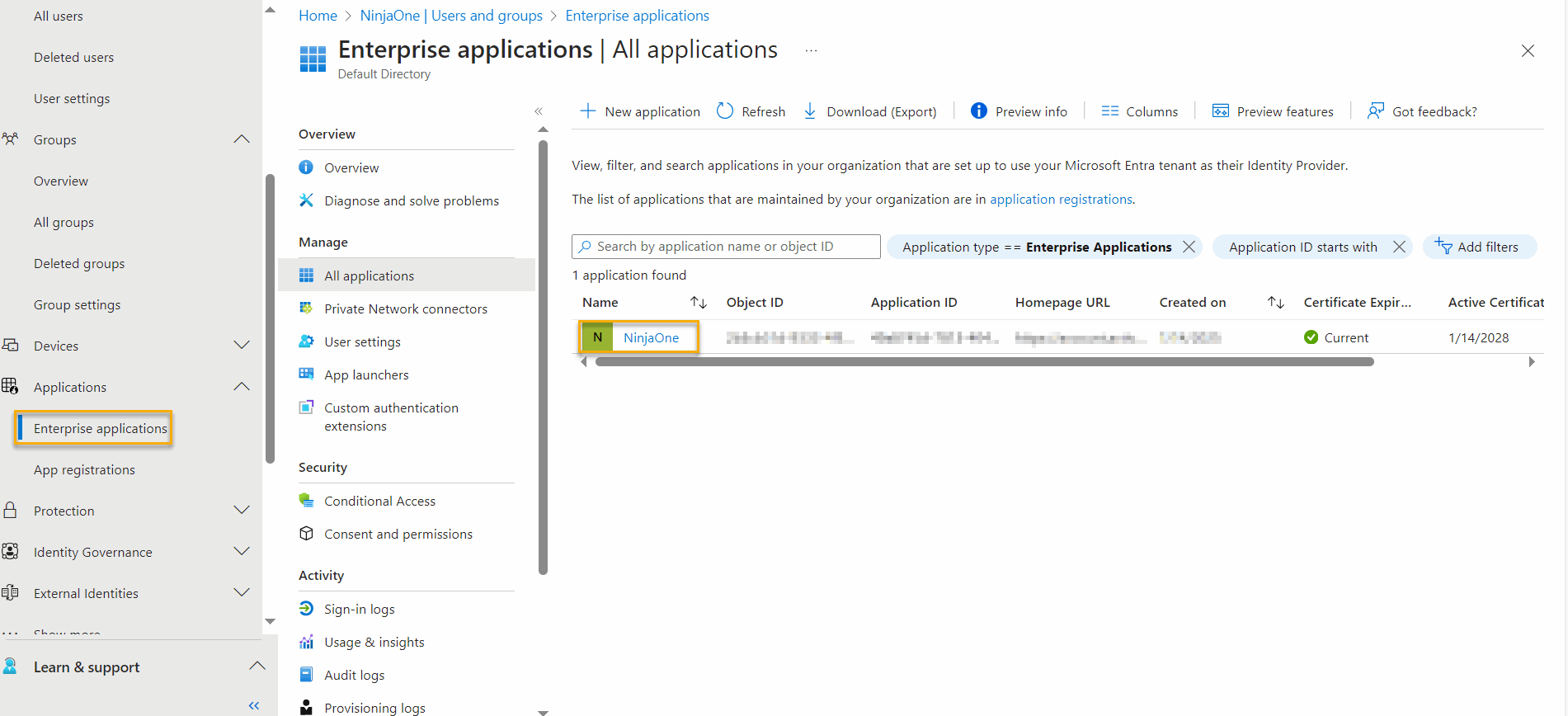
Figura 3:Roles de aplicación → Crear función → Editar función (haz clic para ampliar)
- En el menú desplegable «Administrar » que se abre, selecciona «Usuarios y grupos».
- Marque la casilla del grupo de destino para el rol deseado
- Vaya a «Editar asignación».
- En el campo «Seleccionar un rol », haz clic en «Ninguna seleccionada».
- Se abrirá la ventana modal «Selecciona un rol ». Marca la casilla correspondiente al rol que desees asignar.
- Haz clic en «Seleccionar » para guardar los cambios.
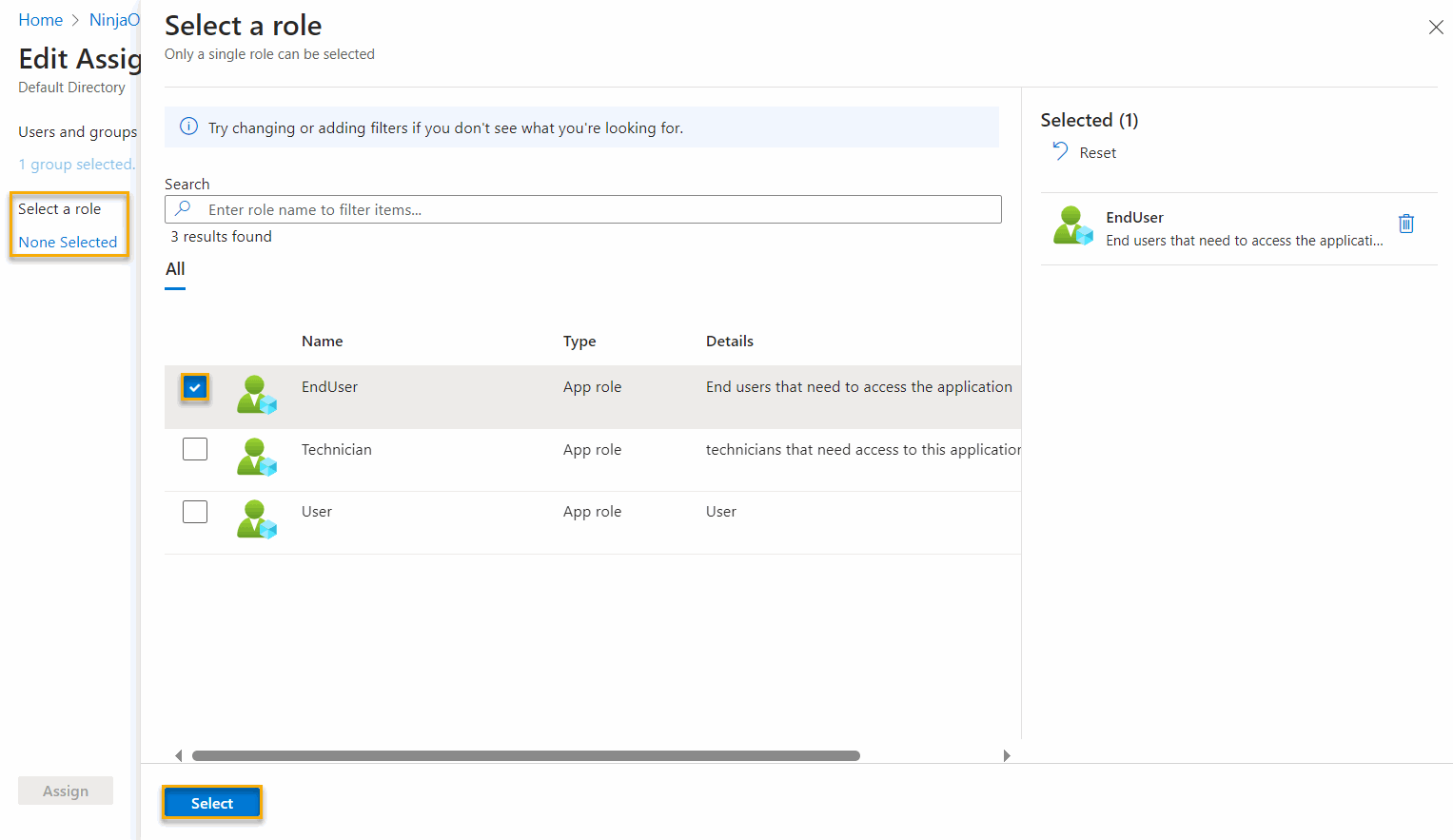
Figura 4: Selecciona un rol (haz clic para ampliar)
Aprovisionar y asignar atributos de usuario
- Selecciona «Aprovisionamiento » en el menú desplegable «Gestionar » de la aplicación NinjaOne Enterprise.
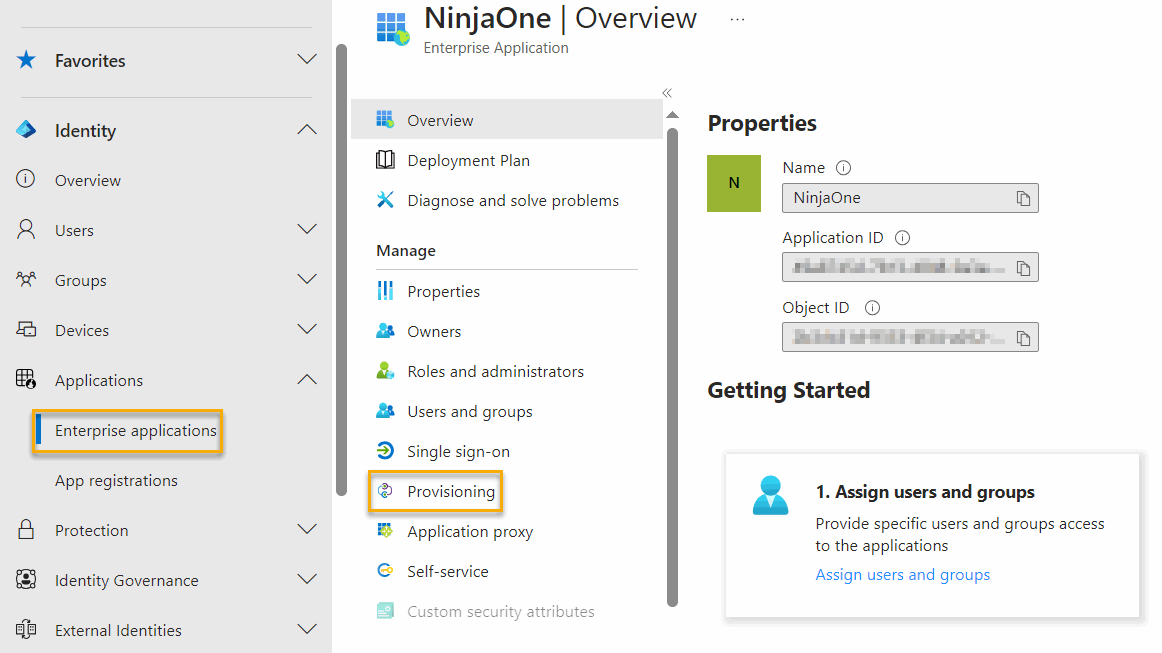
Figura 5: Aplicaciones empresariales → Aprovisionamiento (haz clic para ampliar)
- Selecciona «Asignación de atributos» → «Provisión de usuarios de Microsoft Entra ID».
- Selecciona la casilla «Mostrar opciones avanzadas ».
- Haga clic en «Editar lista de atributos» para «customappsso».

Figura 6:Opciones avanzadas (haz clic para ampliar)
- Agrega un nuevo atributo a la lista «Editar lista de atributos » con las siguientes características:
- Nombre: urn:ietf:params:scim:schemas:extension:ninjaone:2.0:User:userType
- Tipo: Cadena
- Requerido: No seleccionado
- Vuelve a «Aprovisionamiento» → «Asignación de atributos» → «Aprovisionar usuarios de Microsoft Entra ID».
- Seleccione «Agregar nuevo mapeo» y configure los campos de la siguiente manera:
- Tipo de mapeo: Expresión
- Expresión: SingleAppRoleAssignment([appRoleAssignments]) Al pegarla, asegúrate de no incluir espacios a ambos lados de esta expresión, ya que de lo contrario no funcionará.
- Atributo de destino: urn:ietf:params:SCIM:schemas:Extensión:ninjaone:2.0:Usuario:userType
- Coincidir objetos usando este atributo: No
- Aplicar esta asignación: Siempre
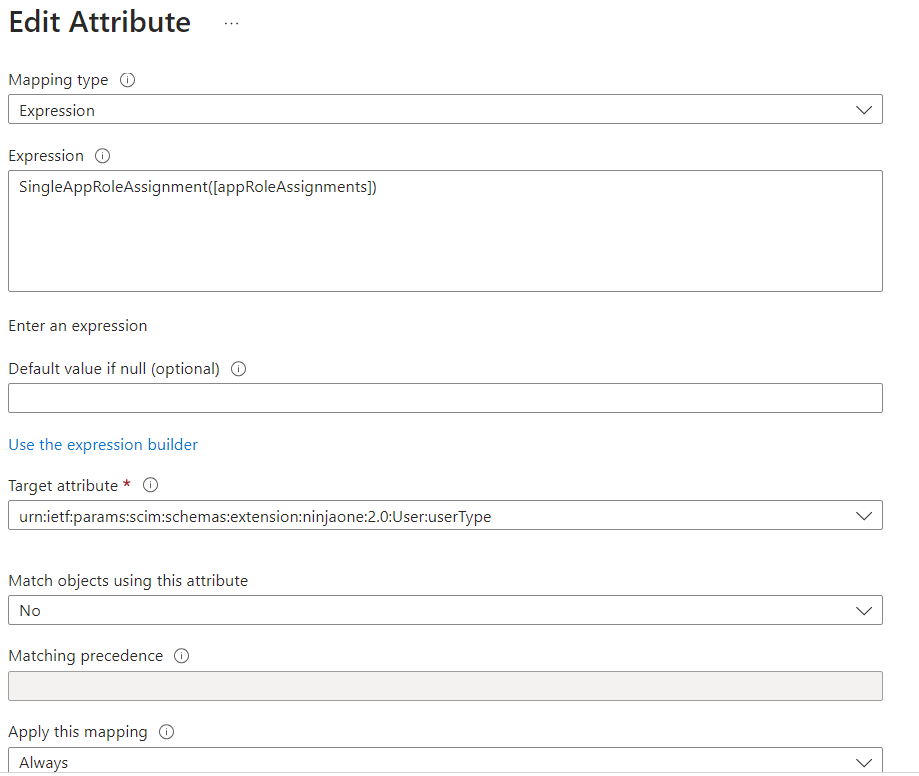
Figura 7:Editar atributo (haz clic para ampliar)
Información útil
Para asignar a los usuarios finales a su organización correcta, tendrás que agregar y configurar el atributo OrganizationID. Para saber cómo configurar este atributo, consulta NinjaOne Identity Management: Gestión de identidades (SCIM) con Okta.
Para crear usuarios finales globales, utiliza«All» como ID de organización del usuario.
Mapeo de grupos en NinjaOne
Una vez que hayas aprovisionado el grupo en Microsoft Entra ID, aparecerá en la sección «Mapeo de grupos » de la página «Administración → Cuentas → Proveedores de identidad» de la consola de NinjaOne. Para obtener más detalles sobre cómo configurar el mapeo de grupos, consulta «Sistema para la gestión de identidades entre dominios (SCIM) con Okta».
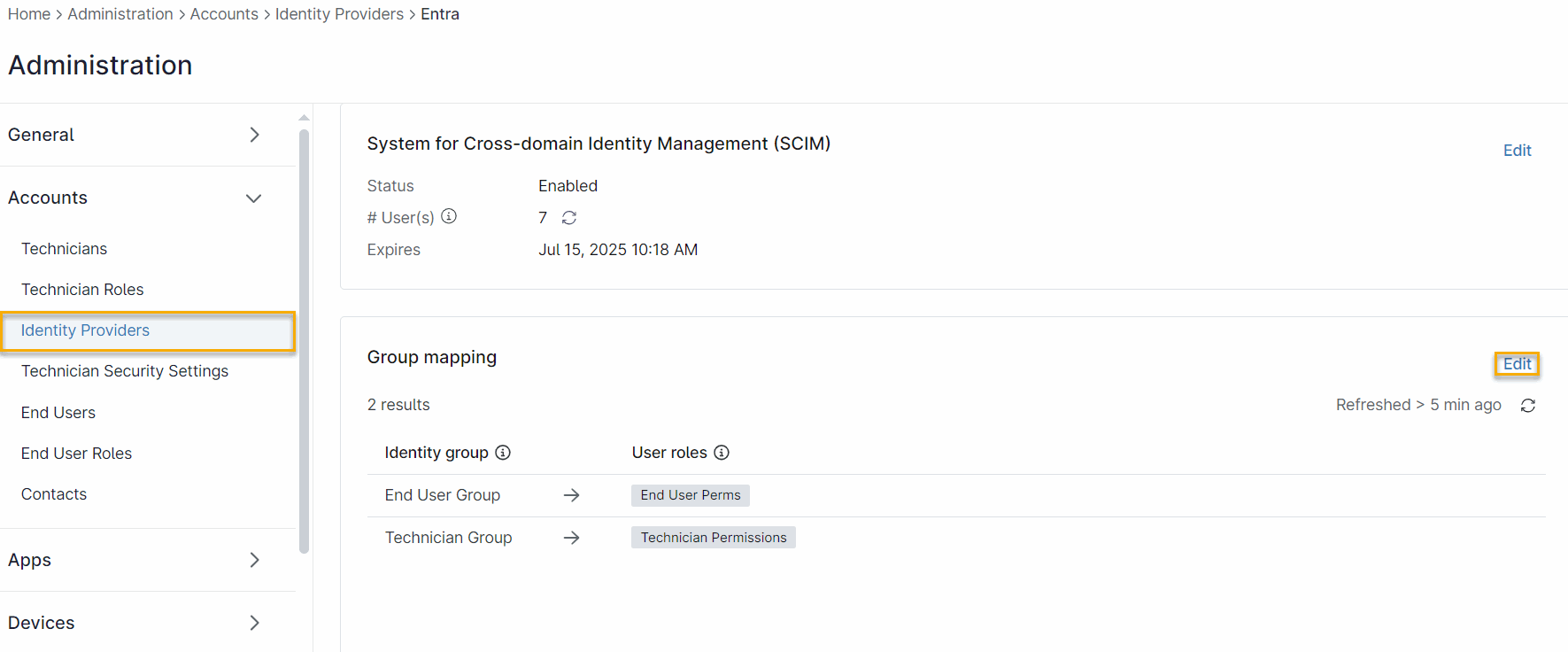
Figura 8:Edición de un proveedor de identidad (haz clic para ampliar)