
Tema
En este artículo se explica cómo empezar a utilizar la integración de NinjaOne SaaS Backup en NinjaOne.
Entorno
- NinjaOne
- Portal de socios de NinjaOne SaaS Backup
- Portal de usuario final de NinjaOne SaaS Backup
Descripción
NinjaOne SaaS Backup es una plataforma de copias de seguridad en la nube que ayuda a las empresas a realizar copias de seguridad, gestionar, recuperar y proteger su información empresarial de forma segura. Las copias de seguridad automatizadas simplifican el proceso de copia de seguridad, recuperación y cumplimiento normativo. NinjaOne SaaS Backup funciona con Microsoft 365 (correo electrónico, OneDrive, SharePoint, contactos, calendarios, tareas y Teams), Google Workspace (GWS) (incluidos calendarios, contactos y tareas) y otros servidores de correo electrónico IMAP. NinjaOne utiliza cifrado de 256 bits (AES) en reposo y en tránsito, y admite la autenticación multifactorial (MFA).
Una vez que haya activado la integración de NinjaOne SaaS Backup en la página Administración → Aplicaciones, estará listo para configurar una nueva organización de la que realizar copias de seguridad.
Habilitar SaaS Backup para su organización
Para habilitar SaaS Backup para una organización en NinjaOne, sigue estos pasos:
- Inicie sesión en NinjaOne y vaya a Administración → Aplicaciones → NinjaOne SaaS Backup.
- Haga clic en el mosaico de NinjaOne SaaS Backup para iniciar la aplicación.

- Haga clic en la pestaña «Organizaciones ».
- Haga clic en el menú desplegable «Manage Organizations » y seleccione «Enable SaaS Backup for Organizations».
NinjaOne SaaS Backup mostrará una lista de todas las organizaciones que gestiona. - Haga clic en el menú desplegable «Gestionar organizaciones » y seleccione «Habilitar copia de seguridad SaaS para organizaciones».

- NinjaOne mostrará el cuadro de diálogo «Habilitar copia de seguridad SaaS para organizaciones». Utilice los menús desplegables para especificar sus elecciones para las siguientes opciones:
- Organización de NinjaOne: Seleccione la organización de NinjaOne que desea añadir a la copia de seguridad de SaaS.
- Ubicación de almacenamiento: Especifique la ubicación que se utilizará para almacenar sus datos de SaaS Backup.
- Plan: elija el plan de copia de seguridad que desee utilizar.
Las opciones del plan de copia de seguridad varían según la región. Es posible que disponga de algunas o de todas estas opciones de plan:
| Plan | Descripción |
|---|---|
| Copia de seguridad de SaaS | Las copias de seguridad se ejecutan hasta 12 veces al día según una programación predeterminada y dependiendo de si se detectan cambios en los datos. Incluye correos electrónicos y datos adicionales dependiendo de su tenant (Microsoft 365 o Google Workspace). |
| Archivador SaaS | Almacena copias de todos los correos electrónicos entrantes y salientes para realizar copias de seguridad continuas en tiempo real. |
| Copia de seguridad de Entra | Igual que la copia de seguridad de SaaS, pero también incluye funciones de copia de seguridad de Microsoft Entra ID |
| Entra Archiver | Igual que el plan Archiver, pero también incluye funciones de copia de seguridad de Microsoft Entra ID |
- Una vez que haya realizado sus selecciones, haga clic en Habilitar.

NinjaOne abrirá la página «Añadir copia de seguridad » en su nuevo Portal de socios de copia de seguridad SaaS para que pueda configurar su nuevo plan.
- En la página «Añadir copia de seguridad », haz clic en el enlace de inicio de sesión de la aplicación para la que deseas añadir copias de seguridad.

NinjaOne SaaS Backup le redirigirá a la página de inicio de sesión de la aplicación que haya seleccionado. Deberá iniciar sesión en su tenant con privilegios de administrador para configurar los permisos de acceso necesarios. Las instrucciones de configuración variarán en función de la aplicación específica.
- Siga las instrucciones de configuración proporcionadas en la aplicación específica. Para obtener información detallada sobre cómo configurar su tenant, consulte estos documentos:
- NinjaOne SaaS Backup: Añadir un inquilino de M365 a las copias de seguridad (comience por el paso 4).
- NinjaOne SaaS Backup: Copia de seguridad de Google Workspace (comience por el paso 2).
- Después de configurar el inquilino siguiendo los pasos anteriores, se abrirá la página «Añadir copia de seguridad » en su portal de usuario final de NinjaOne SaaS Backup. El portal de usuario final muestra todas las cuentas de usuario de su inquilino. Puede elegir de qué usuarios desea realizar una copia de seguridad marcando la casilla situada junto a su nombre y, a continuación, seleccionando «+ Añadir a la copia de seguridad».
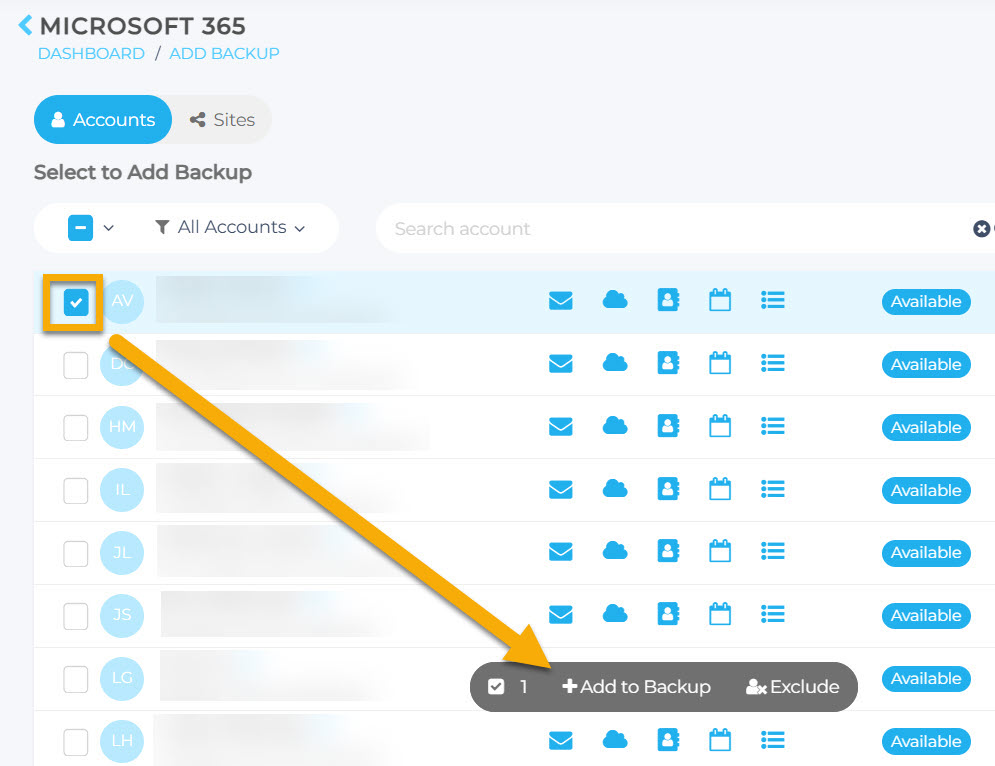
Portal de socios de SaaS Backup en NinjaOne
Una vez completada la configuración, ya puede acceder tanto al Portal de socios de SaaS Backup como al Portal de usuarios finales, y supervisar y gestionar sus copias de seguridad de SaaS directamente desde el panel de control de SaaS Backup en NinjaOne. Para obtener instrucciones sobre cómo utilizar este panel de control, consulte
