
Tema
En este artículo se explica cómo configurar un dispositivo Microsoft Windows para que acepte el despliegue del agente NinjaOne para Windows a través del Sistema de Gestión de Redes (NMS) de NinjaOne.
Entorno
Sistema de gestión de red (NMS) de NinjaOne
Descripción
Windows Management Instrumentation (WMI) permite a NinjaOne detectar y supervisar dispositivos Windows de forma remota, utilizando el Modelo de Objetos de Componentes Distribuidos (DCOM) para la comunicación. Este artículo describe cómo configurar WMI y DCOM en un dispositivo Windows de destino y verificar que las conexiones WMI remotas funcionan correctamente.
Índice
Requisitos previos
Asegúrate de que tu entorno cumple los siguientes requisitos previos antes de comenzar este procedimiento:
- Los cortafuegos situados entre el cliente y el dispositivo de destino deben permitir el acceso al puerto 135 del Protocolo de control de transmisión (TCP).
- Los cortafuegos intermedios deben permitir el tráfico dinámico del puerto de llamada a procedimiento remoto (RPC).
- Se disponen de credenciales válidas de Windows para la autenticación (Kerberos o NT LAN Manager [NTLM]).
- Los servicios «Windows Management Instrumentation » y «DCOM Server Process Launcher » están en ejecución.
- Las reglas de cortafuegos de Windows Management Instrumentation (WMI-In) y Windows Management Instrumentation (DCOM-In) están activas.
- Si se utiliza una cuenta de administrador local que no pertenezca a un dominio, deben desactivarse las restricciones del Control de cuentas de usuario (UAC) remoto, y la cuenta de usuario utilizada para el acceso remoto debe ser miembro del grupo local de Administradores.
Configurar y Verificar servicios y conexiones
Este primer paso del proceso de configuración del dispositivo garantiza lo siguiente:
- Los servicios «Windows Management Instrumentation » y «DCOM Server Process Launcher » están en ejecución.
- Las reglas de cortafuegos de Windows Management Instrumentation (WMI-In) y Windows Management Instrumentation (DCOM-In) están activas.
- Las restricciones de UAC están desactivadas (si se usa una cuenta de administrador local que no pertenezca a un dominio).
Los siguientes pasos corresponden a la configuración manual. Puede ejecutar el script que se encuentra en la sección «Script de PowerShell para la preparación del sistema» de este artículo para automatizar estos pasos.
Verificar el servicio WMI
Para completar este procedimiento, el servicio WMI debe estar en ejecución. Sigue estos pasos para verificarlo.
- En el dispositivo de destino, haz clic en el menú Inicio, escribe «Servicios» y abre la ventana «Servicios ».
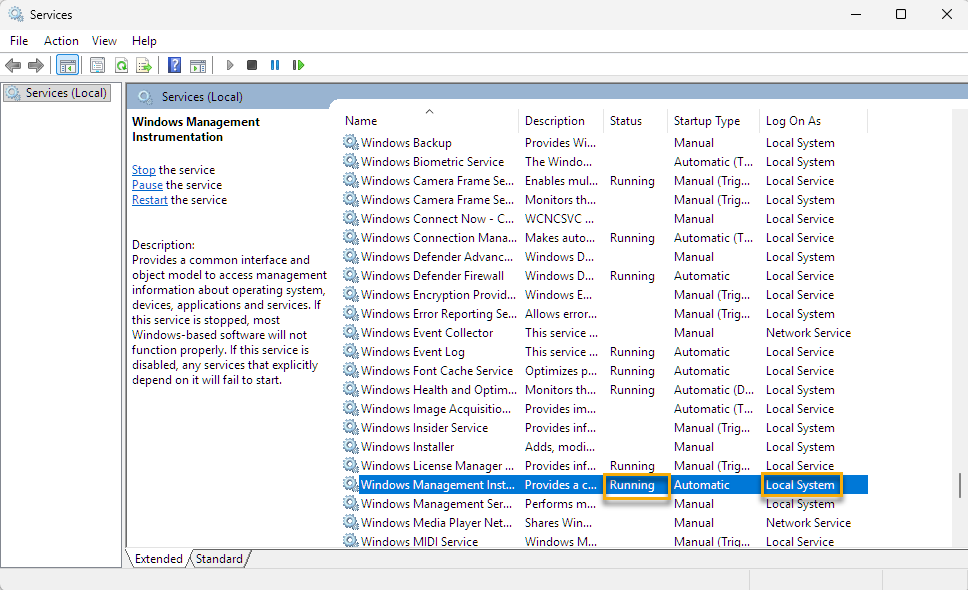
- Busca los siguientes servicios en la lista y comprueba que la columna «Estado» muestre «En ejecución», que el «Tipo de inicio» sea «Automático» y que la columna «Iniciar sesión como » muestre «Sistema local»:
- Lanzador de procesos del servidor DCOM
- Instrumentación de gestión de Windows
Activar las reglas de cortafuegos requeridas
- Haga clic en el menú Inicio, escriba «Cortafuegos de Windows Defender con seguridad avanzada» y pulse Intro.
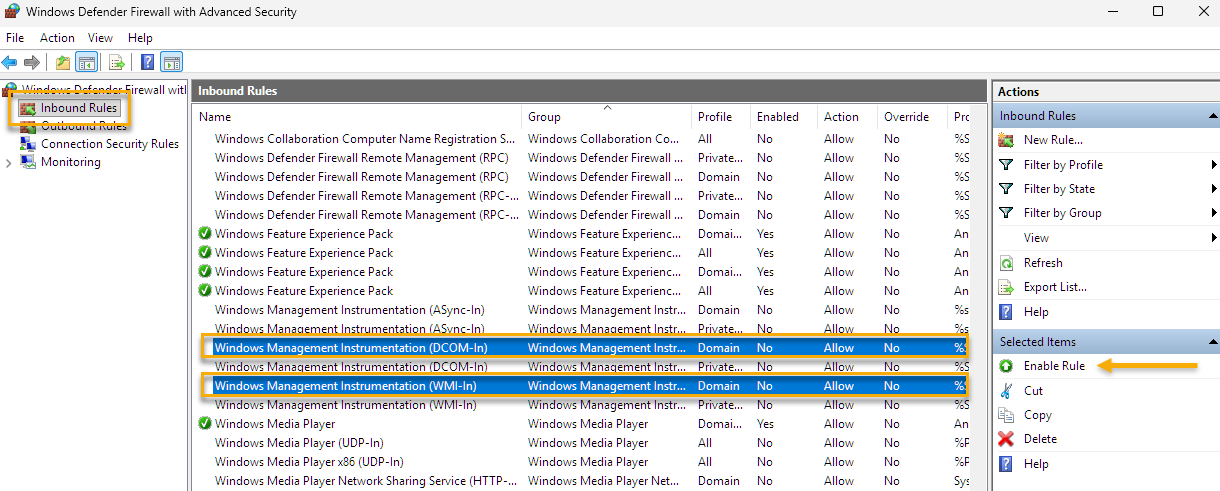
- En la sección izquierda de esta ventana, haz clic en «Reglas de entrada» y, a continuación, activa las siguientes reglas:
- Instrumentación de gestión de Windows (WMI-In)
- Instrumentación de gestión de Windows (DCOM-In)
Desactivar las restricciones remotas de UAC (solo cuentas locales)
Realice este paso únicamente cuando utilice cuentas de administrador locales en estaciones de trabajo de Windows. Para permitir el acceso administrativo remoto a WMI, debe crear un valor en el Registro de Windows.
- Abrir el menú Inicio, escribe «Editor de registro» y pulsa Intro.
- Navega hasta la siguiente clave:
HKLMSOFTWAREMicrosoftWindowsCurrentVersionPoliciesSystem. - Haz clic con el botón derecho en un área en blanco del Registro y selecciona «Nuevo» → «Valor DWORD (32 bits)». El nuevo valor aparecerá como una entrada en la lista de valores.
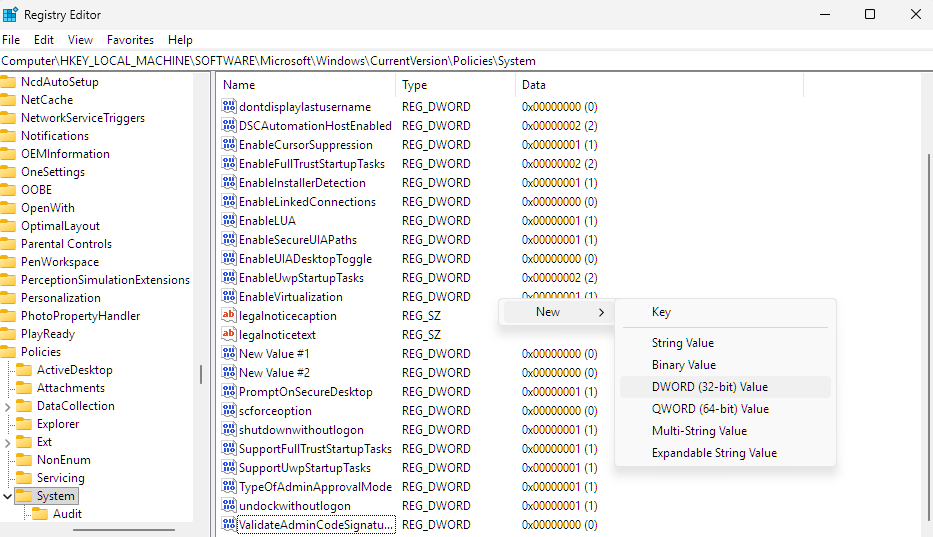
- Haz doble clic en el nuevo valor y configura los siguientes ajustes:
- Nombre asignado: LocalAccountTokenFilterPolicy
- Datos del valor: 1
- Reinicia el dispositivo de destino.
Script de Powershell para la preparación del sistema
Puede ejecutar un script de Powershell para llevar a cabo estos pasos de configuración.
<# Este script activa las reglas de cortafuegos para WMI-In y DCOM-In y desactiva las restricciones remotas de UAC para las cuentas locales en el Registro.
El script requiere una sesión de PowerShell con privilegios elevados. #>

netsh advfirewall firewall set rule name="Windows Management Instrumentation (WMI-In)" new enable=yes profile=any
netsh advfirewall firewall set rule name="Windows Management Instrumentation (DCOM-In)" new enable=yes profile=any
Set-ItemProperty -Ruta "HKLM:SOFTWAREMicrosoftWindowsCurrentVersionPoliciesSystem" -Nombre "LocalAccountTokenFilterPolicy" -Valor 1 -Tipo DWord -Forzar
Test de acceso local a WMI
La ejecución exitosa de esta prueba confirma:
- La conectividad WMI.
- Autenticación.
- La comunicación DCOM.
- Permisos para la ejecución de consultas remotas.
Probar la conexión
- Haga clic en el menú Inicio, escriba
«wbemtest» y pulse Intro. - Se abrirá el probador de Windows Management Instrumentation. Haz clic en «Conectar».
- Se abrirá la ventana «Conectar». En el campo «Espacio de nombres», introduce lo siguiente, sustituyendo [TARGET_IP] por la dirección de IP o el nombre de host del sistema remoto:
\[TARGET_IP]rootcimv2. Si la conexión se establece correctamente, se abrirá la ventana del probador de WMI.
Ejecutar una consulta de prueba
En la ventana del probador de WMI, introduce la siguiente consulta y haz clic en «Aplicar»: SELECT * FROM Win32_BIOS. Si la consulta devuelve información del BIOS, el acceso remoto a WMI funcionará correctamente y el dispositivo estará debidamente configurado para el despliegue del agente de NinjaOne para Windows.
Recursos adicionales
NinjaOne NMS: Desplegar el agente de NinjaOne en dispositivos Windows descubiertos