
Tema
Este artículo te muestra dónde encontrar el punto final de la API de NinjaOne que te permitirá filtrar los tickets de NinjaOne y enumera las condiciones de operador compatibles.
Entorno
- Sistema de tickets de NinjaOne
- API pública de NinjaOne
Descripción
Selecciona una categoría para obtener más información:
- Condiciones del operador de API compatibles con NinjaOne
- Accede al punto final de la API para filtrar tickets
- Recursos adicionales
Condiciones de operador de API compatibles con NinjaOne
- presente
- no presente
- igual
- no_igual
- mayor que
- menor que
- mayor_o_igual_que
- menor_o_igual_que
- contiene
- no_contiene
- contiene_alguna
- no contiene ninguno
- cambiado
- cambiado_a
- entre
- es
- en
- no está en
Accede al punto final de la API para filtrar tickets
Accede a la API pública de NinjaOne para encontrar puntos finales y parámetros que devuelvan tickets que coincidan con la condición y los filtros del tablero. Ejecuta los puntos finales proporcionados en tu herramienta de desarrollo de API preferida.
- Familiarícese con nuestra API consultando la documentación de NinjaOne: API pública. Este documento describe cómo acceder y utilizar la API pública de NinjaOne.
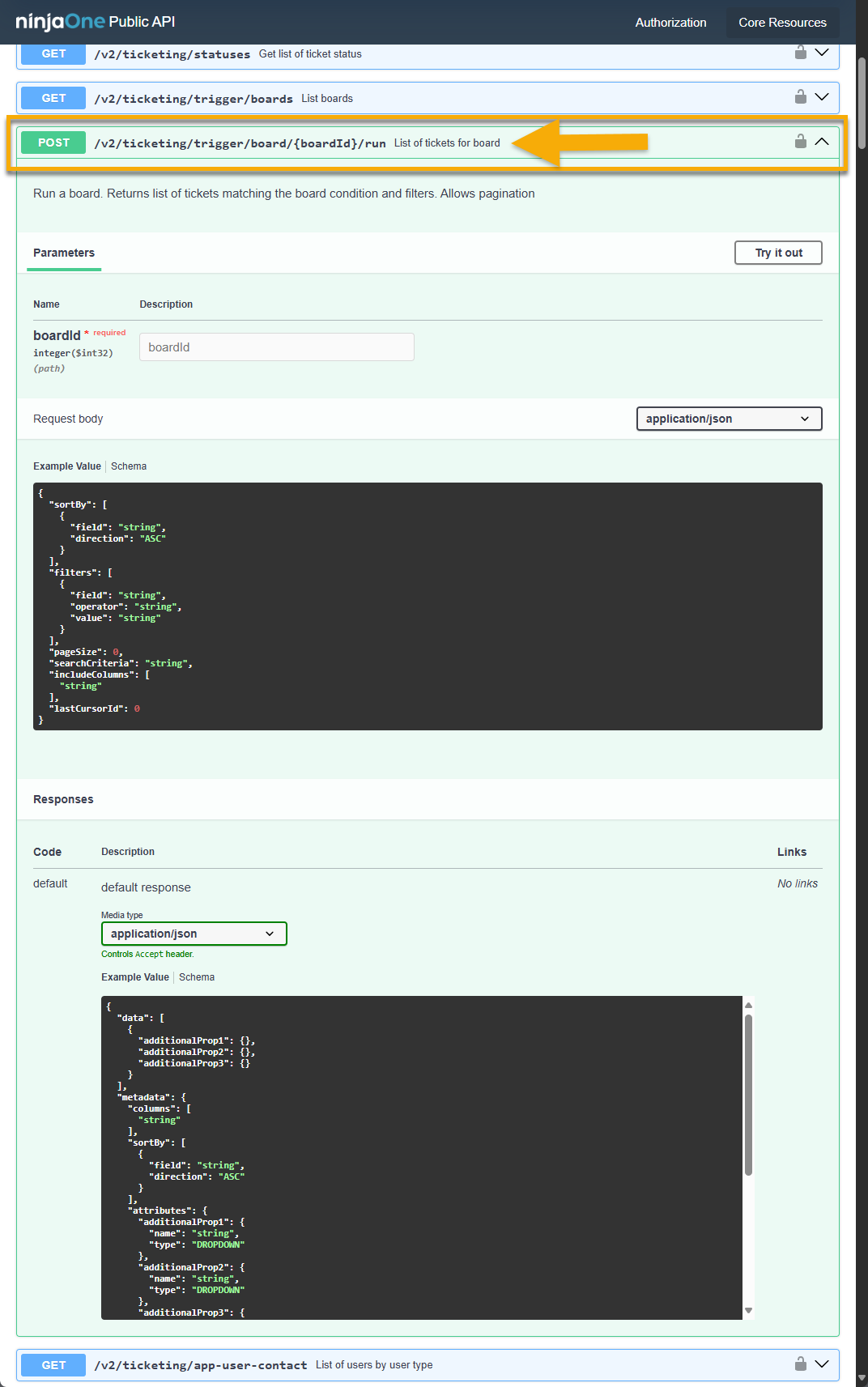
- Busca la sección «Ticketing » dentro de la documentación de la API y expande la solicitud «Lista de tickets para el tablero ».
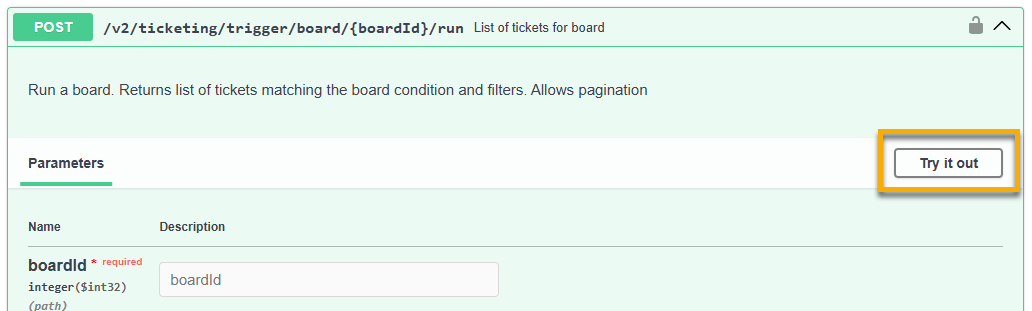
- Haga clic en «Probarlo».
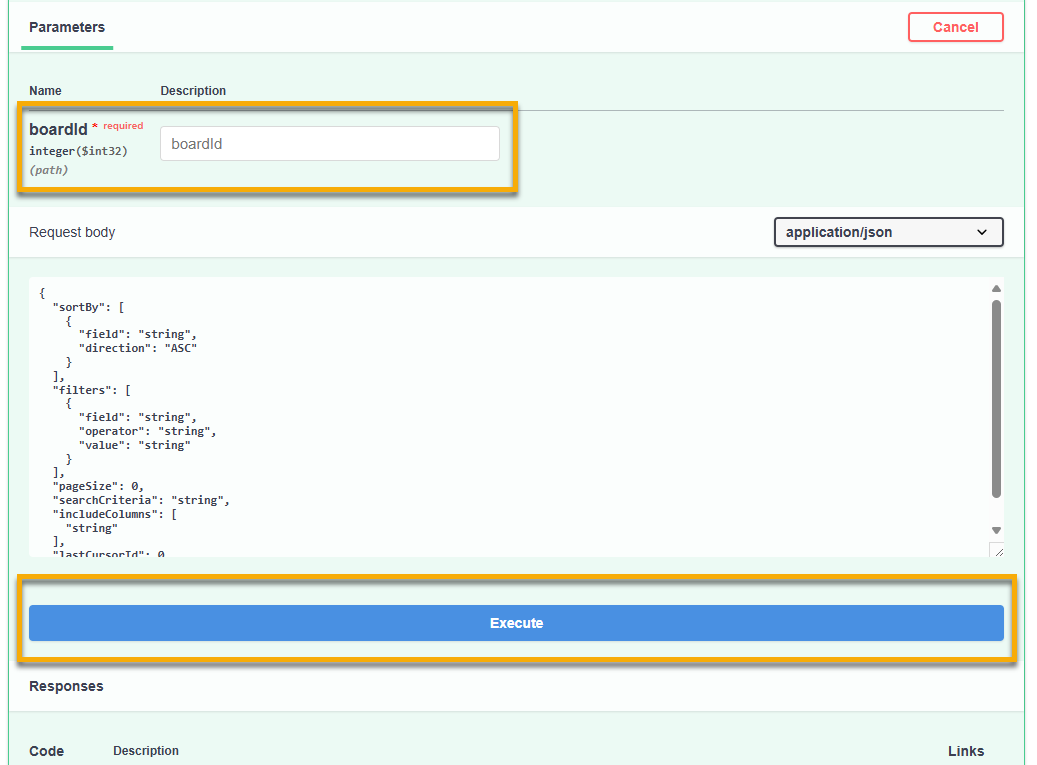
- Introduzca el número del panel de tickets que desea filtrar en el campo «Descripción ». Encontrará este número al final de la dirección web cuando tenga abierto el panel de tickets.
- Haz clic en Ejecutar.
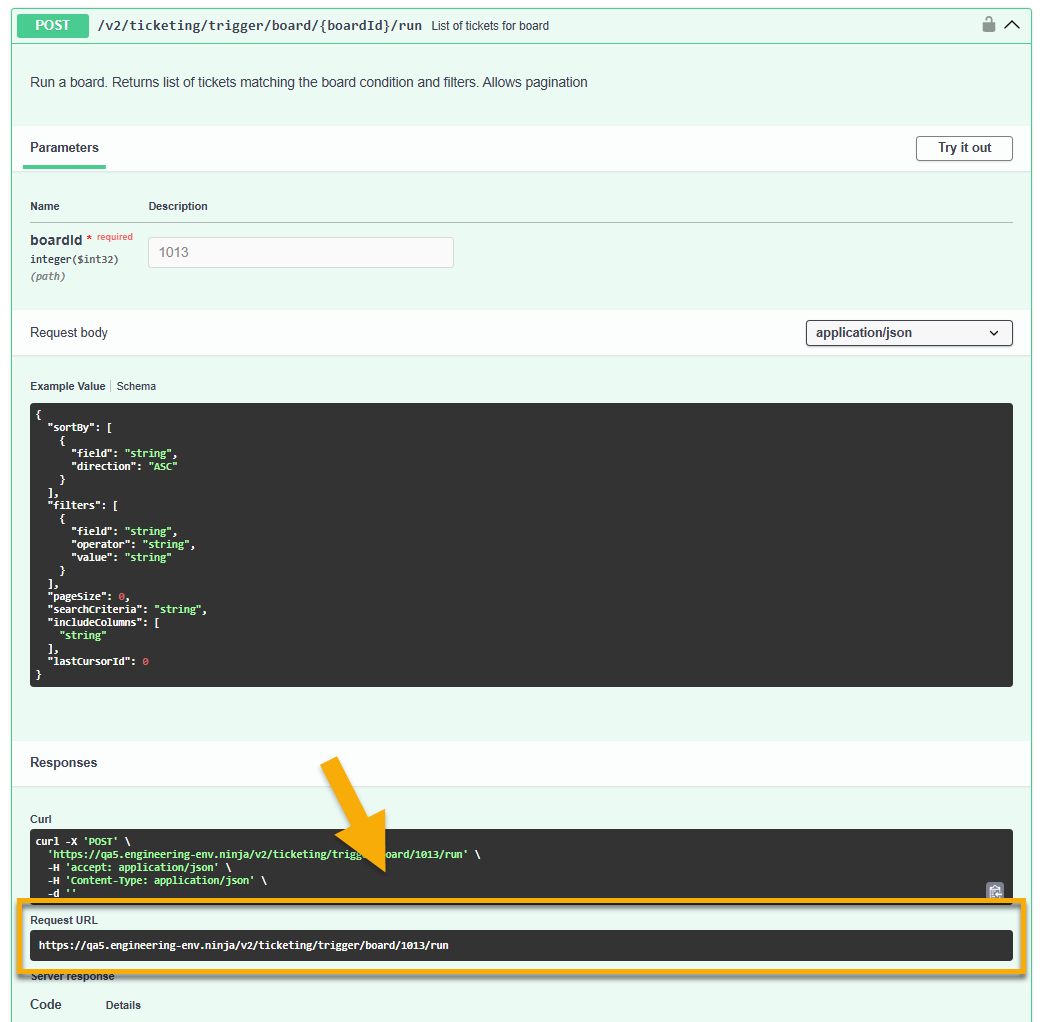
Los resultados se muestran en la sección Respuestas. Puede utilizar la URL de la solicitud para enviar el comando en su cliente API.
Recursos adicionales
Consulte los siguientes recursos para obtener más información sobre NinjaOne Ticketing y nuestra API pública: