
Tema
Este artículo le guiará a través del proceso de añadir un dispositivo móvil de Apple«sin supervisión» a NinjaOne para su supervisión remota.
Entorno
Gestión de dispositivos móviles de NinjaOne
Descripción
Una vez proceso de inscripción.
- Al añadir un dispositivo a NinjaOne utilizando el método descrito en este artículo, el dispositivo se inscribe como no supervisado y, por lo tanto, solo se pueden utilizar los ajustes para dispositivos «no supervisados». Para inscribir el dispositivo como supervisado, debe utilizar Apple Business Manager y ADE.
- Al añadir un dispositivo móvil manualmente, el dispositivo no puede utilizar una cuenta de ABM para el ID de Apple; el propietario del dispositivo debe utilizar su propia cuenta de Apple o crear una nueva. Si el ID de Apple no está configurado en Ajustes, el dispositivo se añadirá igualmente a NinjaOne, pero no se instalará ninguna aplicación en él.
- NinjaOne MDM no tiene acceso a ningún archivo ni foto personal, independientemente de si el dispositivo es de la empresa o de propiedad personal.
- El token de inscripción no tiene fecha de caducidad y se puede reutilizar con diferentes dispositivos.
¿Te interesa ver un vídeo relacionado con este proceso? Consulta nuestra biblioteca de vídeos de NinjaOne MDM.
Índice
- Añadir un dispositivo móvil a NinjaOne
- Descargar el perfil de NinjaOne en el dispositivo
- Verificar y renovar el registro del dispositivo
Añadir un dispositivo móvil a NinjaOne
- Inscríbete en APN, si aún no lo has hecho.
- Haz clic en el icono de más (+) situado en la esquina superior derecha de la pantalla y selecciona Dispositivo.
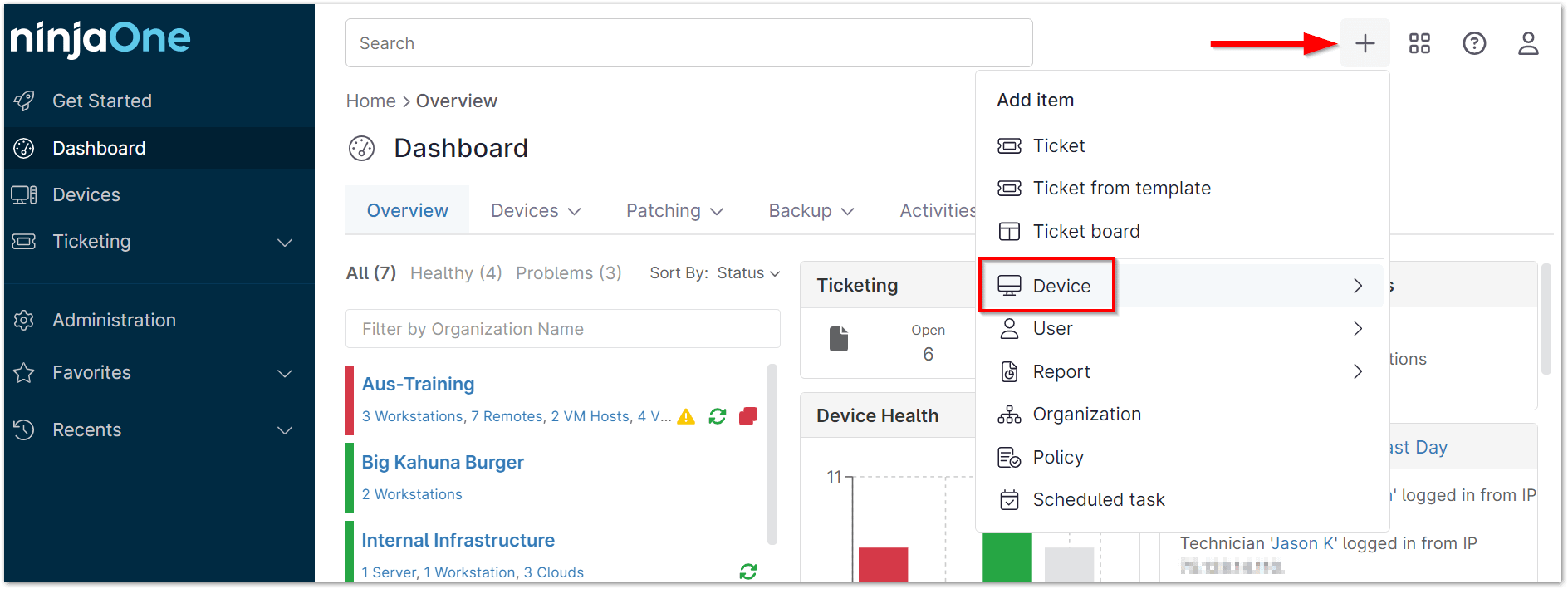
- Selecciona «Dispositivo móvil».

- Selecciona Apple para el nuevo dispositivo móvil y la organización a la que pertenece.
- Selecciona qué
- Utilice el código QR para registrar su dispositivo.
- Utilice las opciones de la pantalla de NinjaOne para enviar el código QR por SMS o correo electrónico.Nota importante: Puede enviar el código QR a varias direcciones de correo electrónico, pero solo funcionará para un dispositivo. Se debe generar un nuevo código QR para el siguiente dispositivo que se añada. Actualmente, no es posible añadir dispositivos a la consola de NinjaOne de forma masiva.
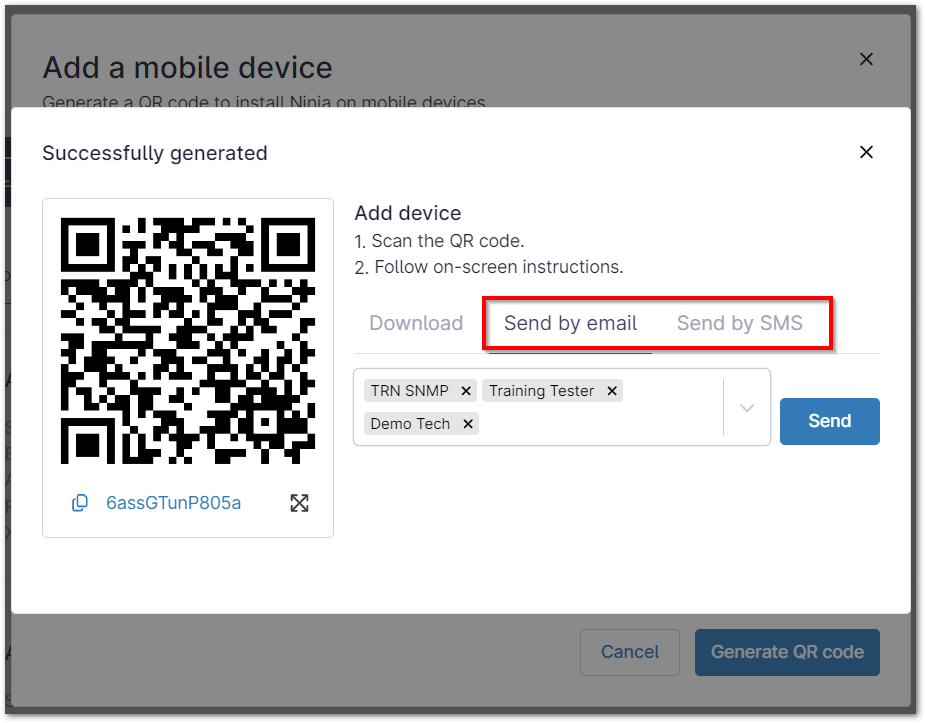
- Utilice las opciones de la pantalla de NinjaOne para enviar el código QR por SMS o correo electrónico.

Descarga el perfil de NinjaOne en el dispositivo:
- En la pantalla de inicio, mantén pulsado el icono de la cámara.
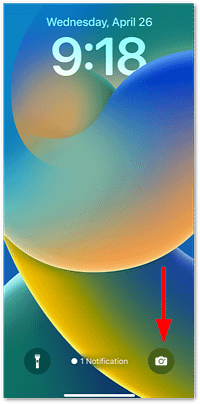
Se abrirá la herramienta de la cámara. - Coloca la lente de la cámara para capturar el código QR. Si se realiza correctamente, aparecerá una notificación en la parte superior de la pantalla del dispositivo; pulsa para abrirla.
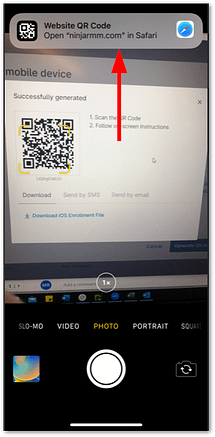
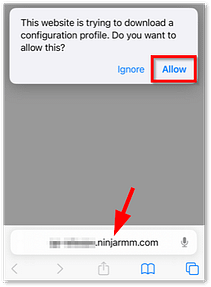
- Comprueba que tu entorno NinjaOne aparece en el campo de la URL. Una vez confirmado, pulsa Permitir.
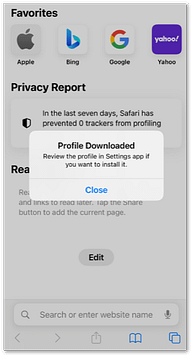
- Haz clic en Cerrar cuando veas la ventana emergente de confirmación «Perfil descargado».
- Abre la aplicación Ajustes
 en tu dispositivo.
Se abrirá la aplicación Ajustes.
Es posible que el diseño de tu aplicación sea diferente al de la captura de pantalla anterior, pero el icono de la aplicación Ajustes tendrá el mismo aspecto. - Selecciona «Perfil descargado».
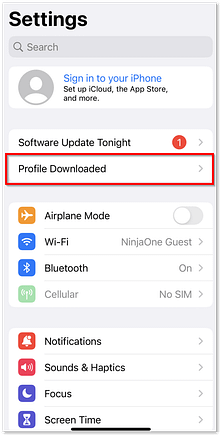
Se muestra la página «Instalar perfil». - Pulsa Instalar en la esquina superior derecha de la pantalla.
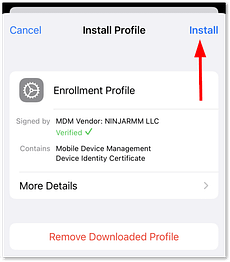
Se muestra la página de advertencia. - Toca Instalar de nuevo y, a continuación, toca Confiar cuando veas la notificación emergente de Administración remota.
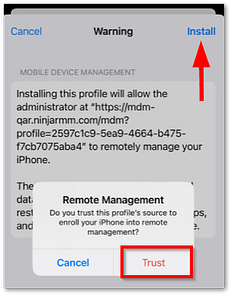
Una vez completado, volverás a la página Perfil instalado. Ya puedes utilizar tu dispositivo; el dispositivo se ha añadido correctamente a NinjaOne y lo verás en el panel de control de la organización.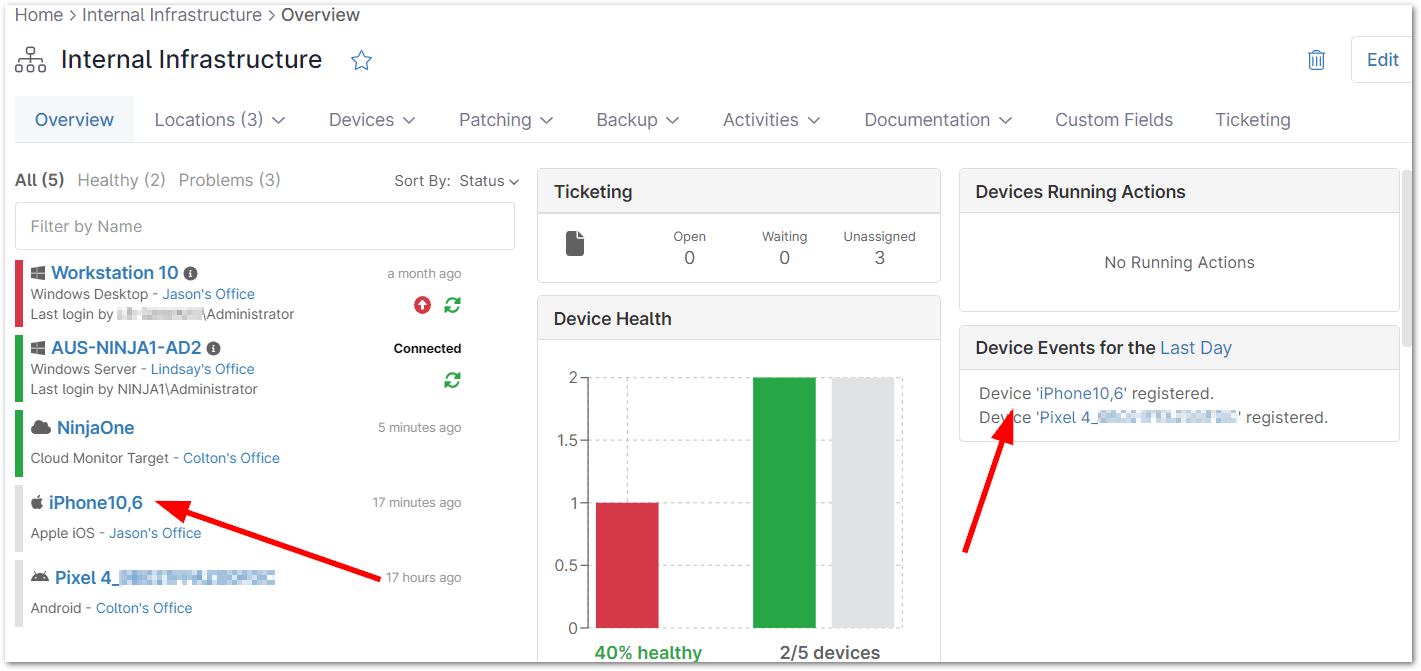
Ahora puedes configurar los ajustes de política para el dispositivo.