
Tema
En este artículo se explica cómo configurar o cambiar el usuario asignado a un dispositivo en NinjaOne.
Entorno
NinjaOne Gestión de endpoints
Descripción
Los dispositivos finales, como los ordenadores portátiles o las estaciones de trabajo, pueden asignarse o transferirse en ocasiones a nuevos usuarios debido a la rotación de personal, la reasignación de activos o diversas situaciones relacionadas con la empresa. NinjaOne te permite llevar un control de esta información. Puede asignar un usuario a un dispositivo o cambiar la asignación introduciendo la información en el campo «Usuario asignado» de NinjaOne. Una vez asignado, puede modificar o eliminar la información según sea necesario para mantener un registro actualizado de la asignación o la titularidad del dispositivo.
Selecciona una categoría para aprender más:
Por qué es importante el campo «Usuario asignado»
El campo «Usuario asignado» no solo sirve para etiquetar un dispositivo. Vincula un dispositivo a una persona concreta de formas que mejoran la capacidad de búsqueda, la automatización y la organización de los datos en todo NinjaOne. Consulta las siguientes secciones para obtener más información sobre cómo NinjaOne utiliza el campo «Usuario asignado».
Buscar por usuario asignado
Después de haber asignado un usuario a un dispositivo, podrá encontrar dicho dispositivo buscando el nombre del usuario en la barra de búsqueda global de NinjaOne. La búsqueda global permite localizar un dispositivo más rápidamente cuando se sabe quién lo utiliza, sin necesidad de conocer el nombre o el ID del dispositivo.
Integración con Microsoft Intune: asignación automática
Si su organización utiliza la integración con Microsoft Intune, NinjaOne intentará rellenar automáticamente el campo «Usuario asignado» durante la sincronización. Cuando Intune importa un dispositivo, NinjaOne busca la dirección de correo electrónico del usuario asociado y, si ya existe en NinjaOne un técnico, usuario final o contacto que coincida, NinjaOne lo asignará al dispositivo automáticamente.
Para obtener más información sobre cómo asignar usuarios a dispositivos de Microsoft Intune, consulta: Integraciones de NinjaOne: Asignar usuarios a dispositivos de Microsoft Intune.
Campos personalizados de usuario final
NinjaOne admite campos personalizados específicos del usuario final, que almacenan valores vinculados al usuario asignado en lugar de al dispositivo, la organización o la ubicación. Esta funcionalidad te permite asociar datos a nivel de usuario, como el departamento, el número de mesa o el estado de incorporación, directamente con la persona que utiliza el dispositivo, y hacer que esos datos le acompañen independientemente del dispositivo al que se le asigne.
Esta funcionalidad se diferencia de los campos personalizados a nivel de dispositivo o de organización, lo que te permite mantener una separación clara entre los datos sobre el hardware y los datos sobre la persona.
Configuración del usuario asignado
En las siguientes secciones se explican las distintas formas de establecer o cambiar el usuario asignado en NinjaOne.
Configurar el usuario asignado desde la página de búsqueda de dispositivos
Para configurar o cambiar el usuario asignado a un dispositivo desde la página de búsqueda de dispositivos, selecciona un dispositivo, haz clic en Editar → Usuario asignado y selecciona un nuevo propietario en el cuadro de diálogo.

Configurar el usuario asignado desde el panel de control del servicio
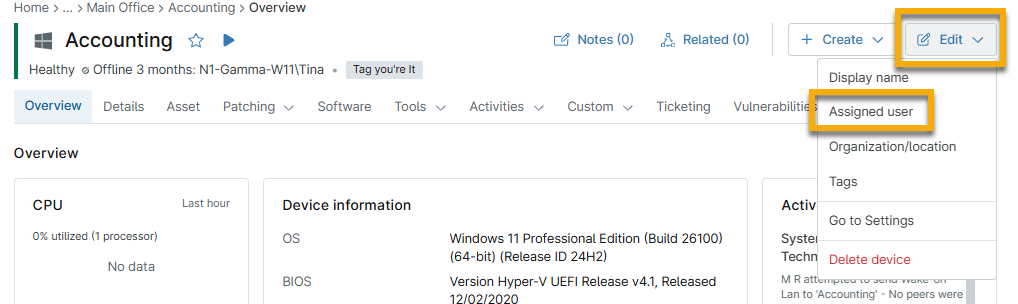
También puede configurar o cambiar el usuario asignado a un dispositivo desde el panel de control del servicio. Para ello, haga clic en «Editar» → «Usuario asignado» y, a continuación, seleccione un usuario en el cuadro de diálogo.
Configuración del usuario asignado desde la interfaz de línea de comandos (CLI)
Si se siente cómodo trabajando en la interfaz de línea de comandos (CLI), también puede configurar el campo de usuario asignado mediante la CLI de NinjaOne, lo cual resulta útil para flujos de trabajo de aprovisionamiento automatizados o para la configuración de dispositivos mediante scripts a gran escala.
Para obtener más información sobre cómo añadir usuarios mediante la interfaz de línea de comandos, consulta: NinjaOne ITAM: Crear un dispositivo no gestionado a través de la interfaz de línea de comandos (CLI)
Recursos adicionales
- Para obtener más información sobre la gestión de dispositivos en NinjaOne, consulta: Inscripción y gestión de dispositivos: Catálogo de recursos.
- Para obtener más información sobre la asignación de usuarios a dispositivos de Microsoft Intune, consulta: Integraciones de NinjaOne: Asignar usuarios a dispositivos de Microsoft Intune.
- Para obtener información sobre cómo añadir usuarios mediante la interfaz de línea de comandos, consulta: NinjaOne ITAM: Crear un dispositivo no gestionado mediante la interfaz de línea de comandos (CLI)