
Tema
En este artículo se explica el proceso para realizar una copia de seguridad manual con NinjaOne Device Backup.
Entorno
NinjaOne Device Backup
Descripción
Aunque NinjaOne Device Backup cuenta con sólidas funciones de programación que te permiten realizar copias de seguridad con una frecuencia predeterminada, puede haber ocasiones en las que necesites iniciar una copia de seguridad que no hayas programado con antelación. NinjaOne Device Backup te permite realizar copias de seguridad manuales cuando te resulte más conveniente.
Iniciar una copia de seguridad
Puede iniciar una copia de seguridad manual directamente desde la página de resumen del dispositivo de NinjaOne. Siga estos pasos para iniciar una copia de seguridad manual:
- Desde el panel de control de NinjaOne, acceda a la página de resumen del dispositivo en el que desea realizar la copia de seguridad.
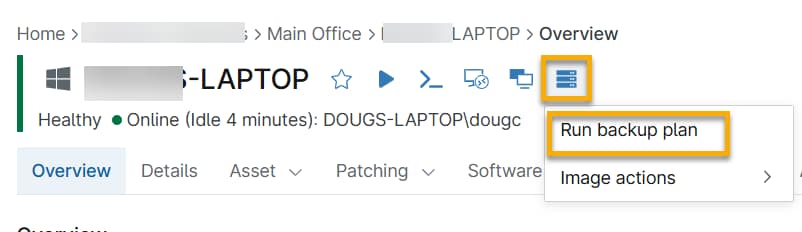
- Coloca el cursor sobre el icono de la unidad situado junto al nombre del dispositivo para que aparezca un menú desplegable con las opciones del plan de copia de seguridad.
- Selecciona «Ejecutar plan de copia de seguridad».
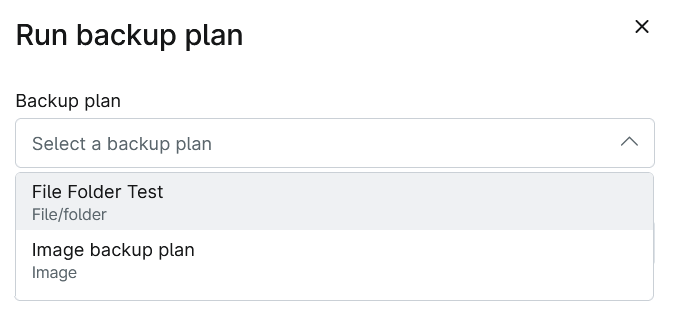
Si tu dispositivo está incluido en más de un plan de copia de seguridad, puedes seleccionar el plan que desees ejecutar.
- Selecciona el plan que desees ejecutar y haz clic en «Ejecutar». La copia de seguridad comenzará de inmediato.
Acciones en curso
Puede supervisar el progreso de la copia de seguridad desplazándose hasta la sección «Acciones en curso» de la página de resumen del dispositivo.
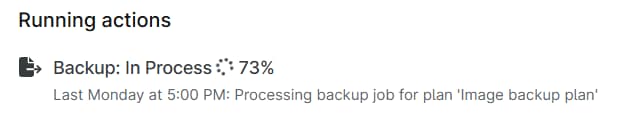
La sección «Acciones en curso» mostrará todas las acciones que se están ejecutando actualmente en el dispositivo y su progreso actual. También indicará cuándo NinjaOne realizó la última copia de seguridad del dispositivo.
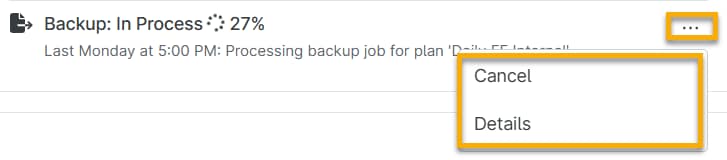
Sitúe el cursor sobre el menú de acciones para mostrar las opciones «Cancelar» y «Detalles ». Consulte las siguientes secciones para obtener una descripción detallada de cada opción.
Cancelar
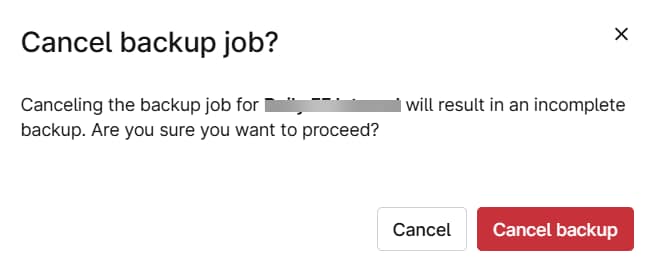
Haz clic en «Cancelar» para abrir un cuadro de diálogo en el que podrás seleccionar «Cancelar copia de seguridad» para detener la tarea de copia de seguridad.
Detalles
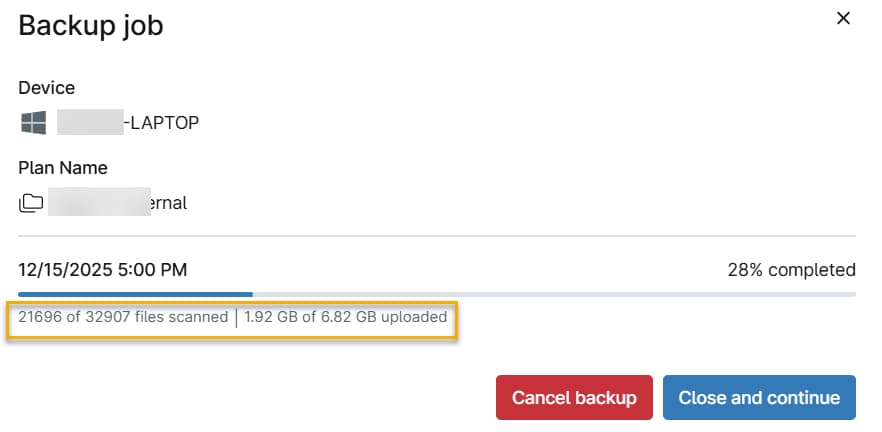
Haz clic en «Detalles» para abrir un cuadro de diálogo que muestra los detalles de la tarea en ejecución, incluido el número de archivos analizados y el tamaño de los archivos cargados. También puedes cancelar la copia de seguridad desde aquí haciendo clic en «Cancelar copia de seguridad».
Validación
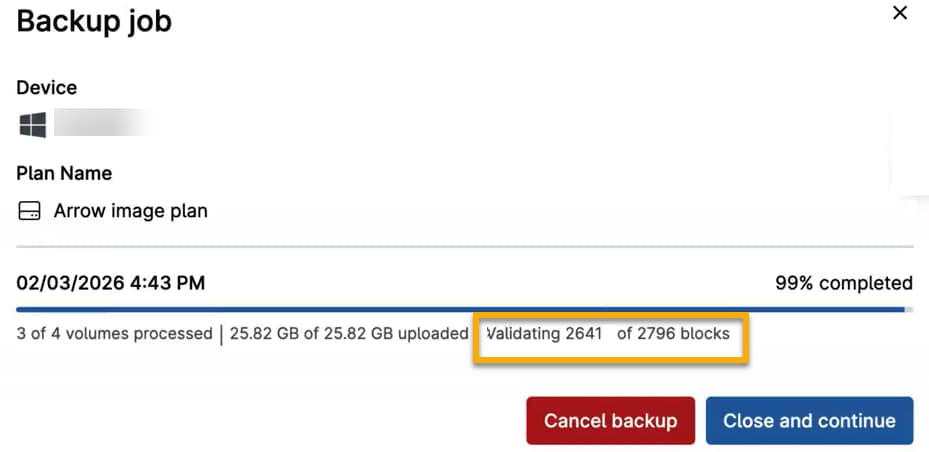
Las copias de seguridad locales incluyen una fase de validación al final. Podrá ver el progreso de la validación en el cuadro de diálogo a medida que se ejecuta. La validación solo se realiza en las copias de seguridad locales, ya que las copias de seguridad en la nube se validan automáticamente en función de su inmutabilidad.
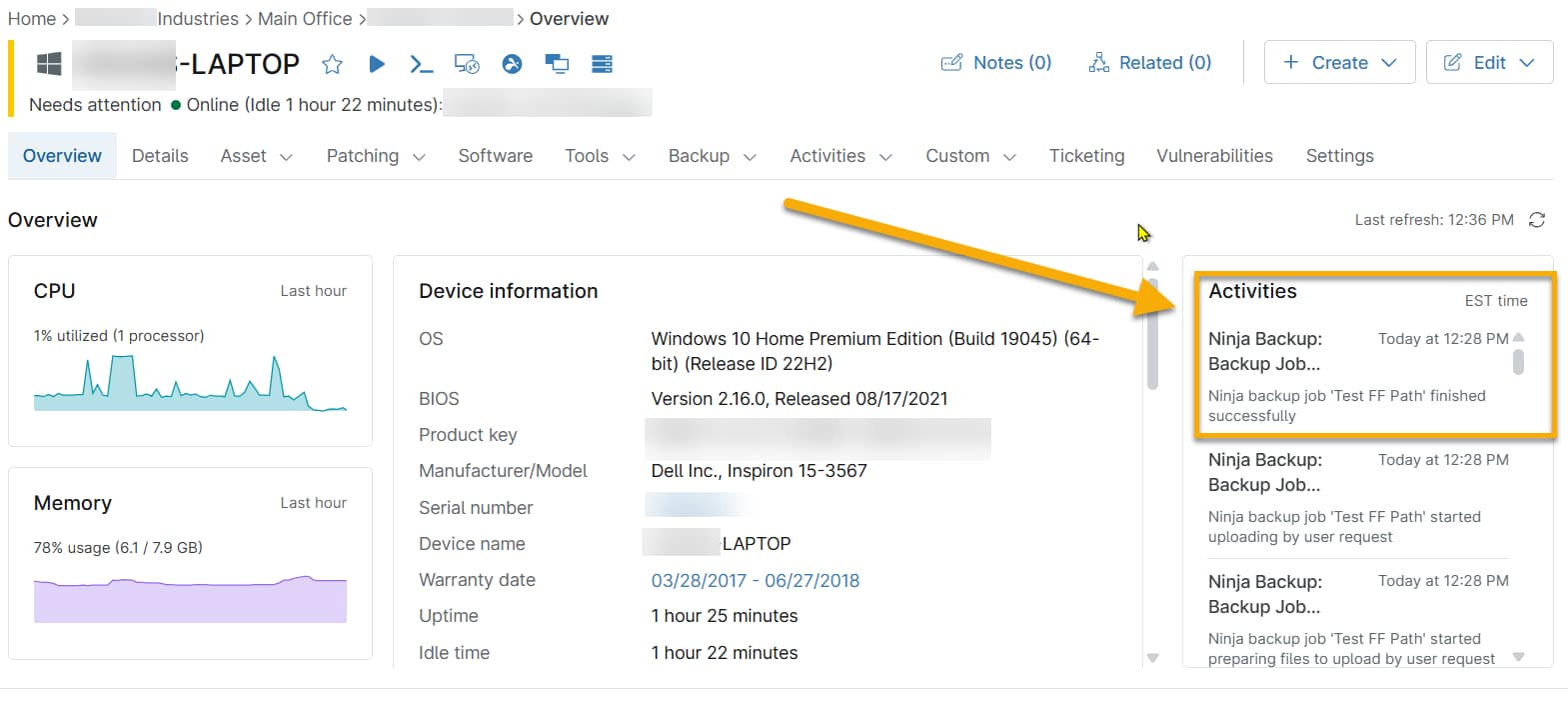
Cuando la copia de seguridad haya finalizado, dejará de aparecer en la sección «Acciones en curso ». La copia de seguridad ya está disponible para su descarga o restauración. NinjaOne mostrará la copia de seguridad en la sección «Actividades» de la página de resumen del dispositivo y en los paneles de control de NinjaOne Device Backup, donde podrás acceder a ella para descargarla o restaurarla. Para obtener más información sobre los paneles de control de copias de seguridad, consulta NinjaOne Device Backup: Paneles de control de copias de seguridad
Recursos adicionales
Para obtener más información sobre NinjaOne Device Backup, consulta estos recursos: