
Tema
En este artículo se explica cómo configurar y administrar las tareas programadas en NinjaOne.
Entorno
NinjaOne Gestión de endpoints
Descripción
Las tareas programadas te permiten ejecutar automatizaciones en organizaciones, dispositivos o grupos específicos según una programación determinada. Para obtener más información sobre los grupos, consulta nuestro artículo «Búsqueda de dispositivos y grupos ».
Tareas programadas diversas (NinjaOne Inc. 01:58)
Índice
Selecciona una categoría para aprender más:
- Consideraciones importantes
- Configurar los permisos de los técnicos para las tareas programadas
- Crear una nueva tarea programada
- Editar, copiar o eliminar tareas programadas
- Recursos adicionales
Consideraciones importantes
- Tu usuario de NinjaOne debe ser administrador del sistema o disponer de los permisos adecuados para crear, ver y administrar tareas programadas.
- Configurar el arranque rápido o el inicio rápido en tu dispositivo Microsoft Windows puede impedir que las tareas programadas se ejecuten al inicio del sistema, ya que el dispositivo no se apaga por completo. Dado que el arranque rápido hace que el dispositivo se «despierte» en lugar de iniciarse, no activa el valor de inicio.
- Solo los administradores del sistema pueden seleccionar grupos en una tarea programada o ver las tareas creadas dentro de un grupo seleccionado.
Configurar los permisos de los técnicos para las tareas programadas
Para configurar los permisos de los técnicos para que puedan interactuar con las tareas programadas, siga estos pasos:
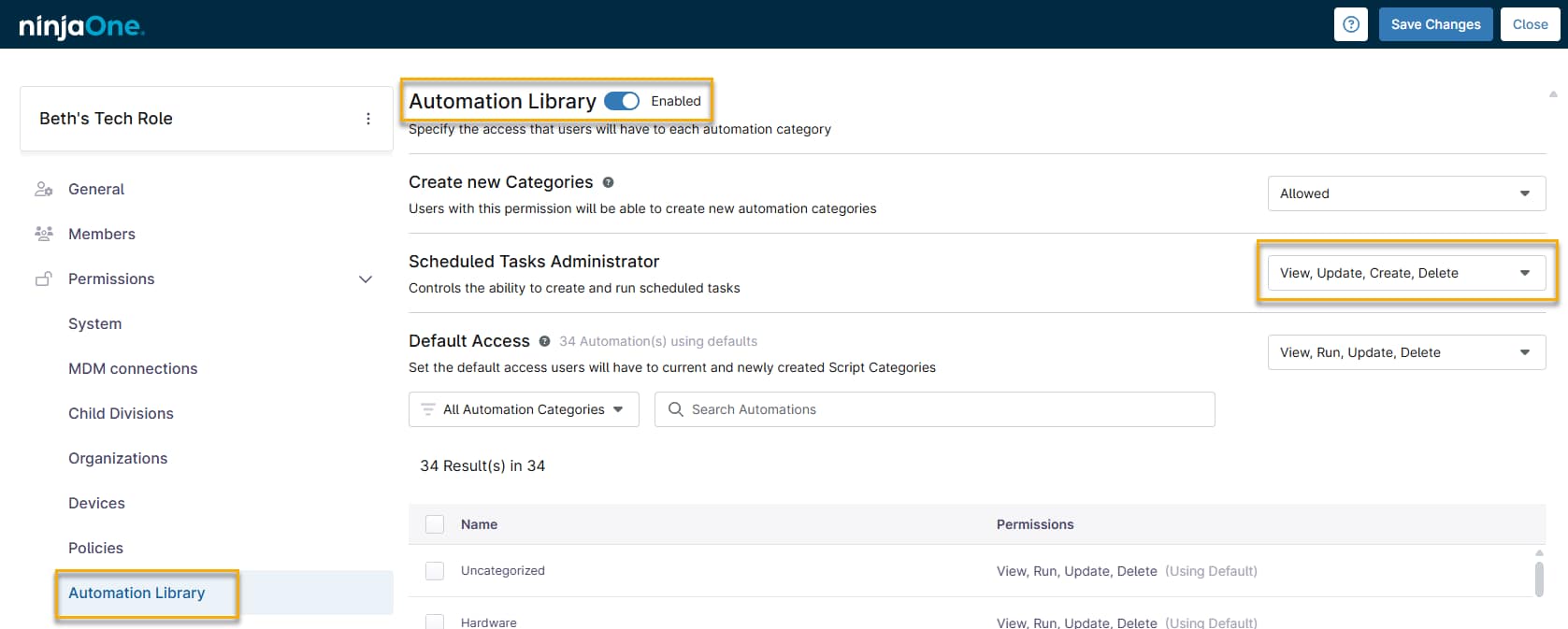
- En NinjaOne, haz clic en «Administración» y, a continuación, selecciona «Roles de técnico» en las opciones desplegadas. También puedes configurar los permisos para una cuenta de técnico concreta.
- Abre la sección «Biblioteca de automatizaciones», haz clic en el botón de activación/desactivación «HABILITADO(S) » y selecciona el nivel de acceso deseado en el menú desplegable «Administrador de tareas programadas ». Haz clic en «Guardar cambios » cuando hayas terminado.
Crear una nueva tarea programada
Para crear una tarea programada, sigue estos pasos:
- En NinjaOne, ve a «Administración» → «Tareas » y haz clic en «Crear tarea».

- Se abrirá la página de configuración de la tarea, con la sección «Detalles» activa por defecto. Asegúrate de que la opción «Habilitada» esté activada y, a continuación, configura los siguientes ajustes:
Configurar los detalles de la tarea
Utiliza la siguiente tabla para configurar los datos de la pestaña «Detalles »:
| Nombre del campo | Descripción o finalidad |
|---|---|
| Estado | De forma predeterminada, este conmutador debe estar activo. |
| Nombre | Crea un identificador único para la tarea. |
| Descripción | Añade una descripción opcional a la tarea. |
| Permitir grupos | Marca esta casilla de verificación para determinar si se deben permitir grupos como destinatarios de esta tarea. Si seleccionas esta opción, solo los dispositivos del grupo recibirán la tarea. Si desmarcas esta opción, verás que aparecen nuevas opciones de programación. Para obtener más información sobre los grupos de dispositivos, consulta «Búsqueda de dispositivos y grupos». |
| Horario | Puede configurar la programación para que las tareas se ejecuten diariamente, semanalmente, mensualmente o según una programación personalizada. Utilice el menú desplegable «Repeticiones» para elegir este intervalo. Para obtener una explicación de cada opción de programación, consulte la siguiente sección de este artículo: «Opciones de configuración de la programación». |

Opciones de configuración de la programación
Puede configurar la programación para que las tareas se ejecuten diariamente, semanalmente, mensualmente o según una programación personalizada. Utilice el menú desplegable «Repeticiones» para seleccionar este intervalo.
Al seleccionar la hora de inicio, NinjaOne se basará en la configuración de zona horaria que hayas configurado en NinjaOne. Consulta «Configuración de zona horaria » para obtener más información.
Si selecciona «Después de» en el menú desplegable «Fin» , aparecerá un nuevo campo «Ocurrencias ». Utilice este campo para introducir el número de veces que debe ejecutarse la tarea antes de finalizar. Si selecciona «El» en el menú desplegable «Fin» , aparecerá un nuevo campo «Fecha de finalización ». Utilice este campo para seleccionar una fecha del calendario.
Consulta la siguiente tabla para obtener una descripción general de cada opción de «Repeticiones ».
| Opción de repeticiones | Opciones de programación |
|---|---|
| Diariamente |
|
| Semanalmente |
|
| Mensualmente |
|
| Ejecutar una vez | Esta opción solo aparece si no se selecciona «Todos los grupos». Selecciona a qué hora quieres que se ejecute la tarea. |
| Ejecutar una vez inmediatamente | Esta opción solo aparece si no seleccionas «Todos los grupos». La tarea se ejecutará cuando guardes y cierres la configuración. |
| Cada |
|
| Al iniciar el sistema | Esta opción solo aparece si no se selecciona «Todos los grupos». La tarea se ejecutará al encender el dispositivo. |
| Al inicio de sesión del usuario | Esta opción solo aparece si no se selecciona «Todos los grupos». La tarea se ejecutará cuando el usuario inicie sesión en el dispositivo. |
Agregar las automatizaciones
Puede añadir automatizaciones a las tareas programadas. Siga estos pasos:
- Abrir la pestaña «Automatizaciones » y hacer clic en «Añadir automatización».
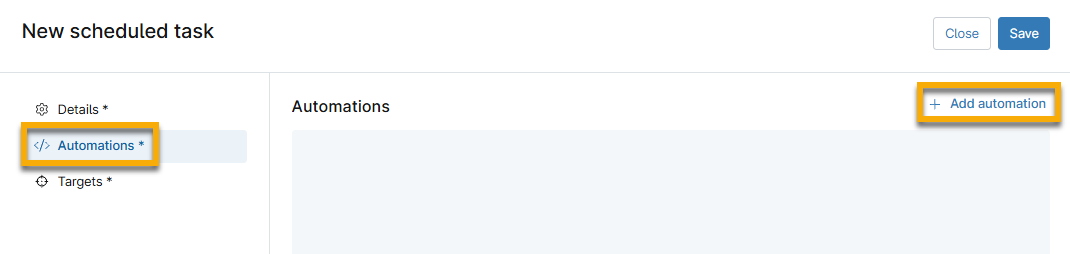
- Aparecerá el cuadro de diálogo «Biblioteca de automatizaciones ». Selecciona cualquier automatización nativa o personalizada de NinjaOne. Puedes filtrar utilizando las listas desplegables. Introduce una palabra clave en el campo de búsqueda para localizar rápidamente las automatizaciones relevantes.

Las automatizaciones añadidas aparecen en la página «Nueva tarea programada», junto con descripciones de sus tipos y los sistemas operativos con los que son compatibles. Coloca el cursor del ratón sobre la información de la ventana emergente para ver la categoría de la automatización.

Agregar destinos
Después de seleccionar las tareas, debe especificar los destinos, que son los dispositivos en los que se ejecutarán las tareas.
- Abra la sección «Destinos » y haga clic en «Agregar destinos».
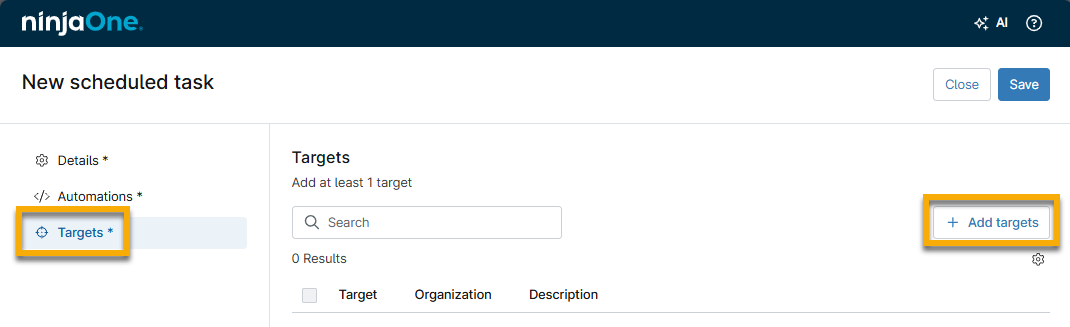
En el cuadro de diálogo «Agregar destinos », utiliza el menú desplegable para filtrar por organizaciones, dispositivos y grupos específicos en los que se ejecutará la tarea. Selecciona todas las opciones aplicables y, a continuación, haz clic en «Aplicar».
Si la opción «Permitir grupos» está activa en la pestaña «Detalles» , puede establecer un grupo como destino. De lo contrario, NinjaOne solo mostrará «Organización» o «Dispositivos» como opciones de destino.- Haz clic en «Guardar » para guardar tu nueva tarea.
Editar, copiar o eliminar tareas programadas
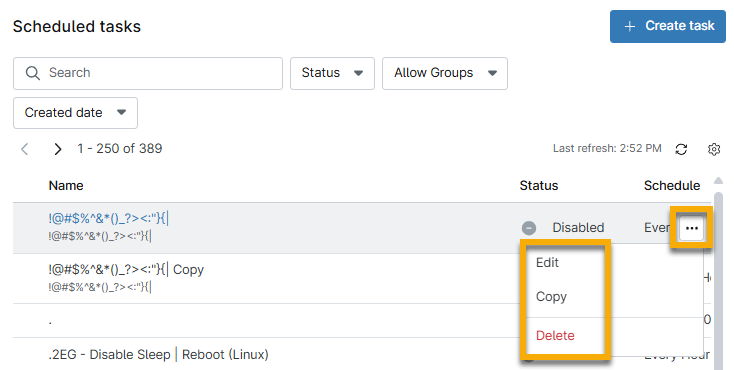
Vaya a «Administración» → «Tareas», coloque el cursor del ratón sobre la tarea programada que desee modificar y seleccione la opción deseada.
Ver tareas programadas en el panel de control del servicio
Después de haber programado la tarea para ejecutar automatizaciones en el dispositivo, podrás realizar un seguimiento de cada evento en el panel de control del dispositivo, en la pestaña «Actividades» → «Todas ».
Selecciona «Dispositivo: Automatizaciones» en el menú desplegable «Tipo de actividad » para filtrar los resultados. La «Descripción» debería indicar «Acción completada: [nombre de la tarea programada]».

Recursos adicionales
Utiliza los siguientes recursos para obtener más información sobre las tareas y las automatizaciones en NinjaOne: