
Tema
En este artículo se explica cómo utilizar la aplicación móvil de NinjaOne.
La aplicación móvil de NinjaOne es independiente de la aplicación NinjaOne Assist, que hemos optimizado para los usuarios finales. Para obtener más información sobre NinjaOne Assist, consulta «Plataforma NinjaOne: la aplicación móvil Assist».
Entorno
Plataforma NinjaOne
Descripción
La aplicación móvil de NinjaOne te permite acceder a los datos de tu entorno NinjaOne, así como a numerosas funciones integradas, directamente desde tu dispositivo iOS o Android.
Existen algunas diferencias estéticas entre las capturas de pantalla de iOS que se muestran en este artículo y el aspecto de la versión para Android de la aplicación.
Ver tutoriales adicionales en nuestra biblioteca de vídeos.
Índice
Selecciona una categoría para aprender más:
- Requisitos del sistema
- Cómo iniciar sesión en la aplicación móvil NinjaOne
- Navegación
- Tickets
- Reciente
- Grupos
- Ajustes
- Cerrar sesión en la aplicación NinjaOne
- Recursos adicionales
Requisitos del sistema
La aplicación móvil NinjaOne es compatible con los siguientes sistemas operativos (SO):
- Versión Android 8+
- Actualmente es compatible con el iOS de Apple 6, y iOS 12+ será compatible con la aplicación
- La aplicación está disponible para dispositivos iPad y iPod Touch
- Por el momento, la aplicación móvil NinjaOne no es compatible con el iPhone XS
La aplicación móvil admite autenticación basada en texto, basada en la hora y en hardware.
Puedes usar la tecnología de comunicación de campo cercano (NFC) o llaves de hardware USB con el adaptador adecuado.
Cómo iniciar sesión en la aplicación móvil NinjaOne
Para utilizar la aplicación móvil de NinjaOne, primero debes descargarla de tu tienda de aplicaciones (Apple Store o Google Play Store). A continuación, sigue estos pasos.
- Abrir la aplicación en tu teléfono.
- Debajo de los campos de inicio de sesión, selecciona «Entorno» para cambiar tu región, si es necesario. La aplicación debería detectar automáticamente la región correcta en función de tu configuración regional.
- Introduce tus credenciales de NinjaOne, selecciona si deseas permanecer conectado después de salir de la aplicación y, a continuación, pulsa «Iniciar sesión».
- Dependiendo del tipo de gestión de identidades o de autenticación que utilices para iniciar sesión en NinjaOne, es posible que se te redirija a la página de inicio de sesión del IdP o que se te solicite un código de confirmación.
Una vez que hayas iniciado sesión, hay cuatro o cinco áreas clave dentro de la aplicación móvil de NinjaOne, dependiendo de si has activado las funciones correspondientes. Selecciona una categoría para obtener más información:
Navegación
Hay tres tipos diferentes de paneles de control dentro de la aplicación móvil NinjaOne.
Panel de control del sistema
El panel de control del sistema es la página que verás al seleccionar por primera vez «Inicio» en el menú situado en la parte inferior de la aplicación móvil.
Pestaña «Visión general»
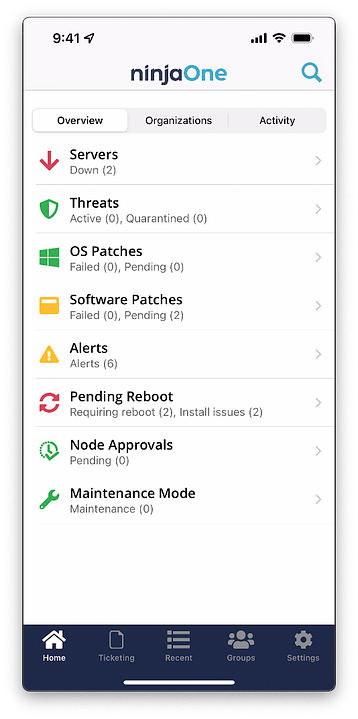
En esta sección se muestra cuántos dispositivos de tu entorno de NinjaOne tienen:
 Parches del SO (fallidos o pendientes)
 Parches de software (fallidos o pendientes)
 Alertas en progreso
 Amenazas detectadas (activas, bloqueadas o en cuarentena)
 Servidores caídos
 Reinicios pendientes
 Aprobaciones de nodos (pendientes)
 Modo de mantenimiento
 Tareas activas
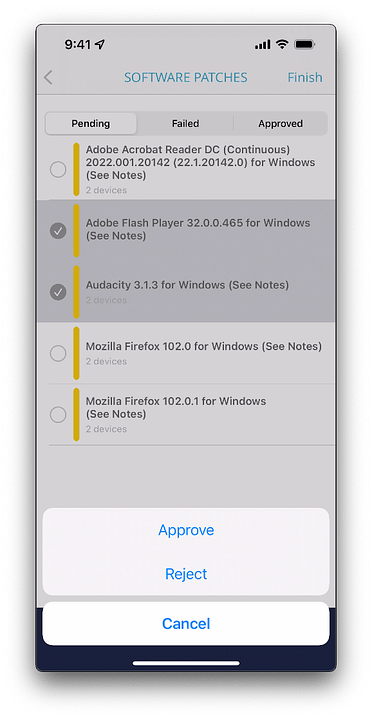
Las secciones que actualmente tienen dispositivos afectados (y que, por lo tanto, requieren atención) se filtrarán automáticamente en la parte superior de la lista. Si pulsas en una de estas secciones, podrás filtrar aún más el área que requiere atención. Por ejemplo, al pulsar en «Parches de software» accederás al Panel de control de parches de Windows, que muestra una lista de todos los parches de software de terceros actualmente pendientes, fallidos o aprobados en los dispositivos de tu entorno NinjaOne.

En este ejemplo, también puede tomar medidas respecto a estos parches pendientes. Pulse «Seleccionar» en la esquina superior derecha y marque los parches sobre los que desee actuar, pulse «Terminar» y elija «Aprobar » o «Rechazar».
Pestaña «Organizaciones»
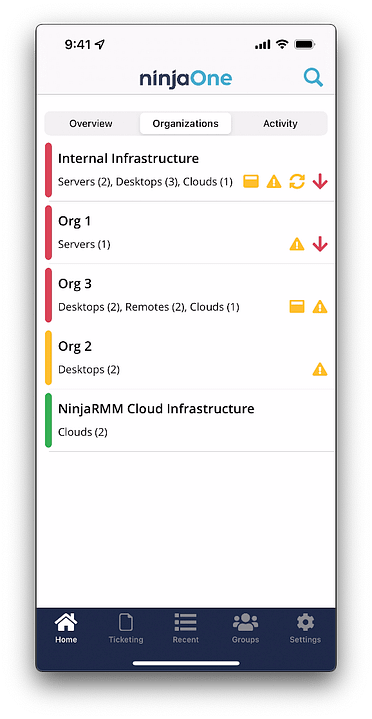
En esta sección se muestra una lista de todas las organizaciones de su entorno de NinjaOne. Podrá ver fácilmente el número de dispositivos de cada tipo en cada organización, así como el estado de salud de la misma. Si una organización se encuentra en estado amarillo o rojo, observará uno o varios símbolos que indican qué áreas requieren atención. Para obtener más información sobre los estados de salud, consulte «NinjaOne Endpoint Management: Personalizar los estados de salud de los dispositivos».
Además, si pulsa sobre uno de estos artículos, accederá al Panel de control de la organización.
Pestaña «Actividades»
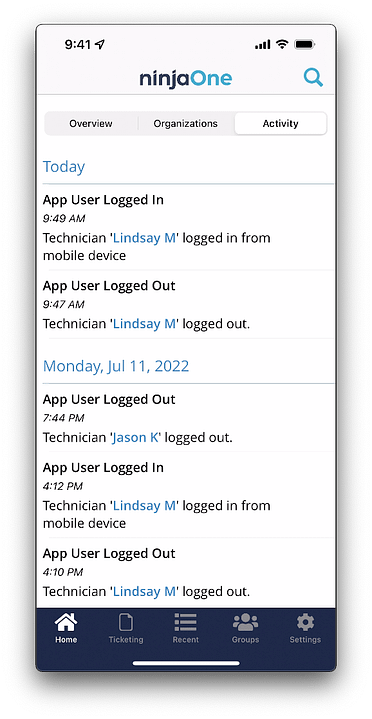
Esta área es idéntica al «Feed de actividades » que se puede ver en la aplicación web de NinjaOne. Desde aquí, encontrarás todas las actividades relacionadas con el sistema y los dispositivos de tu entorno NinjaOne. Para obtener más información, consulta «NinjaOne Gestión de endpoints: Feed de notificaciones de actividad del dispositivo y del sistema».
Panel de control de la organización
El panel de control de la organización tiene un diseño similar al del panel de control del sistema, pero los datos que se muestran serán específicos únicamente de la organización en cuestión. Puedes acceder al panel de control de la organización tocando una organización de la lista de la pestaña «Organizaciones» del panel de control del sistema, o simplemente buscando una organización en el campo de búsqueda.
Pestaña «Visión general»
Esta sección le mostrará cuántos dispositivos de la organización tienen:
- Amenazas detectadas (activas, bloqueadas o en cuarentena)
- Alertas en progreso
- Servidores caídos
- Parches del SO (fallidos o pendientes)
- Parches del software (fallidos o pendientes)
- Reinicios pendientes
- Aprobaciones de nodos (pendientes)
 Modo de mantenimiento
- Tareas activas
Al igual que en el panel de control del sistema, las secciones que actualmente tienen dispositivos afectados (y que, por lo tanto, requieren atención) se filtrarán automáticamente para aparecer en la parte superior de la lista. Si pulsas en una de estas secciones, podrás filtrar aún más el área que requiere atención. Por ejemplo, al pulsar en «Parches del SO», accederás al panel de control de parches de Windows, que muestra una lista de todos los parches del SO actualmente pendientes, fallidos o aprobados en los dispositivos de tu entorno NinjaOne, y también te permite realizar acciones como aprobar o rechazar parches.
Pestaña «Dispositivos»
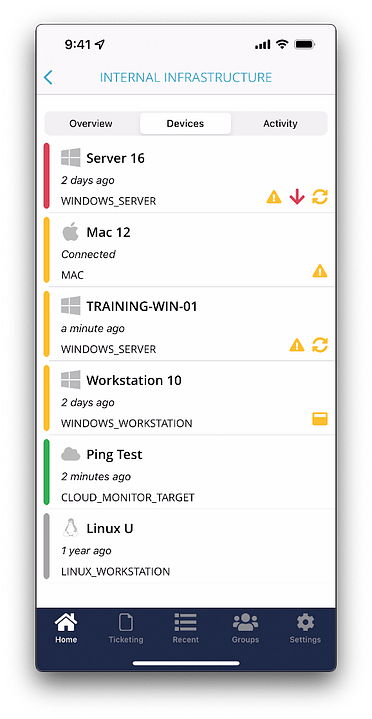
Esta sección muestra una lista de todos los dispositivos de la organización en cuestión. Puedes consultar fácilmente el estado de los dispositivos. Si un dispositivo se encuentra en estado amarillo o rojo, verás uno o varios símbolos que indican qué áreas requieren atención.
Además, si pulsa sobre uno de estos artículos, se le redirigirá al Panel de control del servicio de dicho dispositivo.
Pestaña «Actividades»
Aunque este «Feed de actividades» es similar a la pestaña «Actividades» del Panel de control del sistema, esta sección solo mostrará datos pertinentes para la organización en cuestión.
Panel de control del servicio
El panel de control del dispositivo te permite ver información específica del dispositivo y realizar acciones como ejecutar automatizaciones o iniciar una conexión remota. Puedes acceder al panel de control del dispositivo tocando un dispositivo de la lista de la pestaña «Dispositivos» del panel de control de la organización, o simplemente buscando un dispositivo en el campo de búsqueda.
Realización de acciones
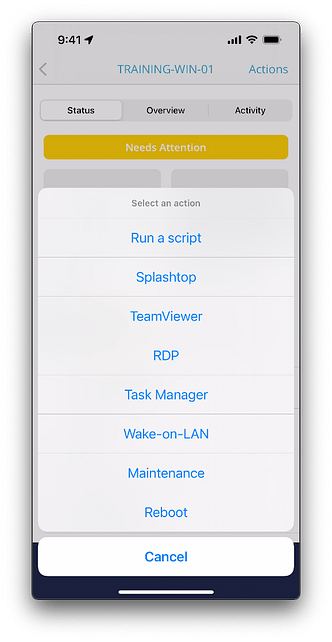
Desde cualquier página del panel de control del servicio, tendrá acceso al botón «Acciones/Gestionar ». Al igual que el icono del botón de acciones de la consola web de NinjaOne, este botón le servirá como centro de control para ejecutar acciones en un dispositivo.
Actualmente, las siguientes acciones están disponibles desde el botón de acciones, en función de la configuración de las políticas y de las aplicaciones activadas:
- Ejecutar un script: esta opción te permite ejecutar cualquier script de tu biblioteca de automatizaciones en el dispositivo. Después de seleccionar un script para ejecutar, la aplicación te pedirá que especifiques los parámetros preestablecidos y las credenciales con las que se ejecutará el script (si procede).
- Splashtop: Si tiene activada la integración con Splashtop, utilice esta opción para iniciar una conexión remota con el dispositivo en cuestión. Para utilizar esta función, debe tener instalada en su teléfono la aplicación Splashtop para RMM. La aplicación le pedirá que la descargue de su tienda de aplicaciones si aún no la tiene instalada.
- TeamViewer: Si tienes activada la integración con TeamViewer, utiliza esta opción para iniciar una conexión remota con el dispositivo en cuestión. Para utilizar esta función, debes tener instalada la aplicación TeamViewer en tu teléfono. La aplicación te pedirá que la descargues de tu tienda de aplicaciones si aún no la tienes instalada.
- RDP: Desde aquí, puedes iniciar una sesión remota utilizando nuestra función de Protocolo de Escritorio Remoto en la nube (RDP). Para utilizar esta función, debes tener instalada en tu teléfono la aplicación «Escritorio remoto» de Microsoft. La aplicación te pedirá que la descargues de tu tienda de aplicaciones si aún no la tienes instalada.
- NinjaOne Remote: Si tienes NinjaOne Remote activado y configurado según la política del dispositivo, utiliza esta opción para iniciar una conexión remota con el dispositivo en cuestión.
- Para asegurarte de que cumples todos los requisitos para utilizar Ninja Remote a través de la aplicación móvil, consulta los siguientes recursos.
- Administrador de tareas: Las secciones «Administrador de tareas» y «Servicios de Windows» de nuestras herramientas remotas están disponibles desde aquí. Selecciona la pestaña «Procesos» o «Servicios» después de seleccionar «Administrador de tareas» en este menú.
- Puede finalizar una tarea manteniendo pulsado un proceso.
- Puede detener, iniciar o cambiar el tipo de inicio de un servicio manteniendo pulsado un servicio.
- Wake-on-LAN: si está configurada, esta función se puede utilizar para activar un dispositivo en modo de suspensión. Consulte «Gestión de endpoints: Uso de Wake-on-LAN» para obtener más información.
- Mantenimiento: esta opción silencia las notificaciones y alertas del dispositivo mientras este se encuentra en el periodo de modo de mantenimiento. Encontrará más información sobre esta función en «NinjaOne Gestión de endpoints: Modo de mantenimiento».
- Reinicio: desde aquí, puede provocar rápidamente un reinicio en un dispositivo. Esta funcionalidad es la misma que ejecutar el script de reinicio que incluimos en nuestros scripts nativos.
Pestaña «Estado»
Esta sección ofrece gráficos rápidos con datos sobre el uso de la CPU y la memoria del dispositivo que estás visualizando. Además, podrás ver si el dispositivo tiene actualmente cualquier cosa:
- Tareas activas
- Alertas en progreso
- Amenazas detectadas
Las secciones que actualmente se aplican al dispositivo (y que, por lo tanto, requieren atención) se filtrarán automáticamente en la parte superior de la lista. Si pulsas en una de estas secciones, encontrarás más información sobre las tareas activas, las alertas o las amenazas detectadas. Por ejemplo, al pulsar en «Tareas activas» podrás ver las tareas específicas que se están ejecutando actualmente en el dispositivo.
Pestaña «Visión general»
La vista general proporciona información general sobre el dispositivo. Es similar a la sección «General» del panel de control del servicio en la aplicación web de NinjaOne.
Pestaña «Actividades»
Aunque este «Feed de actividades» es similar a la pestaña «Actividades» del panel de control del sistema y a la pestaña «Actividades» del panel de control de la organización, esta sección solo mostrará datos relevantes para el dispositivo en cuestión.
Tickets
Si el sistema de tickets de NinjaOne está activo en tu entorno y tienes permisos para acceder a los datos de tickets, el área de tickets estará disponible en la parte inferior de la pantalla.
Tableros
La primera pestaña que se abrirá por defecto es la pestaña «Tableros ». Desde aquí, encontrarás una lista de tus tableros de tickets disponibles.
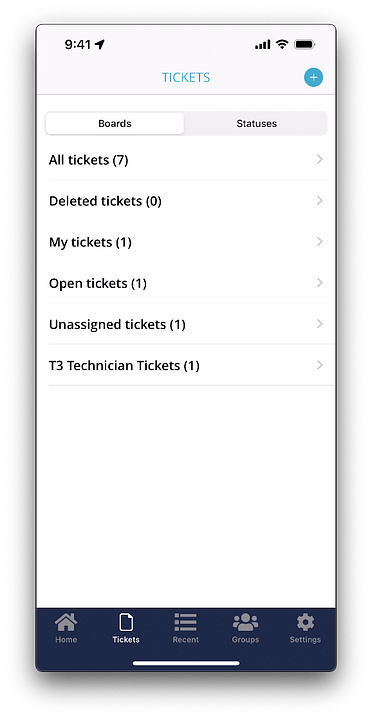
Pulsa en un tablero para ver la lista de tickets que contiene. Encontrarás el estado del ticket, el número de ticket, el tipo de ticket, el asunto y la organización asociada.
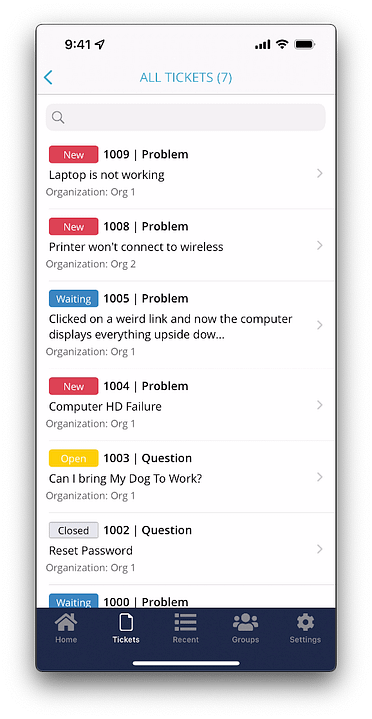
Pulsa sobre un ticket de la lista para abrirlo. Se abrirá por defecto la pestaña «Detalles», que muestra los datos del ticket. También puedes pulsar «Editar» en la esquina superior derecha para modificar cualquiera de estos datos.
Feed
La pestaña «Feed» te permite revisar cualquier comentario público o privado, además de añadir un comentario público o privado.
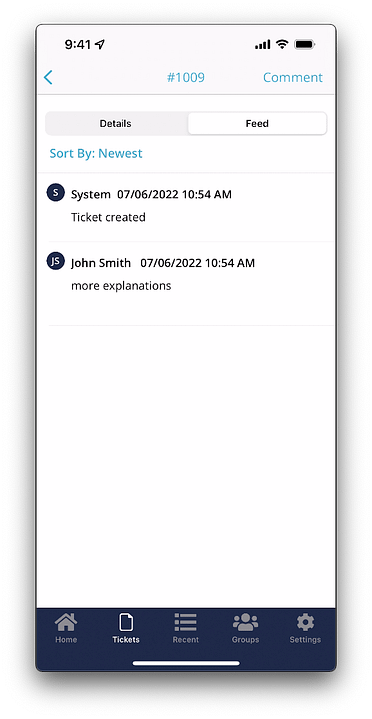
Al añadir un comentario, también puedes adjuntar un archivo o una foto, o etiquetar a otro técnico.
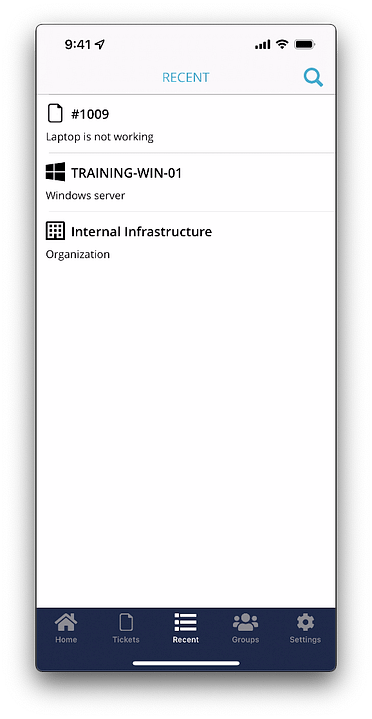
Reciente
Desde aquí, encontrarás los dispositivos y organizaciones más recientes que has consultado durante tu sesión actual en la aplicación móvil de NinjaOne. Para obtener más información, consulta «Plataforma NinjaOne: cómo ver contenido reciente y favorito o guardado».
Grupos
Esta pestaña te permite ver fácilmente cualquier grupo que hayas creado en la aplicación web de NinjaOne. Para obtener más información, consulta «Gestión de endpoints de NinjaOne: búsqueda y agrupación».
Al pulsar sobre un grupo, encontrarás una lista de los dispositivos que cumplen actualmente los criterios de ese grupo.
A continuación, puede pulsar sobre un dispositivo para acceder al Panel de control del servicio de ese dispositivo en concreto.
Ajustes
Esta pestaña te permite configurar las notificaciones de la aplicación y ver información general relacionada con la cuenta.
Notificaciones
En esta sección, primero puedes elegir si deseas habilitar las notificaciones de la aplicación NinjaOne. A continuación, puedes personalizar la programación de alertas para el dispositivo, así como la gravedad, la prioridad y si deseas activar los sonidos.
Si no utilizas la opción «Personalizar para este dispositivo», tus notificaciones de la aplicación respetarán el calendario de alertas que hayas establecido para tu usuario en la aplicación web completa de NinjaOne.
Cuenta
Desde aquí, puedes consultar la versión de la aplicación móvil que estás actualmente ejecutando, así como nuestras Condiciones de uso, Política de privacidad y EULA (todas ellas ubicadas en la sección «Aviso legal»). También verás un indicador que muestra si la autenticación multifactorial (MFA) está activada. Asimismo, puedes cerrar sesión en tu cuenta de NinjaOne desde esta sección.
Contáctenos
Los enlaces de la sección «Contáctenos» te permiten enviar un correo electrónico a nuestro equipo de asistencia para crear un ticket o enviar una solicitud de función.
Cerrar sesión en la aplicación NinjaOne
Hay tres formas de cerrar la aplicación, lo que puede afectar a su experiencia al volver a abrirla.
- Cerrar sesión: este método fuerza que aparezca la solicitud de MFA cuando vuelvas.
- Deslizar hacia arriba y cerrar: este método te desconecta y cierra la sesión para evitar que se agote la batería del dispositivo móvil. Tendrás que pasar por el proceso de autenticación de dos factores (MFA) cuando vuelvas a iniciar sesión.
- Cambiar a otra aplicación: este método mantiene abierta tu sesión actual en la aplicación NinjaOne; la aplicación no te pedirá que introduzcas la MFA cuando vuelvas.
Recursos adicionales
Para consultar una lista de preguntas frecuentes sobre la aplicación móvil, consulta «Aplicación móvil NinjaOne: FAQ».